Rhino 8 Kurulum ve Lisans Doğrulama Rehberi
Windows ve Mac için Rhino 8 indirme, kurulum, lisans etkinleştirme, Cloud Zoo/LAN Zoo seçimi ve çevrimdışı doğrulama adımlarını Türkçe izleyin.
1. Başlamadan önce: sürüm ve hazırlık
Bu rehber kararlı Rhino 8 içindir. Rhino 9'un test derlemeleri (WIP/Beta) farklı bir geliştirme sürümüdür; Rhino 8 kurulum adımlarıyla karıştırmayın.
Kuruluma başlamadan önce işletim sisteminizi, bilgisayarınızdaki boş alanı ve hangi lisans yöntemini kullanacağınızı belirleyin. Resmî gereksinimleri yalnızca Rhino 8 sistem gereksinimleri sayfasından kontrol edin; Rhino 9 test sürümü gereksinimleri bu rehberin kaynağı değildir.
Deneme için Rhino 8'in değerlendirme sürümünü, satın alınmış bir lisans için ise aynı Rhino 8 yükleyicisini kullanabilirsiniz. Bu site lisans anahtarı, hesap parolası veya doğrulama kodu istemez; anahtar ve kimlik bilgileri yalnızca Rhino/McNeel ekranlarına girilir.
- Windows veya Mac'inizi güncelleyin ve kurulum sırasında yönetici yetkinizin olduğundan emin olun.
- İndirme için güvenilir bir internet bağlantısı hazırlayın. Çevrimdışı kurulum yapacaksanız ayrıca internet erişimli bir Windows bilgisayar ve aktarım ortamı gerekir.
- Bir Rhino hesabı oluşturun veya mevcut hesabınıza erişebildiğinizi ve hesap e-postanızı doğrulayabildiğinizi kontrol edin.
- Lisansınızın deneme, ticari, eğitim, laboratuvar veya yükseltme lisansı olduğunu; tek bilgisayar, Cloud Zoo ya da LAN Zoo ile yönetileceğini önceden öğrenin.
- Lisans anahtarınızı, satın alma e-postanızı veya erişeceğiniz Cloud Zoo/LAN Zoo bilgisini hazır tutun; anahtarı bu siteye göndermeyin.
2. Kurulum dosyasını indirme
İndirmeyi yalnızca McNeel'in resmî indirme sayfasından yapın ve işletim sisteminize uygun Rhino 8 paketini seçin.
Resmî indirme sayfasını açın
https://www.rhino3d.com/download/ adresinde Rhino 8'i seçin. Windows bilgisayarda Windows yükleyicisini, Mac'te macOS paketini indirin; iki platformun kurulum dosyaları birbirinin yerine kullanılamaz.
Deneme veya lisanslı indirmeyi seçin
Rhino'yu ilk kez değerlendirecekseniz 90 günlük Evaluation seçeneğini kullanın. Satın alınmış Rhino 8 anahtarınız veya kurum lisansına erişiminiz varsa lisanslı son sürüm bağlantısını kullanın. Bu seçim kurulum paketinden çok ilk çalıştırmadaki lisans akışını belirler.
Dosyayı doğrulayın
İndirme tamamlandığında dosyanın resmî rhino3d.com alanından geldiğini kontrol edin. Lisans anahtarını bir indirme sitesine veya bu siteye girmeyin.
3. Windows: Rhino 8 indirme ve kurulum
Windows adımlarında en güncel Rhino 8 yükleyicisini kullanın. Kurulum ekranındaki ifadeler sürüme göre küçük farklılıklar gösterebilir.
Yükleyiciyi indirin
Resmî Rhino 8 Windows indirme/evaluation sayfasını açın ve Windows yükleyicisini indirin. Deneme lisansı için evaluation, lisansınız varsa latest/lisanslı indirme bağlantısını kullanın.
Kurulumu başlatın
İndirilen yükleyiciyi açın. Windows izin isterse yayıncının Robert McNeel & Associates olduğunu kontrol edip devam edin; kurulum konumunu ve ek seçenekleri gözden geçirin.
Kurulumun tamamlanmasını bekleyin
Install/Install Now adımını seçin ve işlem tamamlanana kadar bilgisayarı kapatmayın. Gerekirse Windows yeniden başlatma uyarısını onaylayın.
Rhino 8'i ilk kez açın
Başlat menüsünden Rhino 8'i açın. İlk açılışta deneme sürümünü başlatabilir, satın alınmış lisansınızı doğrulayabilir veya kurumunuzun seçtiği lisans sunucusuna bağlanabilirsiniz.
4. Mac: Rhino 8 indirme ve kurulum
Mac yükleyicisi Windows yükleyicisinden farklıdır. Windows için doğrulanmış çevrimdışı Bootstrapper prosedürünü Mac'e uygulamayın.
Mac yükleyicisini seçin
Resmî Rhino 8 Mac indirme/evaluation sayfasını açıp macOS yükleyicisini indirin. Mac'inizin Rhino 8 resmî sistem gereksinimlerini karşıladığını kontrol edin.
Uygulamayı yükleyin
İndirilen .dmg dosyasını açın; Rhino uygulamasını Applications/Uygulamalar klasörüne sürükleyin. İlk açılışta macOS güvenlik uyarısı verirse yalnızca resmî McNeel indirmesinden gelen uygulamayı açtığınızı doğrulayın.
Rhino 8'i başlatın
Applications içinden Rhino 8'i açın. Deneme, tek bilgisayar, Cloud Zoo veya kurumunuzun LAN Zoo seçeneği ekrandaki lisans yöneticisinden seçilir.
Mac'e özel çevrimdışı yönergeleri izleyin
Mac çevrimdışı kurulum/doğrulamasında bu sayfadaki Windows paket klasörü ve Bootstrapper adımlarını kullanmayın. Mac'e özel güncel prosedürü resmî McNeel destek sayfasından doğrulayın; burada doğrulanmamış bir Mac çevrimdışı yöntemi uygulanmaz.
5. Lisans yöntemini seçin
Rhino 8 ilk açılışta bir lisanslama yöntemi ister. En doğru seçim, bilgisayarı nasıl kullandığınıza ve kurumunuzun ağ politikasına bağlıdır.
Tek bilgisayar (Single-computer)
Lisansı yalnızca bu bilgisayarda kullanacaksanız tek bilgisayar seçeneğini seçin. İnternet bağlantısı olmayan bir bilgisayar için çevrimdışı doğrulama gerekebilir; çevrimdışı adımlar aşağıdadır.
Cloud Zoo
Lisansı aynı kullanıcı veya bir Rhino hesabındaki takımla birden fazla bilgisayar arasında yönetmek için Cloud Zoo'yu seçin. Rhino hesabı e-postasıyla giriş gerekir; Cloud Zoo'nun sürekli veya kalıcı çevrimdışı aktivasyon olduğunu varsaymayın.
LAN Zoo
Lisans havuzu özel ağdaki LAN Zoo sunucusundan veriliyorsa LAN Zoo'yu seçin. Sunucu adresini kurumun yöneticisinden alın; değerlendirme veya kişisel lisanslar için kurumun kuralı farklı olabilir.
6. Seçtiğiniz yöntemle lisansı etkinleştirme
Anahtarları ve hesap bilgilerini yalnızca Rhino'nun lisans penceresine veya resmî McNeel sitesine girin. Rhino Türkiye bu bilgileri toplamaz.
Single-Computer
Rhino 8'i açın, lisans anahtarınızı girin ve lisansı bu bilgisayarda kullanma seçeneğini seçin. Çevrimiçi doğrulamayı ekrandaki yönergelerle bitirin; bilgisayar çevrimdışıysa aşağıdaki manuel doğrulama akışını kullanın.
Cloud Zoo
Rhino 8 lisans penceresinde Rhino hesabıyla oturum açın. Kişisel lisansınız veya üyesi olduğunuz takımın size sunduğu lisansı seçin. Lisans hesapta görünmüyorsa doğru hesapla giriş yaptığınızı ve takım yöneticisinin lisansı atadığını kontrol edin. Cloud Zoo'yu kalıcı çevrimdışı çözüm olarak kullanmayın.
LAN Zoo
Kurum yöneticisi önce LAN Zoo sunucusunu kurup lisansı ZooAdmin ile eklemelidir. İstemci bilgisayarda LAN Zoo seçeneğini seçin, yöneticinizin verdiği Zoo sunucu adını veya adresini girin ve özel ağa bağlıyken lisansın alındığını doğrulayın.
7. Doğrulama: hesap, lisans ve yükseltme
İnternete bağlı bir Windows veya Mac bilgisayarda Rhino 8'in lisans yöneticisi doğrulamayı yönlendirir. Aşağıdaki akışta ürün ekranındaki düğme adlarını takip edin.
Hesap e-posta doğrulaması, Rhino hesabının e-posta adresine eriştiğinizi kanıtlar. Lisans doğrulaması ise ürün anahtarı ile lisansın kullanılacağı cihazı doğrular. E-postayı doğrulamak lisansı tek başına etkinleştirmez.
Lisans yöntemini açın
Rhino 8'i başlatın ve lisans yöneticisinde tek bilgisayar, Cloud Zoo veya LAN Zoo yönteminizle devam edin. Cloud Zoo'da hesap e-postasıyla giriş yapın; tek bilgisayarda lisans anahtarınızı Rhino ekranına girin.
E-posta ve lisans bilgilerini kontrol edin
Hesabınızın e-postası doğrulanmış olmalı. Lisans anahtarındaki karakterleri ve seçilen Rhino sürümünü kontrol edin. E-posta doğrulaması başarılı olsa da lisans doğrulaması ayrıca istenebilir.
Yükseltme ise önceki anahtarı ekleyin
Rhino 8 anahtarı önceki bir Rhino lisansından yükseltmeyse, doğrulama ekranındaki Previous Version Key/Önceki Sürüm Anahtarı alanına istenen önceki lisans anahtarını da girin. Yükseltme değilse bu alanı doldurmayın.
Sonucu Rhino içinde onaylayın
Lisans yöneticisi doğrulama tamamlandı mesajını gösterdiğinde Rhino'ya dönün ve Help/About veya lisans ekranından Rhino 8 lisans durumunu kontrol edin.
8. Windows: çevrimdışı kurulum paketi hazırlama
Bu prosedür Rhino 6, 7, 8 ve daha yeni Windows sürümleri için belgelenmiştir. Windows güncellemelerinin çevrimdışı makineye önceden yüklenmiş olması kritiktir. Bu adımları Mac'e uygulamayın.
İnternet erişimli Windows bilgisayarda boş klasör oluşturun
İnternet bağlantısı olan Windows bilgisayarda Rhino Offline Install adlı boş bir klasör oluşturun. Klasörde önceden başka dosya veya alt klasör bulunmamalıdır.
En güncel Rhino 8 yükleyicisini indirin ve çalıştırın
En güncel Rhino 8 Windows yükleyicisini resmî sayfadan indirin, boş Rhino Offline Install klasörünün içine taşıyın ve oradan çalıştırın. Install Now düğmesinin yanındaki dişli (Gear) simgesini açın.
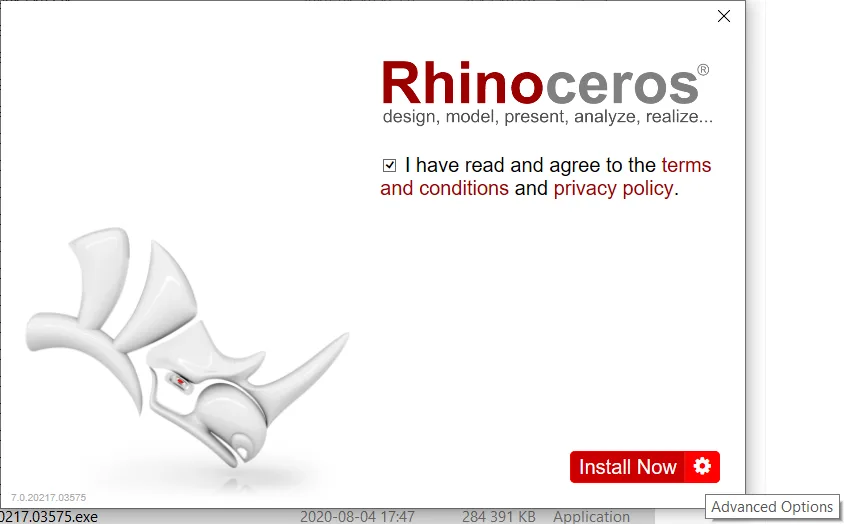
Install Now düğmesinin sağ ucundaki dişli simgesi gelişmiş seçenekleri açar. Görsel: McNeel Wiki. Çevrimdışı paketleri indirin
Dişli menüsündeki Download packages for offline installation bağlantısına tıklayın. Paketler inerken bekleyin ve Layout Completed Successfully mesajını görmeden pencereyi kapatmayın.
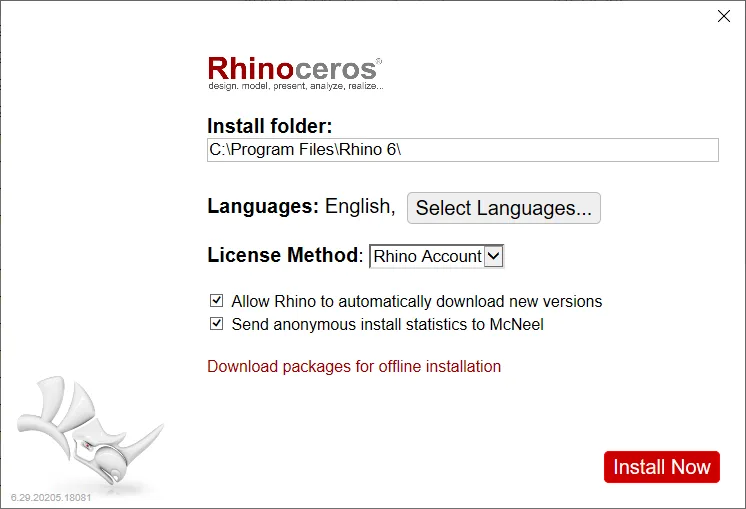
Kırmızı bağlantı, çevrimdışı paketleri indiren Download packages for offline installation seçeneğidir. Görsel: McNeel Wiki. Klasörün tamamını aktarın
Sadece .exe dosyasını değil, klasörün tamamını çevrimdışı Windows bilgisayara aktarın. Klasörde Bootstrapper.exe ve redist klasörü/dosyaları dahil oluşturulan her şey bulunmalıdır.
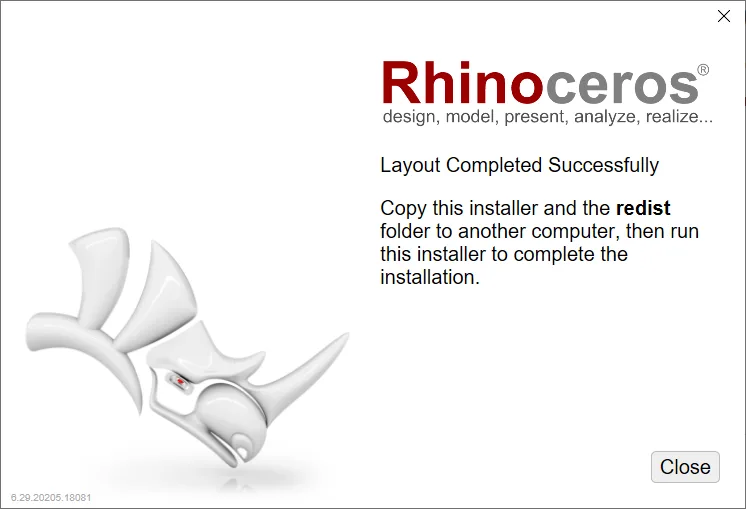
Bu mesajı gördüğünüzde paketler inmiştir. Yönerge, yükleyici ile redist klasörünü birlikte diğer bilgisayara kopyalamanızı ister. Görsel: McNeel Wiki. Çevrimdışı Windows bilgisayarda çalıştırın
Aktarılan klasörü açın ve Bootstrapper.exe'yi çalıştırarak Rhino 8 kurulumunu başlatın. Klasörün bazı parçalarını ayırmayın veya yalnızca redist/Bootstrapper dosyası taşımayın.
9. Tek bilgisayar için çevrimdışı lisans doğrulama
Çevrimdışı doğrulama kodu aynı çevrimdışı sistemde ve 24 saat içinde kullanılmalıdır. Kod üretmek için başka internete bağlı bir cihaz kullanabilirsiniz.
Kimlik bilgilerini çevrimdışı sistemden alın
Çevrimdışı bilgisayarda Rhino 8'in Validation Wizard ekranını açın ve Get Validation Code Manually seçeneğini seçin. Ekranda görünen License Key, Device Name ve Device ID değerlerini eksiksiz ve harf-hane hatası olmadan kaydedin.
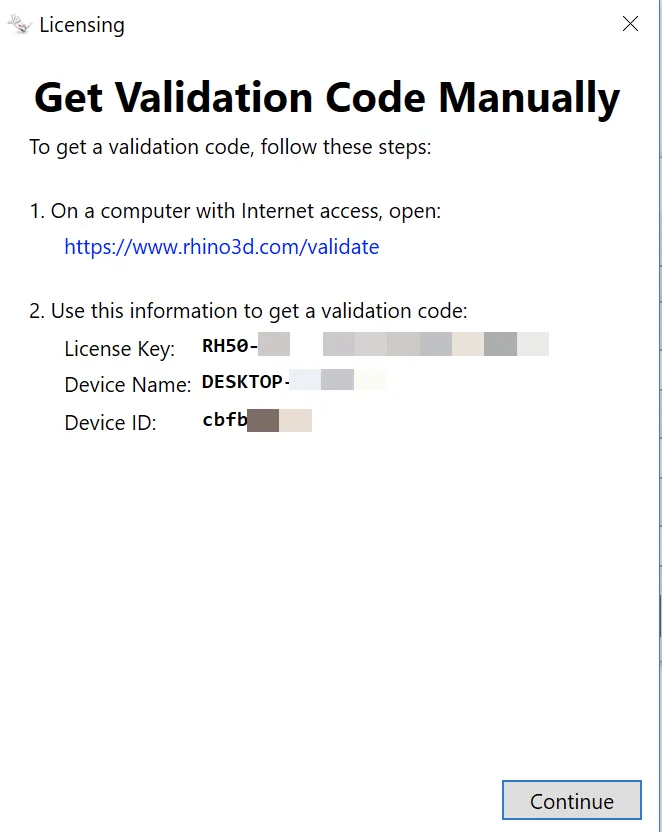
Rhino bu ekranda kendi License Key, Device Name ve Device ID değerlerinizi gösterir. Görseldeki değerler McNeel tarafından maskelenmiştir; kendi değerlerinizi kimseyle paylaşmayın. Görsel: McNeel Wiki. Bağlı başka bir cihazda doğrulama sayfasını açın
İnternete bağlı başka bir bilgisayar veya cihazda https://www.rhino3d.com/validate adresini açın. E-posta adresi, lisans anahtarı, Device Name ve Device ID alanlarını Rhino'nun çevrimdışı sistemde gösterdiği değerlerle doldurun.
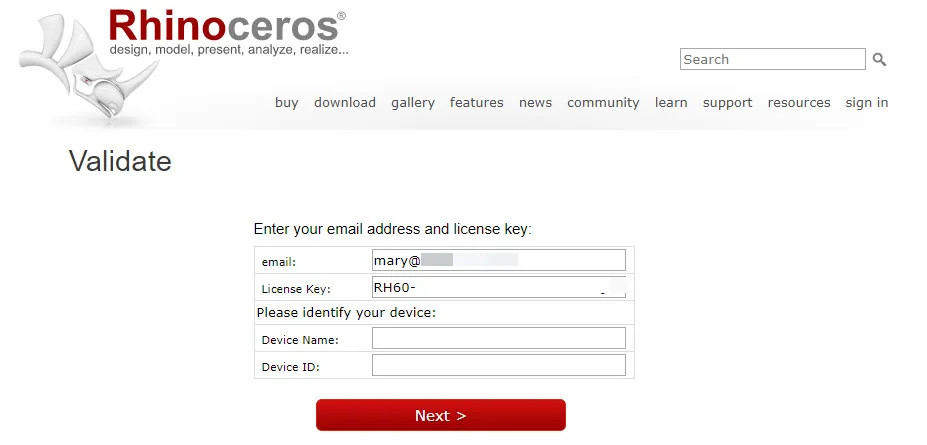
Doğrulama formu e-posta, lisans anahtarı ve cihaz bilgilerini ister. Sayfanın güncel tasarımı görseldekinden farklı olabilir; alanlar aynı kalır. Görsel: McNeel Wiki. Yükseltme alanını kontrol edin
Rhino 8 lisansı bir önceki sürüm anahtarından yükseltmeyse Previous Version Key/Önceki Sürüm Anahtarı alanını da doldurun. Yükseltme değilse alanı boş bırakın.
Kodu güvenli biçimde kaydedin
Sayfanın ürettiği doğrulama kodunu kopyalayın veya yazın. Bu kodu paylaşmayın ve 24 saat geçmeden aynı çevrimdışı sistemde kullanın.
Kodu çevrimdışı Rhino'ya girin
Aynı çevrimdışı sistemde Rhino penceresine dönün, Continue düğmesine basın, doğrulama kodunu girin ve Next düğmesini seçin. Kodun başka bir bilgisayarda veya farklı Device ID ile kullanılması beklenen sonucu vermez.
10. LAN Zoo yöneticisi için çevrimdışı doğrulama
Bu varyantı yalnızca LAN Zoo sunucusunu yöneten kişi uygulamalıdır. Manuel seçenek yalnızca Zoo sunucusu gerçekten çevrimdışıyken sunulur; istemci Rhino kurulumu ile Zoo sunucusunun doğrulamasını birbirine karıştırmayın.
Bakım zamanını koordine edin
LAN Zoo sunucusunun yöneticisiyle bir kesinti zamanı belirleyin. Doğrulama seçeneğinin görünmesi için sunucunun gerçekten bağlantısız olması gerekir: ağ kablosu çıkarılmalı ve Wi-Fi bağlantısı kesilmelidir.
ZooAdmin içinde anahtarı ekleyin
Sunucu bağlantısızken ZooAdmin'i açın ve lisans anahtarını Add License/anahtar ekleme işlemiyle ekleyin. ZooAdmin konsolu Device ID dahil manuel doğrulama talimatlarını gösterir; ekrandaki değerleri eksiksiz not edin.
Başka bağlı cihazda kod alın
İnternete bağlı başka bir cihazda https://www.rhino3d.com/validate adresine e-posta, lisans anahtarı, sunucunun Device Name ve aynı sunucunun Device ID bilgilerini girin. Yükseltme varsa Previous Version Key alanını doldurun.
Kodu 24 saat içinde aynı sunucuya uygulayın
Üretilen doğrulama kodunu kaydedin ve 24 saat içinde aynı, bağlantısız LAN Zoo sunucusundaki ZooAdmin akışına dönerek kodu girin. Başka sunucunun Device ID'siyle alınan kodu kullanmayın.
Özel ağı yeniden bağlayın
İşlem tamamlandıktan sonra planlanan bakım prosedürüne göre sunucuyu özel ağa yeniden bağlayın ve istemcilerin lisans alıp almadığını kontrol edin. İnternete açılması gerekip gerekmediğini kurumunuzun ağ politikası ve McNeel yönergeleri belirler.
11. Sorun giderme
Sorun giderirken hata mesajını, işletim sistemi sürümünü, Rhino 8 yapı numarasını ve hangi lisans yönteminin seçildiğini not edin. Lisans anahtarını veya doğrulama kodunu destek mesajına kopyalamayın; gerektiğinde yalnızca son birkaç karakteri maskeleyerek paylaşın.
- Yükleyici başlamıyor: İndirme dosyasını resmî Rhino 8 bağlantısından yeniden indirin, Windows güncellemelerini tamamlayın ve kurulum için yönetici yetkisini kontrol edin.
- Çevrimdışı paket eksik görünüyor: Kaynak klasörün gerçekten boş olduğundan emin olun; Download packages for offline installation işlemini yeniden çalıştırın ve Layout Completed Successfully mesajını bekleyin.
- Bootstrapper.exe bulunamıyor: Yalnızca dosyayı değil, Rhino Offline Install klasörünün tamamını aktarın; Bootstrapper.exe ve redist dahil tüm içeriği koruyun.
- Doğrulama kodu kabul edilmiyor: E-posta, License Key, Device Name ve Device ID değerlerini karakter karakter karşılaştırın; kodun 24 saatlik kullanım penceresinde ve aynı çevrimdışı sistemde olduğundan emin olun.
- Yükseltme reddediliyor: Önceki sürüm anahtarının gerekli olduğu bir yükseltme olup olmadığını kontrol edin ve Previous Version Key alanına doğru anahtarı girin.
- Lisans görünmüyor veya yanlış hesap açık: Rhino'dan çıkış yapıp lisansın bağlı olduğu doğru hesapla yeniden giriş yapın; takım lisansıysa yöneticinin atamasını kontrol edin.
- Kurumsal ağ/proxy engeli: rhino3d.com ve gerekli McNeel hizmetlerine erişimi ağ yöneticinizle kontrol edin; güvenlik duvarını izinsiz kapatmayın.
- LAN Zoo istemcileri lisans almıyor: Sunucunun doğru özel ağda olduğunu, ZooAdmin lisansının eklenip doğrulandığını ve istemcilerin doğru sunucu adresine baktığını yöneticinizle kontrol edin.
- E-posta gelmiyor: Spam/istenmeyen klasörünü kontrol edin ve hesap e-postasını doğrulayın. Bu, lisans doğrulamasının tamamlandığı anlamına gelmez.
12. Son kontrol listesi
- Rhino 8 resmî sistem gereksinimlerini kontrol ettim; Rhino 9 test sürümü sayfasını kaynak olarak kullanmadım.
- Windows veya Mac için doğru yükleyiciyi indirdim ve kurulumu tamamladım.
- Deneme, tek bilgisayar, Cloud Zoo veya LAN Zoo yöntemlerinden ihtiyacıma uygun olanı seçtim.
- Rhino hesabı e-posta doğrulaması ile lisans doğrulamasının ayrı işlemler olduğunu kontrol ettim.
- Yükseltme yapıyorsam Previous Version Key bilgisini hazırladım.
- Çevrimdışı Windows kurulumunda boş klasör, dişli menüsü, Download packages for offline installation ve Layout Completed Successfully adımlarını tamamladım.
- Çevrimdışı klasörün tamamını, Bootstrapper.exe ve redist dahil, aktardım.
- Çevrimdışı doğrulamada doğru License Key, Device Name ve Device ID değerlerini kullandım; kodu 24 saat içinde aynı sistemde uyguladım.
- LAN Zoo kullanıyorsam kesinti zamanını yöneticiyle koordine ettim ve sunucunun kablo/Wi-Fi bağlantısını gerçekten kestim.
- Anahtar, parola ve doğrulama kodunu bu siteyle veya başka kişilerle paylaşmadım.
Sıkça sorulan sorular
Rhino 8 için hangi sistem gereksinimleri geçerli?
Kurulumdan önce Rhino 8'in resmî sistem gereksinimleri sayfasını kontrol edin. Rhino 9 test sürümü gereksinimleri bu rehber için geçerli kaynak değildir.
Deneme lisansı ile satın alınmış Rhino 8 lisansı aynı yükleyiciyi mi kullanır?
Evet, Rhino 8 yükleyicisi kullanılabilir; fark ilk açılışta seçilen değerlendirme veya lisans doğrulama akışıdır. Deneme ve satın alınmış lisans koşullarını ilgili resmî sayfadan doğrulayın.
Cloud Zoo Rhino 8'i kalıcı olarak çevrimdışı çalıştırır mı?
Hayır. Cloud Zoo bir çevrimiçi lisans yönetimi yöntemidir; kalıcı çevrimdışı aktivasyon veya belirli bir çevrimdışı süre garantisi olarak sunulmamalıdır.
E-posta doğrulaması bittiği halde Rhino neden lisans istiyor?
E-posta doğrulaması hesabın size ait olduğunu doğrular. Lisans doğrulaması ise anahtarın ve cihazın doğrulanmasıdır; iki işlem birbirinden ayrıdır.
Windows çevrimdışı paketinde hangi dosyalar aktarılmalı?
Rhino Offline Install klasörünün tamamı aktarılmalıdır. Bootstrapper.exe ve redist dahil hiçbir dosya veya alt klasör ayrılmamalıdır.
Çevrimdışı doğrulama kodu nerede alınır?
Çevrimdışı sistemde Get Validation Code Manually seçeneğinden License Key, Device Name ve Device ID değerlerini alın; başka bağlı cihazda www.rhino3d.com/validate adresine girip kodu üretin.
Çevrimdışı doğrulama kodunu ne zaman kullanmalıyım?
Kod 24 saat içinde ve kodun üretildiği aynı çevrimdışı sistemde kullanılmalıdır. Device ID veya bilgisayar değişirse kod geçerli olmayabilir.
LAN Zoo çevrimdışı doğrulamasını kim yapmalı?
LAN Zoo sunucusunun yöneticisi yapmalıdır. Sunucu bağlantısı gerçekten kesilmeli, ZooAdmin ile anahtar eklenmeli, aynı sunucu Device ID'siyle kod alınmalı ve işlem sonrası özel ağ yeniden bağlanmalıdır.