Dosyalarda hata olup olmadığını kontrol edin
Denetim, dosyaları veritabanı hatalarına karşı kontrol eder.
Audit
| Araç Çubuğu | Menü |
|---|---|
|
|
Analiz Teşhis > Denetle |

Audit komutu mevcut Rhino modelini hatalara karşı kontrol eder.
- Audit komutu bir veritabanı hatası algıladığında, hatanın ayrıntılı bir açıklamasını yazdırır.
- Bilgiler, nesnelerde ve bunların katmanlarla ilişkilerinde bir sorun olduğunda görüntülenir.
| Araç Çubuğu | Menü |
|---|---|
|
|
Analiz Teşhis > Audit 3DM Dosyası |

Audit3dmFile komutu, bir 3DM dosyasındaki tüm veri tablolarının ve girişlerinin bir ağaç haritasını görüntüler ve bir dosya özeti sağlar.
- Dosyalar büyükse, hasarlıysa veya Open komutuyla açılmıyorsa Audit3dmFile komutu sorunu tanılayabilir.
- Kullanın Rescue3dmFile Hasarlı bir 3dm dosyasından okunabilen geometri nesnelerini kurtarma komutu.
Komut satırı seçenekleri
AuditThisFile
Geçerli 3DM dosyasını denetler.
Browse
Denetlenecek bir 3DM dosyası seçer.
Audit3dmFile Window
Ağaç Haritası
Sol panel, 3DM dosyasındaki tüm veri girişlerinin ağaç haritasını görüntüler.
-
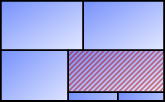
Her dikdörtgen bir veri yığınını temsil eder ve boyutu, içerdiği veri miktarı hakkında size görsel bir ipucu verir.
-
Veri tabloları için dikdörtgenler kalın kenarlıklara sahiptir.
-
Kötü nesneler için dikdörtgenler kapaklarla doldurulur.
Yuvalanmış bir öğeyi görüntülemek için
-
Bir tablo dikdörtgeni seçin ve ardından içindeki daha küçük bir dikdörtgeni seçin.
İlgili öğe dosya gezgininde vurgulanır.
Bir veri tablosuna odaklanmak için
-
Bir tablo dikdörtgenine sağ tıklayın ve Genişlet... Ağaç haritasında yalnızca o tabloyu görüntülemek için.
Ağaç haritasının üzerindeki gezinme yolu, geçerli tablo konumunu gösterir. Tıklayın Tüm Tablolar Tam ağaç haritasına dönmek için.
Dosya Gezgini
Sağ panel, 3DM dosyasındaki veri tablolarını ve öğeleri listeler ve bunların hiyerarşisini gösterir.
Entry
Veri tablolarının adları ve iç içe geçmiş öğeleri.
Nesne Tablosu Nesneleri katmanlara göre düzenler. Diğer veri tabloları girişlerini kendilerine göre düzenler.
-
Bir veri tablosunda yer alan öğeleri göstermek veya gizlemek için genişlet / daralt üçgenini tıklayın.
-
Ağaç haritasında karşılık gelen dikdörtgeni vurgulamak için iç içe geçmiş bir öğeyi seçin.
Count
Her veri tablosunda veya girişte yer alan iç içe geçmiş öğelerin sayısı
Size
Her veri tablosunun veya öğenin kapladığı dosya boyutu.
-
tıklayın Size Veri boyutlarına ilişkin görüntüleme birimini seçmek için sütun başlığı:
Otomatik, Bayt, Kilobayt (KB), Megabayt (MB)veya Gigabayt (GB).
Varsayılan olarak şu şekilde ayarlanmıştır: OtomatikVeri boyutuna göre uygun birimleri görüntüleyen.
Bağlam menüsü
-
Bağlam menüsünü açmak için dosya gezginindeki bir öğeye veya ağaç haritasındaki bir dikdörtgene sağ tıklayın.
Öğenin UUID'sini kopyalayabilir veya öğe türüne özel eylemler gerçekleştirebilirsiniz.
Örneğin, bir geometri öğesi için nesneyi seçebilir veya tüm görünüm pencerelerinde nesneyi yakınlaştırabilirsiniz.
Özet paneli
Alt panel şunları içerir: Denetim Özeti ve Eski Günlük sekmeler.
Denetim Özeti
3DM sürümü, uygulama bilgileri, oluşturma ve düzenleme ayrıntıları, sorunlar, notlar, birimler, tolerans ve görüntüleme formatı dahil olmak üzere dosya bilgilerini görüntüler.
Eski Günlük
3DM dosyası için eski sürümdeki çıktıya eşdeğer düz metin veri bilgilerini görüntüler Audit3dmFile komutu.
Audit3dmFile komutu yazılarak çalıştırılabilir -Audit3dmDosyası komutu satırında.
-
tıklayın
 Eski denetim günlüğünü panoya kopyalamak için düğmeyi kullanın.
 -
tıklayın
 Eski denetim günlüğünü diskteki bir dosyaya kaydetmek için düğmeyi kullanın.