Digitize
| Araç Çubuğu | Menü |
|---|---|
|
|
Araçlar 3-D Sayısallaştırıcı > Bağlan |

Digitize komutu, 3 boyutlu sayısallaştırma kolunu bağlar ve başlatır.
3 boyutlu sayısallaştırıcıyı başlatmak için
- Dijitalleştirme kolunuzun isim'unu seçin.
- Gerçek dünyada sayısallaştırıcıyla bir başlangıç noktası seçmek için kolu kullanın.
- Gerçek dünyada bir x ekseni seçmek için kolu kullanın.
- Gerçek dünyada sayısallaştırıcıyla bir y ekseni seçmek için kolu kullanın.
Y ekseninin x eksenine dik olduğundan emin olmanıza gerek yoktur; Rhino bunu sizin için yapacaktır. - Rhino'da kaynağı seçin.
- Basın Enter Dünya koordinat sistemini kullanmak.
- Rhino'da x eksenini seçin.
- Rhino'da y eksenini seçin.
Sayısallaştırıcıyla diğer komutları kullanma
Ne zaman Rhino sizden bir nokta seçmenizi isterse, sayısallaştırıcıyı kullanabilirsiniz. Böylece, eğri menü üzerindeki tüm komutlar sayısallaştırıcıyla giriş olarak çalışır. Sayısallaştırıcıyla sanki noktaları fareyle seçiyormuşsunuz gibi çizgiler, yaylar, daireler ve eğriler çizebilirsiniz.
Ayak pedalını bypass etmek
DigClick komutu ayak pedalına basmayı simüle eder ve F12 tuşuna atanır. Daha uygunsa, ayak pedalını kullanmak yerine sayısallaştırıcıyla noktaları seçmek için F12 tuşunu kullanabilirsiniz.
Büyük nesneleri sayısallaştırma
Büyük nesneleri başarılı bir şekilde sayısallaştırmanın yöntemi, nesnenin bir kısmından diğerine benzer bir sıçrayış yaparak, ilerledikçe referans noktalarını kaydetmektir. Sayısallaştırıcı her zaman en az iki referans noktasına ulaşabilmelidir.
Referans noktalarını ayarlamak için
- nesne üzerinde referans noktalarını işaretleyin.
- Sayısallaştırıcıyı tabloyla kalibre edin.
- İlk iki referans noktası kümesini sayısallaştırın.
- İkinci ve üçüncü setlere ulaşabilmek için kolu hareket ettirin.
- Sayısallaştırıcıyı ikinci referans noktaları seti ile kalibre edin.
- Üçüncü referans noktaları kümesini sayısallaştırın.
- Tüm referans noktaları dijitalleştirilene kadar bir referans noktası grubundan diğerine geçmeye devam edin.
Using a non-standard tip with the MicroScribe
MicroScribe ve Rhino'ı, MicroScribe ile birlikte gelen standart ipucu dışında ipuçlarıyla kullanırsanız, mstip.dat dosyasını düzenlemeniz ve yine mstip.dat'ta bulunan bu talimatları uygulamanız gerekir.
Set the MicroScribe to use a non-standard tip
- Standart Bilyalı Uç, standart uç ucundan 0,242 inç daha kısadır.
- Standart nokta ucu kullanılıyorsa D5Delta = 0,0 olarak ayarlayın.
- Standart bilyeli uç kullanılıyorsa D5Delta = 0,242 olarak ayarlayın.
- Standart olmayan bir ucunuz varsa, standart uç ucu ile ucunuz arasındaki tam farkı ölçün (inç olarak) ve D5Delta için bu sayıyı yazın. Uç daha uzunsa D5Delta'yı negatif yapın; uç daha kısaysa D5Delta'yı pozitif yapın.
-
Uçları değiştirmeden önce, MicroScribe'e standart uç ucu başlangıç konumundayken (prob kalemi tutucusuna takılı) güç verdiğinizden emin olun. MicroScribe'yi standart nokta ucunun dışında herhangi bir şeyle güçlendirmek, Rhino raporlarındaki verilerde yanlışlıklara neden olacaktır.
Faro Sayısallaştırıcıyla Çökme
Faro Donanım Kurulumu iletişim kutusunda kutu, Tetikleme Modunun Dahili (normal) yerine Harici olarak değiştirilmesi Rhino'nun çökmesine neden olur.
Şu anda bu soruna yönelik bir düzeltme bulunmamaktadır.
İlgili komutlar
| Araç Çubuğu | Menü |
|---|---|
|
|
|


DigBeep komutu sayısallaştırıcı pedal sesini geri bildirim açar ve kapatır.
Adımlar
- Bip sesini açmak veya kapatmak için bir seçeneğe tıklayın.
| Araç Çubuğu | Menü |
|---|---|
|
|
Araçlar 3-D Sayısallaştırıcı > Calibrasyon |

DigCalibrate komutu bir 3 boyutlu sayısallaştırıcıyı kalibre eder.
Adımlar
- Sayısallaştırıcı koordinat sisteminin başlangıcı olacak fiziksel modelinizin üzerinde veya yakınında bir başlangıç noktası seçin.
- Fiziksel modelinizin üzerinde veya yakınında, sayısallaştırıcı koordinat sisteminin x ekseninde bulunan bir x ekseni seçin.
- Fiziksel modelinizin üzerinde veya yakınında, sayısallaştırıcı koordinat sisteminin y ekseninde bulunan bir y ekseni seçin.
Rhino, y eksenini seçtiğiniz üç noktanın düzlem kısmındaki x eksenine otomatik olarak dik yapacaktır, böylece sayısallaştırıcı koordinat sistemindeki y ekseni noktasının x eksenine dik olması gerekmez. - Sayısallaştırıcı koordinat sisteminin orijinine karşılık gelen Rhino'da bir orijin noktası seçin.
- Basın Enter sayısallaştırıcı koordinat sisteminin kökeninin Rhino'daki dünya koordinat sistemine karşılık gelmesini istiyorsanız.
- Rhino cinsinden sayısallaştırıcı koordinat sisteminin x eksenine karşılık gelen bir x ekseni seçin.
- Rhino cinsinden sayısallaştırıcı koordinat sisteminin y eksenine karşılık gelen bir y ekseni seçin.
Tekrarlanabilir Kalibrasyon Yöntemi
Rhino'nun gerçek dünyayla senkronize olması için sayısallaştırıcının yeniden kalibre edilmesi sıklıkla gereklidir. Bazen sayısallaştırıcı çarpıyor veya nesne hafifçe hareket ediyor ya da sayısallaştırma oturumunun ortasında Rhino'yi kapatmanız gerekiyordu. Sebep ne olursa olsun, sayısallaştırıcının yeniden kalibre edilmesine olanak sağlayacak referans noktaları oluşturmak faydalıdır.
Overview
- Masaya dijitalleştirmek için kolu ve nesneyi kelepçeleyin.
- Gerçek nesneyi Rhino içinde doğru şekilde yönlendirmek için sayısallaştırıcıyı kalibre edin.
- Sayısallaştırıcıyı yeniden kalibre etmek için kullanılacak gerçek nesne üzerinde üç referans noktası işaretleyin.
- Rhino'daki üç referans noktasını sayısallaştırın.
- Sayısallaştırıcıyı yeniden kalibre etmeniz gerektiğinde, gerçek nesne üzerindeki üç referans noktasını ve Rhino içindeki karşılık gelen üç noktayı kullanın.
İlk kalibrasyon
- Masanın üzerinde bir başlangıç noktası seçmek için kolu kullanın.
- Tabloda bir x ekseni seçmek için kolu kullanın.
- Tabloda bir y ekseni seçmek için kolu kullanın.
- Basın Enter orijini dünya koordinat sistemiyle eşlemek.
Referans noktaları oluşturun
- Kalıcı bir kalemle gerçek nesne üzerinde üç nokta işaretleyin.
- Her O, X ve Y noktasını başlangıç noktası, x ve y eksenleri için etiketleyin.
- Başlat Polyline komutu.
- X'ten O'ya ve Y'ye bir çoklu çizgi çizin. Bu, çoklu çizgi referansıdır.
Bu çoklu çizgi'ı daha sonra kullanmak üzere "referans noktaları" adı verilen bir katman'e taşımak faydalı olabilir. - Kullanın Dot komutu, çoklu çizgi X, Y ve O'nun uç noktalarını ve köşenı etiketlemek için.
Sayısallaştırıcı veya nesne hareket ederse veya Rhino'i kapatıp yeniden başlatmanız gerekirse, yeni verilerin mevcut verilerle hizalanması için sayısallaştırıcıyı yeniden kalibre etmeniz gerekecektir.
Sayısallaştırıcıyı yeniden kalibre edin
- Gerçek nesne üzerinde O başlangıç noktasını seçmek için kolu kullanın.
- Gerçek nesne üzerinde x ekseni X noktasını seçmek için kolu kullanın.
- Gerçek nesne üzerinde y ekseni Y noktasını seçmek için kolu kullanın.
- Rhino içinde, yakalama, orijini eşlemek için O etiketli referansın köşena çoklu çizgi.
- X eksenini seçmek için Rhino içinde, yakalama referansının çoklu çizgi etiketli uç noktasına gidin.
- Y eksenini seçmek için Rhino içinde, yakalama referansının çoklu çizgi Y etiketli uç noktasına gidin.
| Araç Çubuğu | Menü |
|---|---|
|
|
|
DigCamera komutu, sayısallaştırıcı prob konumu ve yönüne - I, J, K koordinatlarına dayalı olarak mevcut Görünüm Penceresi kamera konumunu ve yönünü ayarlar.
| komut-çizgi seçeneği | |
|---|---|
|
tolerans |
Bir görünüm değişikliği başlatmak için probun hareket etmesi gereken mesafe. |
| Araç Çubuğu | Menü | kısayol |
|---|---|---|
|
|
|
F12 |

DigClick komutu, noktaları seçmek için sayısallaştırıcının ayak pedalını kullanmak yerine Rhino içinden noktalar seçmenizi sağlar.
Adımlar
- Bir kurulum yapın fonksiyon tuşu (F12 gibi) DigClick komutu ile, yani fonksiyon tuşuna bastığınızda sanki ayak pedalına basmışsınız gibi olur.
| Araç Çubuğu | Menü |
|---|---|
|
|
Araçlar 3 Boyutlu Sayısallaştırıcı > Bağlantıyı Kes |

DigDisconnect komutu 3 boyutlu sayısallaştırıcının bağlantısını keser.
| Araç Çubuğu | Menü |
|---|---|
|
|
Araçlar 3-D Sayısallaştırıcı Normal Çizgi |

DigLine komutu, araştırma noktasında başlayan ve sayısallaştırılmış yüzey'den uzağa işaret eden bir çizgi'yi sayısallaştırır.
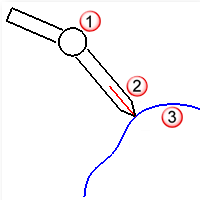
Prob (1), Line (2), nesne (3).
Adımlar
- Seçim sayısallaştırıcıyla çizgi için bir başlangıç.
Bir çizgi, prob ucunda, prob yönü vektörünün tersi yönde, çizgi başlangıcı ile çizilir.
| Komut satırı seçenekleri | |
|---|---|
|
Length |
çizgi uzunluğunu belirtir. |
| Araç Çubuğu | Menü |
|---|---|
|
|
Araçlar 3-D Sayısallaştırıcı > Duraklat |

DigPause komutu, fare kullanımına müdahale etmemesi için 3 boyutlu sayısallaştırıcıyı duraklatır.
| Araç Çubuğu | Menü |
|---|---|
|
|
Araçlar 3-D Sayısallaştırıcı > Ölçek Ayarla |

DigScale komutu sayısallaştırılmış noktalar için ölçek faktörünü ayarlar.
Adımlar
- Tüm dijitalleştirilmiş girişler için ölçek faktörünü yazın.
Metre cinsinden sayısallaştırmak için 0,0254 yazın.
Santimetre cinsinden sayısallaştırmak için 2,54 yazın.
Milimetre cinsinden sayısallaştırmak için 25.4 yazın.
| Araç Çubuğu | Menü |
|---|---|
|
|
Araçlar 3-D Sayısallaştırıcı > Planar Kesit Eğrisi |

DigSection komutu, 3 boyutlu sayısallaştırıcıyı kullanarak düzlemsel kesitler oluşturur.
Adımlar
- düzlem tabanını çizin.
Bkz. Rectangle Seçenek açıklamaları için komut.
düzlem tabanı, tüm bölümlerin paralel olacağı düzlem tabanını tanımlar. nesne'ınızın hızlı bir şekilde bölümlere ayrılması için tanımlanmış çoklu sayısallaştırma düzlemleri. Kol sayısallaştırma düzlemlerinden birinden her geçtiğinde, Rhino bir noktayı nesne örnekler.
Düzlemler bir temel noktası, yön ve aralıkla tanımlanır. Düzlemler, temel noktası ile yön noktası arasındaki çizgi'a diktir. - Bölüm düzlem ekseninin başlangıcını seçin.
İlk bölüm düzlem eksenin başlangıcından geçecektir. - Eksenin sonunu ve aralığını belirtin.
Düzlemleri belirli aralıklarla aralayabilir veya düzlemleri eksenlerin başlangıç ve bitişi arasında eşit aralıklarla yerleştirebilirsiniz. - Kolunuzla nesne'ınıza dokunun ve pedalı itip basılı tutun.
Pedala bastığınız sürece, Rhino kol kesit düzlemlerinden birinin üzerinden geçerken noktaları örnekleyecektir. Pedalı bırakmak Rhino'nun örnekleme noktalarını engeller, böylece sayısallaştırıcıyı nesne üzerinde tutmadan hareket ettirirsiniz. Örnekleme noktalarına devam etmek için pedala tekrar basın. - Basın Enter işin bittiğinde.
nesne üzerindeki noktaları sayısallaştırmayı tamamladığınızda, her sayısallaştırmada düzlem düzlemsel bir eğri oluşturulur. Noktalar hâlâ seçili olduğundan onları başka bir katman dosyasına taşıyabilir veya silebilirsiniz.
| Komut satırı seçenekleri | |
|---|---|
|
ConstuctionPlaneArrangement |
EvenlySpacedNumberOfPlanes=<değer> SeparationDistanceDistanceBetweenPlanes=<değer> |
|
PointSpacing |
Noktalar arasındaki minimum aralığı ayarlar. |
|
Points |
Çizim yaparken noktalar oluşturur. |
|
Curve |
Siz çizim yaptıkça bir eğri oluşturur. |
|
Polyline |
Siz çizim yaptıkça bir çoklu çizgi oluşturur. |
| Araç Çubuğu | Menü |
|---|---|
|
|
Araçlar 3-D Sayısallaştırıcı > Sketch Eğrisi |

DigSketch komutu, 3 boyutlu bir sayısallaştırıcı kullanarak bir eğri çizer.
Adımlar
- Kolu dijitalleştirmeye başlamak istediğiniz yere hareket ettirin, pedalı basılı tutun ve dijitalleştirmek için kolu eğri boyunca sürükleyin.
- Kapalı bir eğri oluşturmak için, eğri oluştururken C yazın.
| Komut satırı seçenekleri | |
|---|---|
|
Points |
Siz çizim yaptıkça noktalar çizer. |
|
Curve |
Siz çizim yaparken bir eğri çizer. |
|
Polyline |
Siz çizim yaparken bir çoklu çizgi çizer. |
|
PointSpacing |
Noktalar arasındaki minimum aralığı ayarlar. |