Detail
| Araç Çubuğu | Menü |
|---|---|
|
|
Görünüm Düzen > Ayrıntı Ekle görünüm |

Detail komutu, düzen ayrıntısını Görünüm Pencereleri yönetir.
Detay görünüm Pencereleri, Görünüm Penceresi düzenine yerleştirilebilen Görünüm Pencereleri modelini oluşturuyor.
Seçilen detay görünümleri aşağıdaki komutla kopyalanabilir: Copy komutu.
Komut satırı seçenekleri
Add
Ayrıntı eklemek için bir dikdörtgen çizer görünüm.
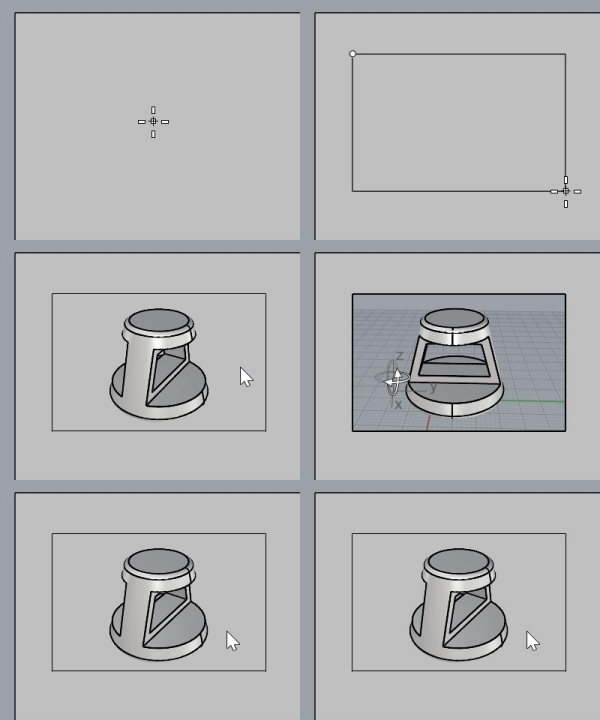
Merkez
Dikdörtgeni merkez noktasından çizer.
Projection
Enable
Ayrıca etkinleştirmek için ayrıntıya çift tıklayabilirsiniz. Devre dışı bırakmak için ekranın başka bir bölümünü çift tıklayın.
- Detay görünümlerinin örtüşen bölgesinde, bir ayrıntıyı etkinleştirmek için görünüm merkezine yakın bir yere çift tıklayın.
FromDetail
Seçilen ayrıntının görünüm göreli konumuna bağlı olarak, görünüm yönünde yeni bir detay görünüm ekler.
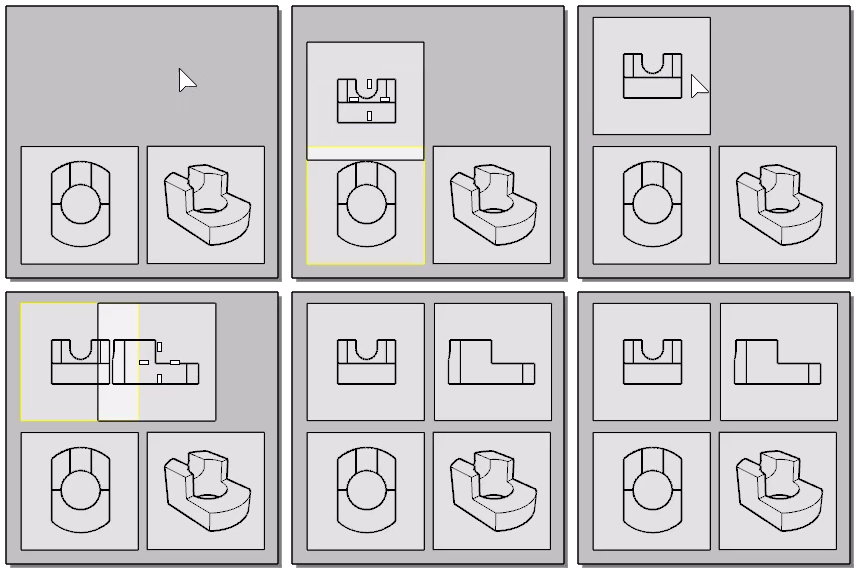
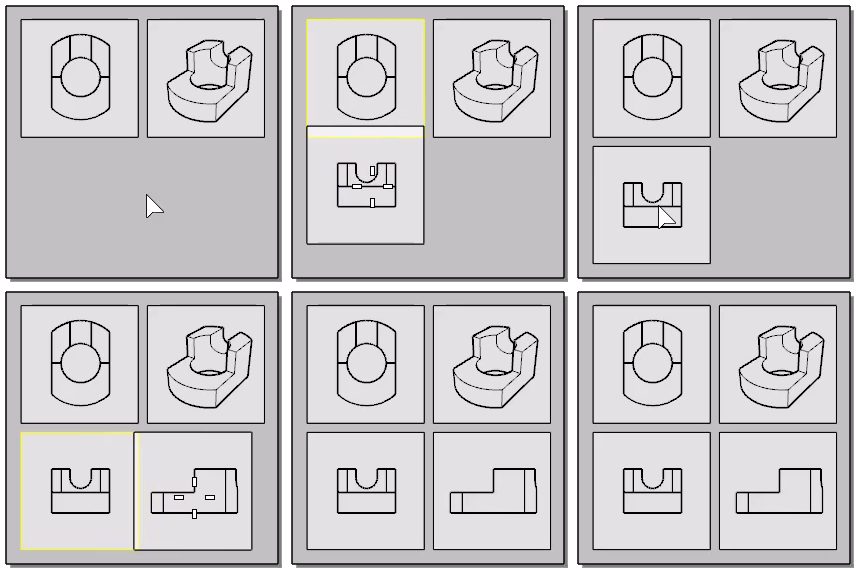
Projection (FirstAngle/ThirdAngle)
Birinci veya Üçüncü Açı Projeksiyon kurallarına göre yeni detay görünümleri oluşturur.
|
İlk açı projeksiyonu
|
Üçüncü açı projeksiyonu
|
FromCurve 

Yeni bir ayrıntının görünüm sınırı olarak bir düzende mevcut bir kapalı eğri kullanır.
Projection
Ayrıntı için projeksiyonu ayarlar görünüm. Olabilir Top, Bottom, Left, Right, Front, Back, Perspectiveveya NamedView.
Ne zaman NamedView seçiliyse, mevcut adlı görünüm'ın isim'ini girin veya Tarayıcı Bir diyalogdan birini seçmek için
Ölçeklendir
Düzendeki mesafeyi modeldeki bir mesafeye ayarlar.
Kilitle
görünüm kaydırılamayacak veya yakınlaştırılamayacak şekilde ayrıntıları kilitler.
Kilidi Aç
Kilitli ayrıntıların kilidini açar.
EnablePage
görünüm ayrıntısını etkinleştirir/devre dışı bırakır ve odağı Görünüm Penceresi düzenine döndürür. Ayrıca ekranın başka bir bölümünü çift tıklayabilirsiniz.
 Detay görünüm Properties
Yönetir Nesne Özellikleri Seçilen ayrıntılar için.
Seçenekler
Name
görünüm ayrıntısının Görünüm Penceresi başlığı.
Viewport kilitle
görünüm kaydırılamayacak veya yakınlaştırılamayacak şekilde ayrıntıyı kilitler.
görüntüleme modu
Seçme ayrıntısı görünüm için bir görüntüleme modu seçin.
Ölçek Değeri
Ayrıntı ölçeklendirme için ölçek faktörünü ayarlar.
___ <birimler> düzende
___ <birimler> modelde
Düzenlerde mesafe ölçülendirme
Düzen görünüm pencerelerinde, detay görünümlerdeki nesneler model alanı mesafesiyle ölçülendirilir.
Bu örnekte mavi çember düzen görünüm penceresindedir. Yarıçapı 10 birim (düzen alanı mesafesi) olarak ölçülendirilir. Kırmızı çember bir detay görünüm penceresindedir. Yarıçap ölçüsü ister detay görünüm penceresinde ister düzen görünüm penceresinde oluşturulmuş olsun, yarıçapı 100 birim (model alanı mesafesi) olarak ölçülendirilir.
Ayrıntı boyunca nesneleri seçmek için Görünüm Pencereleri
- Etkinleştirmek için bir ayrıntıya Görünüm Penceresi çift tıklayın.
- Ayrıntıdaki bazı nesneleri seçin Görünüm Penceresi.
- Basılı tutun Shift ve başka bir ayrıntıya Görünüm Penceresi çift tıklayın.
İlk ayrıntıda seçilen nesne Görünüm Penceresi seçimde kalacaktır.
Detay görünüm içeriğini döndürmek için
-
Etkinleştirmek için görünüm ayrıntısına çift tıklayın.
-
Kullanın RotateView görünüm içeriğini döndürmek için komut.
görünüm yönünü korumak için TiltView komutu veya Shift + Alt tuşlarını basılı tutun ve sağ fareyle düğme sürükleyin.
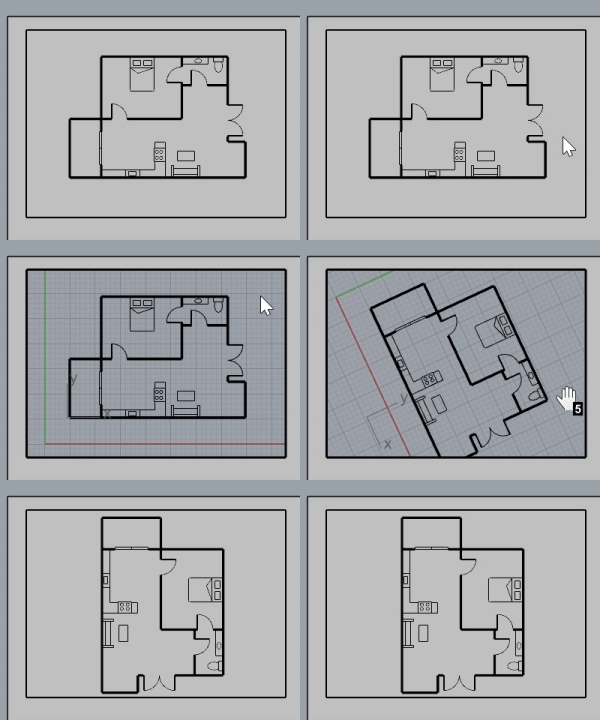
Detay görünüm çerçevesini döndürmek için
İlgili komutlar
| Araç Çubuğu | Menü |
|---|---|
|
CopyDetailToViewport |
|


CopyDetailToViewport komutu seçilen ayrıntıyı bir modele Görünüm Penceresi kopyalar.
Adımlar
- Kopyalamak için ayrıntıya tıklayın.
| Araç Çubuğu | Menü |
|---|---|
|
|
|

CopyViewportToDetail komutu, bir modeli Görünüm Penceresi ayrıntı olarak Görünüm Penceresi yeni bir düzene kopyalar veya taşır.
Adımlar
- Kopyalamak için Görünüm Penceresi öğesine tıklayın.
| Command-çizgi seçeneği | |
|---|---|
|
Aktarım |
KopyalaSeçilen modeli Görünüm Penceresi yeni bir düzene kopyalar ve modeli Görünüm Penceresi korur. TaşıSeçilen modeli Görünüm Penceresi yeni bir düzene kopyalar ve Görünüm Penceresi modelini kaldırır. |
| Araç Çubuğu | Menü |
|---|---|
|
|
|

HideInDetail komutu, seçilen nesneleri görünüm ayrıntısında gizler.
Komut satırı seçenekleri
Detay (Aktif/Aktif Değil)
Seçilen nesneleri yalnızca Active detay görünüm veya tümünde Etkin değil düzende ayrıntılı görünümler.
|
Araç Çubuğu |
Menü |
|---|---|
|
|

NextDetail komutu bir düzendeki sonraki ayrıntıyı görünüm etkinleştirir.
Aktif detay görünüm yoksa, ilk detay görünüm etkinleştirilir. Son detay görünüm etkinse düzen etkinleştirilir.
En son oluşturulan veya düzenlenen detay görünüm, sırayla ilk olarak kabul edilir.
|
Araç Çubuğu |
Menü |
|---|---|
|
|
PrevDetail komutu bir düzende önceki ayrıntıyı görünüm etkinleştirir.
Etkin detay görünüm yoksa, son detay görünüm etkinleştirilir. İlk detay görünüm etkinse düzen etkinleştirilir.
En erken oluşturulan veya düzenlenen detay görünüm, sıradaki son ayrıntı olarak kabul edilir.
|
Araç Çubuğu |
Menü |
|---|---|
|
|

SetDetailBorder komutu, detay görünüm'nin genellikle dikdörtgen olan kenarlığını kapalı bir eğri ile değiştirir.
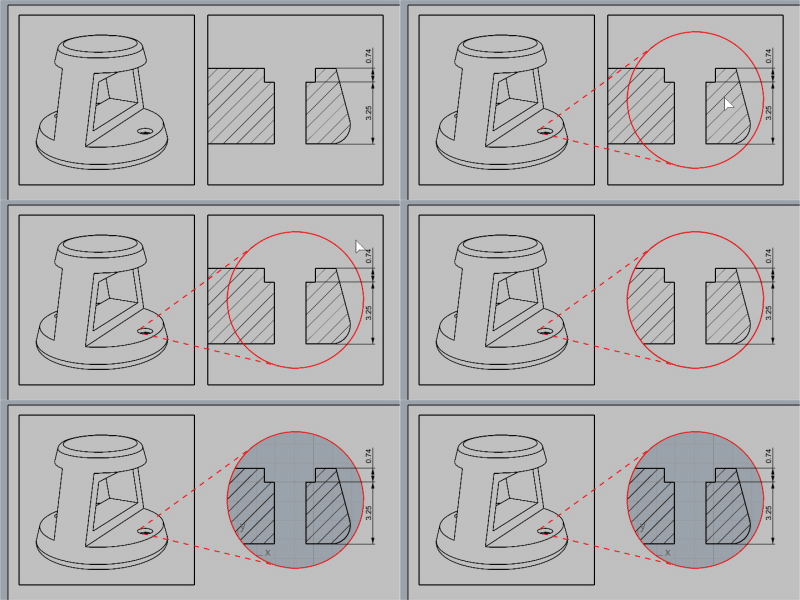
Adımlar
-
Bir ayrıntının kenarlığını seçin görünüm.
-
Kapalı bir eğri seçin.
| Araç Çubuğu | Menü |
|---|---|
|
|
|

ShowInDetail komutu tüm gizli nesneleri ayrıntılı bir şekilde görünüm yeniden görüntüler.
| Araç Çubuğu | Menü |
|---|---|
|
|
|

ShowSelectedInDetail komutu, seçilen gizli nesneleri ayrıntılı bir şekilde görünüm yeniden görüntüler.
| Araç Çubuğu | Menü |
|---|---|
|
|
|

HideLayersInDetail komutu, Katmanlar'i görünüm ayrıntısında gizler.
| Araç Çubuğu | Menü |
|---|---|
|
|
|

ShowLayersInDetail komutu gizli Katmanlar'i ayrıntılı bir şekilde görünüm yeniden görüntüler.
Ayrıca bkz.

Düzen
Bir yazdır düzeni Görünüm Penceresi oluşturun.

SelDetail
Bir Düzendeki Görünüm Penceresi tüm Detay görünüm dikdörtgenlerini seçin.