ArrayCrv
| Araç Çubuğu | Menü |
|---|---|
|
|
Dönüşüm Dizi > Eğri Boyunca |


ArrayCrv komutu, bir eğri boyunca aralıklarla yerleştirilmiş nesneleri kopyalar.
Adımlar
- Diziye nesneler seçin.
- Dizinin başlamasını istediğiniz yerin sonuna yakın bir yol eğrisi seçin.
veya
Temel noktası seçeneğini kullanın. - Dizilenecek öğe sayısını veya eğri boyunca aralık mesafesini belirtin.
- Öğe sayısı için 1 veya daha fazla bir değer yazın.
Komut satırı seçenekleri
Basepoint
Dizilenecek nesne eğri üzerinde olmadığında ve diziden önce eğriye taşınması gerektiğinde, Temel noktası seçeneği eğriye taşınacak bir referans konumu oluşturur.
Items
Eğri boyunca öğe dizisinin sayısı.
Mesafe
Öğeler arasındaki mesafe. Öğe sayısı eğrinin uzunluğuna göre belirlenir.
Orientation
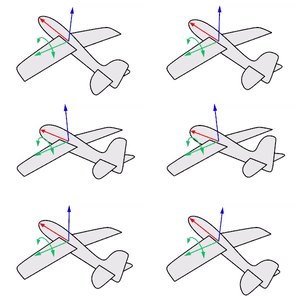
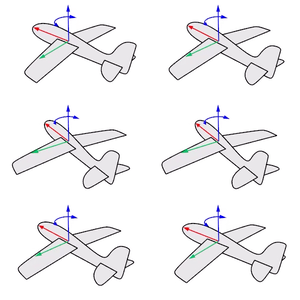
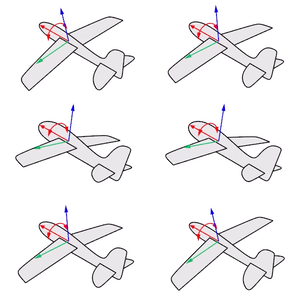
Bir uçağı düşünün. Bir uçak havada uçarken yuvarlanabilir, eğilebilir veya yalpalayabilir. Yönlendirme stilleri, nesnenin bir eğri boyunca dizilirken nasıl yuvarlandığını, eğildiğini veya saptığını kontrol eder.
|
|
|
|
|
Roll x ekseni etrafında döner.
|
Pitch y ekseni etrafında döner.
|
Yaw z ekseni etrafında döner.
|
NoRotation
Nesne yuvarlanmaz, eğilmez veya yalpalamaz. Yalnızca eğri üzerinde farklı konumlara kopyalanır.
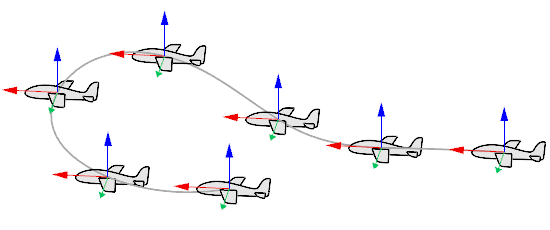
Freeform
Nesne eğri boyunca aynı anda yuvarlanır, eğilir ve yalpalar.
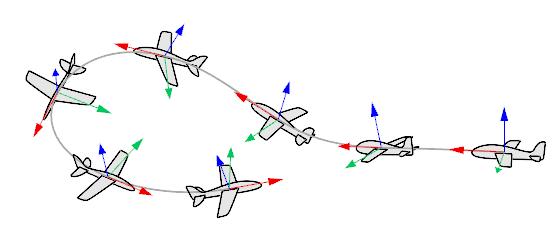
Roadlike
Nesne sallanıyor ve yalpalıyor ama yuvarlanmıyor. Y ekseni (yeşil) her zaman seçilen Görünüm Penceresinun CPlan'ına paraleldir.
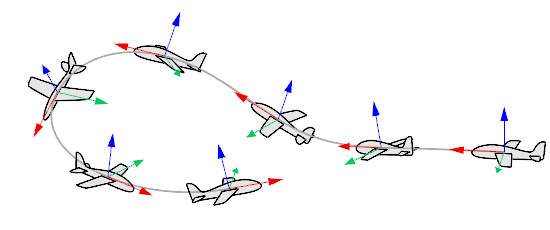
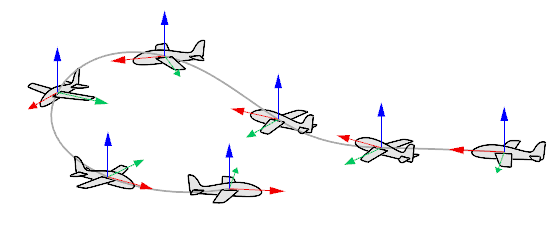
SubCrv
Yol eğrisini seçerken şunu yazın: alt crv Bir eğrinin bir kısmını seçmek için.
ArrayCrvAdvanced
| Araç Çubuğu | Menü |
|---|---|
|
|
Dönüşüm Dizi > Eğri Boyunca Gelişmiş |

ArrayCrvAdvanced komutu, etkileşimli bir önizleme ve dizi ayarlarına yönelik kontrollerle birlikte seçilen nesnelerin bir eğri boyunca kopyalarını oluşturur.
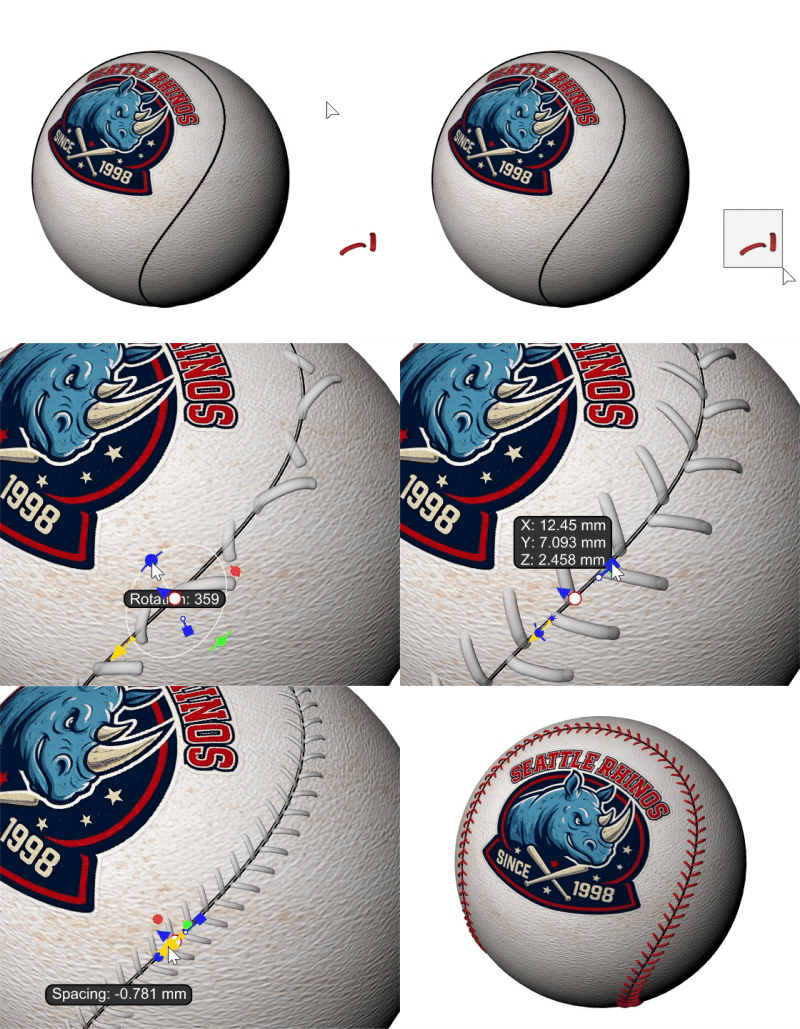
Adımlar
-
tıklayın
 Eğri Seç düğmesine basın ve dizi yolu olarak bir eğri seçin.
Dizi yolu olarak kenarlar seçilemez.
-
Ayarla Source için Belge Nesnesi ve dizilecek nesneleri seçin.
Model blok tanımları içeriyorsa, Source için blok tanımı ve listeden birini seçin.
-
Dizi ayarlarını yapın.
-
Click tamam diziyi oluşturmak için.
Options
Eğri Seçimi
Eğri
tıklayın Eğri Seç düğmesine basın ve dizi yolu olarak bir eğri seçin.
Açıklık Aralığı
Dizi yolu boyunca başlangıç ve bitiş konumlarını ayarlar.
Varsayılan olarak aralık olarak tam eğri uzunluğu kullanılır.
-
Belirli bir değer girmek için kaydırıcıyı çift tıklayın.
Ekran tutamacını kullanma
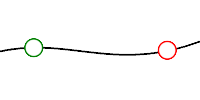
-
Yayılma aralığının başlangıç konumunu ayarlamak için yeşil çerçeveli büyük beyaz nokta tutamacını sürükleyin.
Araç ipucu aşağıdaki bilgileri gösterir:
Başlangıç: Eğri başlangıcından itibaren uzunluk, eğri uzunluğunun yüzdesi olarak gösterilir.
Aralık: Model birimlerinde gösterilen aralık aralığının uzunluğu.
Ek: Model birimlerinde gösterilen eğri başlangıcından itibaren uzunluk.
-
Yayılma aralığının son konumunu ayarlamak için kırmızı çerçeveli büyük beyaz nokta tutamacını sürükleyin.
Araç ipucu aşağıdaki bilgileri gösterir:
Bitiş: Eğri başlangıcından itibaren uzunluk, eğri uzunluğunun yüzdesi olarak gösterilir.
Aralık: Model birimlerinde gösterilen aralık aralığının uzunluğu.
Ek: Model birimlerinde gösterilen eğri ucundan itibaren uzunluk.
Yüzde Olarak
Yayılma aralığı değerlerini eğri uzunluğunun yüzdeleri olarak görüntüler.
Bitişte
Nesnelerin temel noktalarının yayılma aralığının başlangıcına ve sonuna yerleştirilmesini sağlamak için aralığı ayarlar.
Kinks'te
Nesnelerin temel noktalarının eğri parçaları arasındaki kıvrımlara yerleştirilmesini sağlamak için aralığı ayarlar.
Segmentleri Tekrarla
Nesne Seçimi
Source
 Belge Nesnesi
Modeldeki nesneleri dizir.
-
tıklayın Nesneleri Seç düğmesine basın ve dizilecek nesneleri seçin.
 blok tanımı
Bir blok tanımını diziler.
Bu seçenek yalnızca modelin blok tanımları içermesi durumunda kullanılabilir.
-
Listeden bir blok tanımı seçin.
Dizi Nesneleri
Nesneleri veya blok tanımını temel alarak seçer. Source ayarı, eğri boyunca kopyalamak için, .
Nesne boyutunu kullan
Size
 Tek tip/tek tip olmayan arasında geçiş yap
Tek tip ölçeklendirme ile bağımsız X, Y ve Z ölçeklendirme arasında geçiş yapar.
Başlangıç / Orta / Bitiş
Dizinin başında, ortasında ve sonunda nesne boyutunu ayarlar.
X / Y / Z
İlgili başlangıç, orta veya bitiş boyutu için her eksendeki ölçeklendirmeyi kontrol eder.
Ekran tutamacını kullanma

-
Değeri ayarlamak için kare bir tutamacı sürükleyin.
0,1 birimlik adımlarla tutturmak için Shift tuşunu basılı tutun.
-
Tekdüzen modunda, mavi kare bir tutamaç X, Y ve Z boyutlarını kontrol eder.
-
Düzgün Olmayan modda, üç kare tutamaç X, Y ve Z boyutlarını kontrol eder: X için kırmızı, Y için yeşil ve Z için mavi.
Kilitle
Değerleri Başlangıç, Orta ve Bitiş arasında bağlayarak birlikte değişmelerini sağlar.
-
Kilit açıldığında, dizi yolunun başlangıç, orta ve bitiş konumlarında ekrandaki kare tutamaçlar görünür.
Nesne Sayısı ve Aralığı
Nesne Sayısı
Dizideki nesnelerin sayısını ayarlar.
Başlangıç numarası, yayılma aralığındaki nesneleri sıfır aralıkla dağıtmak için otomatik olarak hesaplanır.
-
Otomatik değeri geri yüklemek için 0 yazın.
Aralık Mesafesi
Dizili nesnelerin sınırlayıcı kutuları arasındaki mesafeyi ayarlar. Dizi yolu serbest biçimli bir eğri ise mesafe değişebilir. Değer pozitif veya negatif olabilir ve otomatik nesne sayımı buna göre güncellenir.
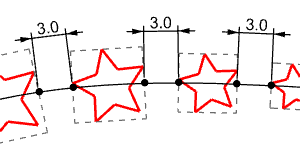
Ekran tutamacını kullanma

-
Bu değeri ayarlamak için sarı ok tutamacını sürükleyin.
0,1 birimlik adımlarla tutturmak için Shift tuşunu basılı tutun.
Yüzde Olarak
Aralık mesafesini nesne boyutunun yüzdesi olarak ayarlar.
Rahatlama Aralığı
Kutu Dönüş Aralığı
Orientation
Dizili nesnelerin eğriye göre nasıl yönlendirileceğini ayarlar.
Yön Yönü
 Curvature
Eğri eğrilik çerçevesini kullanarak nesneleri yönlendirir.
 Dünya Z
Dünya Z yönünü kullanarak nesneleri yönlendirir.
 Nesne
Nesne
Sıralanan nesneleri, normal yönleri seçilen bir nesneyi gösterecek şekilde yönlendirir.
 Orijin
Sıralanan nesneleri, normal yönleri Dünya başlangıcını gösterecek şekilde yönlendirir.
 Stairlike
Sıralanan nesneleri, eğri boyunca sıralanırken yatay kalacak şekilde yönlendirir.
Yönlendirme Nesnesini Seçin
Bakılacak sıralı nesneler için Görünüm Penceresinde bir nesne seçin.
 Yönlendirme Yönünü Çevir
Ters yöne işaret ediyorlarsa, sıralanan nesnelerin normal yönlerini tersine çevirir.
Dikey Hizalama
Nesnenin sınırlayıcı kutusunun eğriye göre dikey hizalamasını ayarlar.
 Unset
Unset
Varsayılan dikey hizalamayı kullanır.
 Alt
Alt
Nesneler sınırlayıcı kutu alt kısımlarından eğriye doğru yönlendirilir.
 Merkez
Nesneler sınırlayıcı kutunun dikey merkezlerinden eğriye doğru yönlendirilir.
 Üst
Üst
Nesneler, sınırlayıcı kutu üst kısımlarından eğriye doğru yönlendirilir.
Yatay Hizalama
Nesnenin sınırlayıcı kutusunun eğriye göre yatay hizalamasını ayarlar.
Unset
Varsayılan yatay hizalamayı kullanır.
 Sol
Sol
Nesneler eğrinin sol tarafına yönlendirilir.
 Merkez
Nesneler, sınırlayıcı kutunun yatay merkezlerinden eğriye doğru yönlendirilir.
 Sağ
Sağ
Nesneler eğrinin sağ tarafına yönlendirilir.
Dönüşüm Ayarlamaları
Rotation
Nesneleri oryantasyon ekseni etrafında döndürür.
Pitch
Nesneleri eğri yönüne göre ileri veya geri eğer.
Roll
Nesneleri yerel eksenleri etrafında yuvarlar.
-
Açıyı değiştirmek için kaydırıcıyı sürükleyin.
Belirli bir değer girmek için kaydırıcıyı çift tıklayın.
Ekran tutamacını kullanma
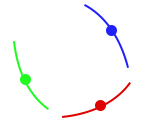
-
Döndürmeyi ayarlamak için mavi nokta tutamacını, Perdeyi ayarlamak için yeşil nokta tutamacını ve Döndürmeyi ayarlamak için kırmızı nokta tutamacını sürükleyin.
15 derecelik adımlarla tutturmak için Shift tuşunu basılı tutun.
Offsets
Eğriye göre nesne konumunu ayarlar.
U / V / N
Nesneleri kenar boyunca kaydırır sen, Vveya Normal yön.
Ekran tutamacını kullanma

-
Sıralı nesneleri Normal yönde kaydırmak için mavi ok tutamacını sürükleyin.
0,1 birimlik adımlarla tutturmak için Shift tuşunu basılı tutun.
Eşleştir
Başka bir ArrayCrv kurulumunun ayarlarıyla eşleşir.
Nesne Sayısı
Oluşturulacak nesnelerin sonuç sayısını görüntüler.
| Araç Çubuğu | Menü |
|---|---|
|
|
Dönüşüm Dizi > Yüzey Üzerinde Eğri Boyunca |

ArrayCrvOnSrf komutu, nesneleri bir yüzey üzerindeki bir eğri boyunca aralıklı ve döndürülmüş olarak kopyalar.
Details
Yüzey normali, sıralanan nesnelerin yönünü belirler.
Adımlar
| Komut satırı seçenekleri | |
|---|---|
|
Divide |
Nesnelerin sayısını yazın. |
|
Çoklu |
Mesafeyi belirtin nesneler arasında.
|
|
Tür alt crv Bir eğrinin bir kısmını girdi olarak seçmek için. |
|