Layout
| Araç Çubuğu | Menü |
|---|---|
|
|
Görünüm ve Düzen Başlığı Düzen > Yeni Düzen |

Layout komutu bir yazdırma düzeni Görünüm Penceresi oluşturur.
Düzen Görünüm Penceresi, bir yazıcıya veya PDF gibi bir dosyaya gönderilecek kağıt sayfasını temsil eder. Düzenler, modelin çeşitli görünümlerini ve başlık blokları ve notlar gibi ek açıklamaları içerebilir.
İki tür Görünüm Penceresi farklı işlevler sağlar: model görünümleri ve düzen Görünüm Pencereleri.
içinde model görünümleri, uygun birimleri ve hassasiyeti kullanarak yüzey veya katı modelinizi oluşturun.
içinde düzen Görünüm Pencereleri, modelinizin bir veya daha fazla ayrıntısını yerleştirin ve üretim notları, malzeme listesi, genel notlar, başlık blokları, mühürler ve ölçek çubukları gibi yazdırılan sayfaya açıklama ekleyen bilgileri ekleyin.
Bu görünüm pencerelerine modelleme alanının alt kısmındaki sekmelerden erişilebilir. ViewportTabs komutu sekmeleri açar ve kapatır.
 Kullanım Kılavuzu - Mimari Çizimler
Detay görünümleri
Düzen Görünüm Pencereleri şunları içerir: detay görünümleri bu...
-
modelin farklı görünümlerini görüntüleyin.
-
sahip olmak görünüm özellikleri bir detay aktif hale getirildiğinde erişilebilir.
-
sahip olmak Nesne Özellikleri bir detay seçildiğinde erişilebilir.
renk, genişlik... detay Görünüm Penceresi kenarının dahil Baskı Yok ayarlandı Nesne Özellikleri.
-
Geçerli katmanda oluşturulur.
-
yalnızca dikdörtgen olabilir. Kendi şeklinizi tanımlamak için...
Yeni Düzen
İlk ayrıntı sayısı
sayısı Ayrıntılar yeni bir düzen başlatmak için 1'den 4'e kadar olabilir.
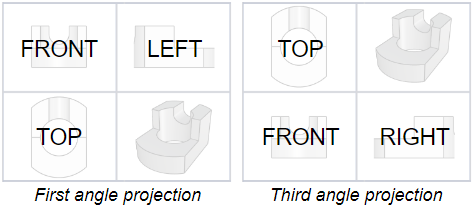
Sayıların açıklamaları, başlangıçtaki Ayrıntıların varsayılan görünümlerini gösterir.
Yeni bir 4 görünüm düzeni birinci veya üçüncü açılı projeksiyonla başlayabilir.
Printers
Yapılandırılmış yazıcılar listesinden hedef yazıcıyı seçin.
Size
Yazıcının desteklediği bir kağıt boyutu seçin.
Orientation
Portre / Manzara
Yönü ayarlar.
Genişlik / Yükseklik
Kağıdın boyutunun yanı sıra düzenin genişliğini (x uzunluk) ve yüksekliğini (y uzunluk) ayarlar. Kağıt boyutu seçilen yazıcı tarafından desteklenmiyorsa Yazıcı ayarı devre dışı bırakılır.
<İnç / Milimetre / Santimetre>
Kağıt boyutuna ilişkin birimler. Seçilen birim farklıysa Doküman Düzenleme Birimi, seçilen birim dönüştürülecektir.
Detay Aralığı
Detay görünümü dikdörtgenleri arasındaki boşluğu ayarlar. Sıfır değeri, detay görünümlerini yan yana yığınlar.
Adımlar
- Yeni Düzen iletişim kutusunda seçenekleri belirtin.
- Bir kenarlık çizin veya ekle düzen üzerine bir başlık bloğu.
Proje adı, sayfa numarası, sayfa içeriği ve benzeri gibi modelle ilgili olmayan metinler ekleyin.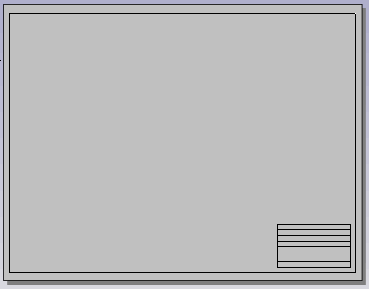
- Ekle ek açıklama gibi nesneler metin ve başlık blokları.
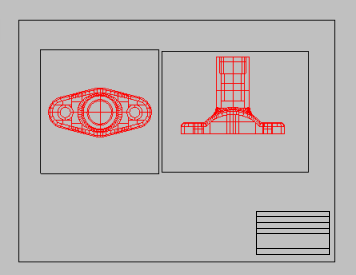
- Oluştur ayrıntılar ve bunları düzene göre düzenleyin.
- Her birinde detay modelin, yönlendirmenin ve ölçeğin kurulum görünümünü.
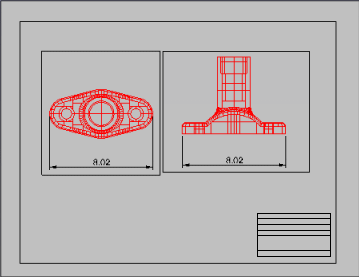
- Düzen Görünüm Penceresina metin ve boyutlar ekleyin.
- Yazdırılan sayfadaki ayrıntı kenarının görünürlüğünü ayarlayın.
Kullanım Properties erişmek için Baskı GenişliğiBaskı Yok mülk.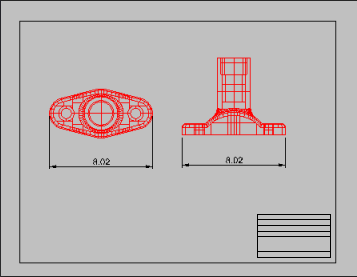
- Print.
Herhangi bir şeklin düzen ayrıntılarını yapın
Düzendeki düz beyaz taramayı kullanarak herhangi bir şeklin ayrıntılarını oluşturabilirsiniz.
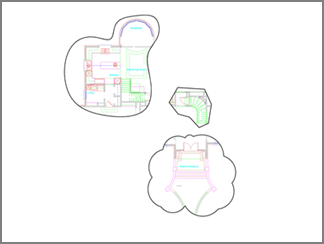
Adımlar
- Bir veya daha fazla ayrıntı içeren bir düzen oluşturun.
- Ayrıntıları istediğiniz gibi ölçeklendirin.
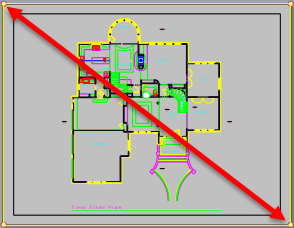
- Mizanpajda bir çizim yapın dikdörtgen sayfanın köşelerinden.
- Mizanpajda detay şeklinizi çizin.
Herhangi bir düzlemsel eğri kullanın: Circle, Curve, InterpCrv, RevCloud, Rectangle, vb.
Doğruluk için eğriyi model uzayında çizebilir ve ardından ChangeSpace düzene taşıma komutunu verin.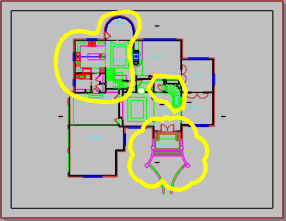
- Bir oluştur katı kapak Çizim kenarındaki dikdörtgeni ve detay şekillerini kullanarak.
- Kapağın rengini beyaz yapın.
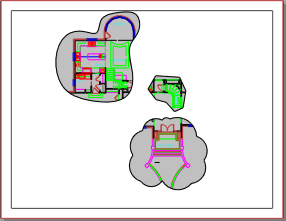
- Detay adları gibi düzende istediğiniz diğer şeyleri ekleyin.
- Print.
Note
- Dönmeyi dene History açın ve ardından bir kapak açın. Sınırları uzatırsanız tarama güncellenecektir.
- Kullanım Draw Order metninizi, başlık bloklarınızı ve boyutlarınızı üstte tutmak için. Aradığınız metnin veya karartmanın kapağın arkasına geçmesi sinir bozucu olabilir.
- Bir detay görünümünü taramanın önüne getiremezsiniz. Çizim sırasında taramanın üstte olma önceliği vardır.
Düzenlerde mesafe ölçülendirme
Düzen görünüm pencerelerinde, detay görünümlerdeki nesneler model alanı mesafesiyle ölçülendirilir.
Bu örnekte mavi çember düzen görünüm penceresindedir. Yarıçapı 10 birim (düzen alanı mesafesi) olarak ölçülendirilir. Kırmızı çember bir detay görünüm penceresindedir. Yarıçap ölçüsü ister detay görünüm penceresinde ister düzen görünüm penceresinde oluşturulmuş olsun, yarıçapı 100 birim (model alanı mesafesi) olarak ölçülendirilir.
İlgili komutlar
| Araç Çubuğu | Menü |
|---|---|
|
|
|


ChangeSpace komutu, nesneleri düzen ve detay görünüm pencereleri arasında taşır veya kopyalar. Bu komutu yalnızca en azından ayrıntılı bir görünüme sahip olan düzen görünüm pencerelerinde çalışır.
Bir nesneyi model alanından düzen alanına taşımak için
- Ayrıntılı görünümde alanını değiştirmek istediğiniz nesneleri seçin.
Nesneler düzen sayfasına taşınır.
Bir nesneyi düzen alanından model alanına taşımak için
- Düzen alanındaki nesneleri seçin.
- Ayrıntı kenarına tıklayarak hedef detay görünümünü seçin.
Not: Ayrıntılı görünüme çift tıklamayın.
| Komut satırı seçeneği | |
|---|---|
|
Copy |
Nesnelerin kopyalanıp kopyalanmayacağını belirtir. RememberCopyOptions komutu, seçilen seçeneğin varsayılan olarak kullanılıp kullanılmayacağını belirler. |
| Araç Çubuğu | Menü | kısayol |
|---|---|---|
|
|
Dosya > Dosyadan İçe Aktar > 3dm Dosyasından Düzenler Görünüm Düzen > İçe Aktar |
 Görünüm Penceresi Ekle sekmesine tıklayın Görünüm Penceresi Ekle sekmesine tıklayın |
ImportLayout komutu, bir veya daha fazla düzeni bir Rhino dosyasından geçerli Rhino modeline aktarır.
Bu, standart başlık bloğu sayfalarının tek bir dosyada tanımlanmasına ve bu sayfaların diğer Rhino dosyalarına aktarılmasına olanak tanır.
Birden fazla düzen mevcut olduğunda, birini işaretlemek ve diğerlerini temizlemek için sağ tıklayın.
|
Araç Çubuğu |
Menü |
|---|---|
|
|
Görünüm Düzen > Dışa Aktar |


ExportLayout komutu seçilen düzenleri 3DM, DWG, DXF ve diğer dosya formatlarına aktarır.
Resim yüzeyleri, dokular, malzemeler ve doku eşlemeleri, bunları destekleyen dosya formatlarında kaydedilir.
Options
 Arama
Arama
Yalnızca adlarında giriş metni bulunan düzenleri listeler.
+/− Tümünü Seç veya Seçimi Kaldır
-
Dışa aktarılacak düzenlerin onay kutularını işaretleyin.
-
tıklayın +/- Tüm düzenleri kontrol etmek veya işaretlerini kaldırmak için sütun başlığını kullanın.
Düzen Adı
Geçerli modeldeki düzenleri listeler.
-
Düzenleri artan veya azalan alfabetik sıraya göre sıralamak için başlığa tıklayın.
☐ Her düzeni ayrı bir dosyaya kaydedin
Seçilen her düzeni ayrı bir dosyaya aktarır.
Bu seçeneğin işareti kaldırıldığında seçilen tüm düzenler tek bir dosyaya kaydedilir.
Ayrıca bkz.

ImportLayout
Başka bir dosyadan bir yazdırma düzeni görünüm penceresini içe aktarın.
| Araç Çubuğu | Menü |
|---|---|
|
|
|

CopyLayout komutu aktif düzeni yeni bir düzene kopyalar.
| Araç Çubuğu | Menü |
|---|---|
|
|
|

LayoutProperties komutu Düzeni Düzenle iletişim kutusunu açar.
Kullanım Kılavuzu - Mimari Çizimler
Printers
Yapılandırılmış yazıcılar listesinden hedef yazıcıyı seçin.
Size
Yazıcının desteklediği bir kağıt boyutu seçin.
Orientation
Portre / Manzara
Yönü ayarlar.
Genişlik / Yükseklik
Kağıdın boyutunun yanı sıra düzenin genişliğini (x uzunluk) ve yüksekliğini (y uzunluk) ayarlar. Kağıt boyutu seçilen yazıcı tarafından desteklenmiyorsa Yazıcı ayarı devre dışı bırakılır.
<İnç / Milimetre / Santimetre>
Kağıt boyutuna ilişkin birimler. Seçilen birim farklıysa Doküman Düzenleme Birimi, seçilen birim dönüştürülecektir.