Nesne

Type
nesne türü: eğri, yüzey, çoklu yüzey, blok isim vb. görüntülenir.
Name
nesne adları, Rhino 3DM dosyasında saklanır ve nesne adlarını kabul eden dosya biçimlerine aktarılır.
Bakınız: Rhino'daki adlandırma kuralları
Katman
nesnenin Katmanlar'ini değiştirmek için listeden bir katman seçin. Layers oluşturulabilir ve bunların Özellikler'i değiştirilebilir. Layer iletişim kutusu kutu.

menü içeriğini göstermek için katman girişine sağ tıklayın.
Layer Yolunu Clipboard dizinine kopyala
katman'nin tamamını Pano'a kopyalar. Ebeveyn ve çocuk Katmanlar çift iki nokta üst üste ile ayrılır. Örneğin:
Layer 01::Layer 02::Layer 03
Layers panel içinde View
Layers panel içinde nesnenin katman'ünü seçer.
Ekran Rengi
nesnenin rengi, katman'nin rengini devralabilir veya bir nesne özelliği olarak ayarlanabilir.
 Katmana Göre
nesnenin katman ekran rengini kullanır.
 Ebeveyn tarafından
nesne bir blok, üst öğesinin (blok örneği) görüntü rengiyle görüntülenir.
Bu seçenek yalnızca bloklardaki nesneler için kullanışlıdır. Bir blok örneğini nesneleri (blok üyeleri) içeren bir kap olarak düşünün. Bir blok örneği, blok üyelerinin ebeveynidir. Bir blok örneğinin kendine ait Özellikler. Eğer Ebeveyn tarafından bir blok üyesinin Özellikler'ında seçilirse, Özellikler blok örneği tarafından kontrol edilecektir.
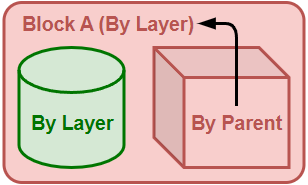
Basit blok örneği:
-
Bu örnekte, A Blok bir silindir ve bir kutu içerir. Ekran Rengi kutu'ın değeri: Ebeveyn tarafından ve ebeveyni (A Blok) tarafından kontrol edilir. kutu, Blok A'nın katman rengini görüntüleyecektir çünkü A Blokunun ekran rengi şu şekildedir: Tarafından Layer. silindir her zaman kendi katman rengini gösterecek ve Blok A tarafından değiştirilmeyecektir.
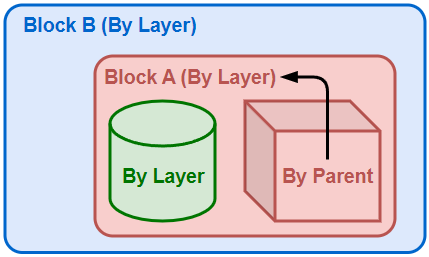
İç içe blok örneği:
-
Now A Blok yuvalanmış B Blok. kutu hala Blok A'nın katman rengini gösteriyor çünkü Ebeveyn tarafından yalnızca doğrudan ebeveynle çalışır.
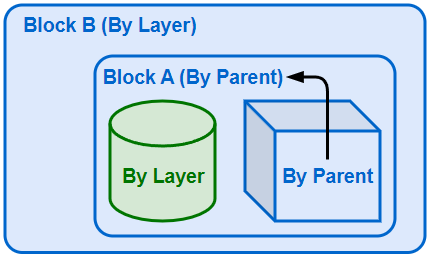
-
Eğer Ekran Rengi A Blok olarak değiştirildi Ebeveyn tarafından, kutu'ın ekran rengi dolaylı olarak büyük ebeveyn (B Blok) tarafından kontrol edilecektir.
 Tarafından malzeme
nesne, kendisine atanan malzeme temel rengiyle görüntülenir.
- Her-yüz materyali bir öğeye atama Extrusion Extrusion'i çoklu yüzeye dönüştürür.
 Özel
Özel
Şuradan bir renk seçin: Renk Seç iletişim kutusu kutu.
Renk Ayarını Kaldır (Yalnızca Alt Yüzler için)
Ayarlanmamış Renk, seçilen alt-yüz'a atanmış her-yüz renginin olmadığını belirtir.
Her-yüz renk mevcut olduğunda, Ayarlanmamış Rengin seçilmesi her-yüz rengi temizler.
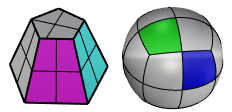
To change polysurface/SubD sub-face color
-
Ctrl(CMD)+Shift+Bir renk seçmeden önce alt yüzeylere tıklayın.
- Kullanın RemovePerFaceColors komutu, bir nesne'den her-yüz ekran rengini kaldırmak için.
- Belirli bir yüz'den yüz başına ekran rengini kaldırmak için şunu kullanın: Renk Ayarını Kaldır.
- Her-yüz rengi bir öğeye atama Extrusion Extrusion'i çoklu yüzeye dönüştürür.
Görüntüleme Modu
Tarafından View
nesneyi, Görünüm Penceresi görüntüleme modu ile görüntülenecek şekilde ayarlar.
<görüntüleme modu>
görüntüleme modu'i geçersiz kılmak için nesne için bir görüntüleme modu seçin. akım Görünüm Penceresi. nesnenin diğer Görünüm Pencereleri'da nasıl görüntülendiği etkilenmez.
Çoklu Görünüm Pencereleri
Modeldeki tüm Görünüm Pencereleri öğelerini listeleyen bir iletişim kutusu gösterir. Yalnızca geçerli Görünüm Penceresi için değil, nesnenin nasıl görüntüleneceğini ayarlamanıza olanak tanır.
Linetype
Katmana Göre
nesnenin katman çizgi tipi'ını kullanır.
Ebeveyn tarafından
nesne bir blok, üst öğesinin (blok örneği) çizgi tipi değeriyle yazdırılır. Ayrıntılar...
Belirtilen çizgi tipi
Şuradan bir çizgi tipi kullanır: belge çizgi tipleri.
Continuous

Border

Merkez

DashDot

Dashed

Dots

Hidden

Özel
Şunu açar: Özel Linetype nesne için çizgi tipi ayarlarını özelleştirmek için iletişim kutusu.
Linetype Ölçek
nesne için çizgi tipi ölçeğini ayarlar.
nesne çizgi tipi ölçeği şu değerle çarpılacaktır: küresel çizgi tipi ölçeği.
Print Renk
 Ekrana Göre
Ekran rengini kullanarak yazdırır.
Katmana Göre
katman rengini kullanarak yazdırır.
Ebeveyn tarafından
nesne bir blok, üst öğesinin (blok örneği) yazdır rengiyle yazdırılır. Ayrıntılar...
Özel
Seçilen rengi kullanarak yazdırır Renk Seç iletişim kutusu kutu.
Print Genişlik
Katmana Göre
katman yazdır genişliğini kullanarak yazdırır.
Default
Varsayılan yazdır genişliğini kullanarak yazdırır.
Ebeveyn tarafından
nesne bir blok, üst öğesinin (blok örneği) yazdır genişliğiyle yazdırılır. Ayrıntılar...
Özel genişlik
Listeden bir çizgi genişliği seçin veya yazdır genişliğini özelleştirmek için bir sayı yazın.
-
İnce çizgiler 0,0001 mm'lik eğriler olarak tanımlanır ve Şuna göre ölçeklendir: Print iletişim kutusundaki çarpan değeri.
-
Print genişliği, piksel cinsinden çizgi tipi genişliğini geçersiz kılar, ancak uzunluk olarak birimler geçersiz kılar.
-
Linetype genişlik şu durumlarda Görünüm Pencereleri içinde görüntülenebilir: yazdır önizleme açık veya kapalıdır. Print genişliğinin görüntülenmesi için yazdır önizlemesinin açık olması gerekiyor.
Kendi çizgi genişliklerinizi tanımlayın
-
çizgi genişlik değerlerini şuraya ekleyin: baskı genişlikleri.txt Rhino destek klasöründeki dosya:
%AppData%\McNeel\Rhinoceros\<Version>\Localization\<Language>\Support\
içinde baskı genişlikleri.txt dosya:
-
Satırlar şununla başlar: ; veya // görmezden gelinecek.
-
Line genişlik değerlerinin şu değerden büyük olması gerekir: 0.
Hayır Print
yazdır yapmaz.
kesit stili
nesnenin kırpma bölümünün nasıl doldurulduğunu kontrol eder.
-
kesit stilleri renkleri, yazdır renklerini geçersiz kılar.
Katmana Göre
Kırpma bölümü katman'lar tarafından doldurulur kesit stili.
Ebeveyn tarafından
nesne bir blokta olduğunda, kırpma bölümü blok örneğinin kesit stili.
Tarafından kırpma düzlemi
Kırpma bölümü kırpma düzlemi'lar tarafından doldurulur kesit stili.
Özel
Kırpma bölümü nesnenin kendi bölümü tarafından doldurulur kesit stili.
 Özel Mesh
Özel mesh ayarlarını açar ve kapatır.
Settings
Ayarla...
Geçersiz kılınacak nesne için mesh ayarlarını ayarlar Mesh ayarlarını belgeleyin.
Rendering
 Gölgeler yaratır
Diğer nesnelere ve yer düzlemi üzerine gölgeler düşürür.
Gölgeleri alır
Diğer nesnelerden gölgeler alır.
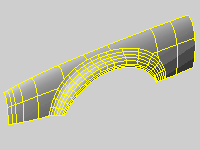
Density
Sayısını tanımlar izoeğriler Rhino, yüzey'dan yararlanır.
| Value | Görüntü |
|---|---|
|
0 |
Her düğümde bir izoeğri; tek açıklıklı durumlarda izoeğri yok. |
|
1 |
Her düğümde bir izoeğri; tek açıklıklı durumlarda bir izoeğri. |
|
2 |
Her düğümde bir izoeğri; düğüm konumları arasında fazladan bir izoeğri; tek açıklıklı durumlarda bir izoeğri. |
|
3 |
Her düğümde bir izoeğri; düğüm konumları arasında iki ekstra izoeğri; tek açıklıklı durumlarda iki izoeğri. |
yüzey izoeğri'ı göster
yüzey izoeğrilerin görüntüsünü döndürür.
Yeni nesneler için varsayılan izoeğri yoğunluğunu değiştirmek için
- Options'a gidin > General.
Eşleştir
Seçilen nesnenin Özellikler'ını, modeldeki başka bir nesnenin Özellikler'iyle eşleşecek şekilde ayarlayın.
Bakınız: MatchProperties
Özellikler ile eşleşmek için
- Eşleşecek Özellikler ile bir nesne seçin.
- Eşleşecek Özellikler kutularını işaretleyin.
Details
Seçilen nesnenin teknik bilgilerini görüntüler.
Bakınız: What.
nesne Açıklama
nesne türü: eğri, yüzey, çoklu yüzey, blok isim vb. görüntülenir.
nesne kimliği
nesnenin dahili kimlik numarası.
Layer isim
isim katman nesneye atandı.
Oluştur malzeme
isim oluştur malzeme nesneye atandı.
Source
nesne, katman veya üst öğe.
Dizin
katman malzeme dizin numarası.
Geometry
Geometri matematiği, kenarlar, köşeler ve mesh'ler ile ilgili ayrıntılar.
-
Ne zaman Modeli Units Ayaklar ve Mesafe ekranı Ondalıktır, Haritacının Units (örneğin, K 64°39'50" E 56.292') çizgi segmentleri için görüntüleri. Haritacının Units görüntülemesi için çizgiler veya sürekli çizgiler Dünya XY'sine düzlem paralel olmalıdır.
SubD friendly information
Bir eğri veya bir yüzey, SubD dostu olduğunda, onun nesne açıklaması aşağıdaki gibi bilgileri görüntüler:
Geçerli eğri.
NURBS eğriyi açın (SubD dost canlısı)
 Kullanıcı Metnini Özelleştir
 blok örneği
 Centermark
 kırpma düzlemi
 Curve Borulama
 çıkartma
 Boyut
Boyut Displacement
 Dot
Dot Edge Yumuşatma
 Hatch
Hatch Leader
 Light
Light malzeme
 Kapalı Astar
 Text
Text Texture Eşleme
 Kalınlaşma