Materials
| Araç Çubuğu | Menü |
|---|---|
|
|
Pencere / İşleme Paneller > Malzemeler |

Materials komutu açılır Materials Yerleşik Rhino oluşturucu tarafından kullanılacak rengi, kaplamayı, saydamlığı, doku ve çıkıntıyı belirten panel.
 Kullanım Kılavuzu - Oluşturmanın Temelleri
-
Materyaller herhangi bir Material üzerine sürüklenip bırakılabilir, Textureve Environment kontrol.
-
Renkler bir renk örneğinden sürüklenip farklı bir renk örneğine bırakılabilir.
-
Taşımak için bir doku alanından bir doku sürükleyin ve farklı bir doku alanına bırakın. Kopyalamak için Ctrl tuşunu basılı tutun.
-
Material önizleme küçük resimleri, seçilen işleme cihazı tarafından işleniyor Options > Rhino Oluşturma.
-
Bir blok örneğine malzeme atarken size bir soru sorulacaktır. malzeme, soruyu nasıl yanıtladığınıza bağlı olarak farklı şekilde atanacaktır.
Yes malzeme'ı atar blok örneğindeki tüm nesnelere.
No malzeme'ı atar blok örneğine. Blok örneğindeki nesnelerin ayarlanması gerekir Object Üst Öğeyi Kullan blok örneğinin malzeme değerini devralmak için.
-
İşleme içerikleri (malzemeler, ortam ve dokular) eklentiler veya komutu dosyaları tarafından gizlenebilir. Daha fazla bilgi...
 Malzemeler Panel
Malzemeler panel araç çubuğu
Materyaller panel ek tarama araçlarına sahiptir.
 malzeme ekle
Click yeni bir malzeme oluşturmak üzere bir eylem seçmek için.
 malzeme kitaplığından içe aktar
Oluşturma İçeriği kitaplığı klasöründen bir malzeme (.rmtl) dosyasını içe aktarır.

 doku dosyalarından Fiziksel Tabanlı malzeme oluşturun
Görüntü dosyalarından fiziksel tabanlı bir malzeme veya bir PBR doku seti (.zip) oluşturur.
Adımlar
-
Bir veya daha fazla görüntü dosyası veya bir PBR doku seti (.zip) seçin.
Ücretsiz veya ücretli PBR doku setleri olabilir indirildi İnternetten.
-
içinde Texture Seçimi iletişim kutusunda, malzeme isim, doku atamasını, doku eşlemesini ve birimler ayarlarını yapın.
 Mevcut olanı seç
Açılır Material Tarayıcı ve mevcut bir malzeme'yi şablon olarak kullanarak yeni bir malzeme oluşturur.
 Blend
Blend
Yeni bir oluşturur karışım malzeme.
 Özel
Özel
Yeni bir oluşturur özel malzeme.
Özel malzemeler düzenleyicide tüm olası ayarlara sahiptir.
 Çift Taraflı
Yeni bir oluşturur çift taraflı malzeme.
 Emission
Yeni bir oluşturur emisyon malzeme.
 Gem
Gem
Yeni bir oluşturur mücevher malzeme.
 Glass
Glass
Yeni bir oluşturur cam malzeme.
 Metal
Metal
Yeni bir oluşturur maden malzeme.
 Paint
Paint
Yeni bir oluşturur boya malzeme.
 Fiziksel Tabanlı
Yeni bir oluşturur fiziksel temelli malzeme.
 Resim
Resim
Yeni bir oluşturur resim malzeme.
 Plaster
Yeni bir oluşturur alçı malzeme.
 Plastic
Yeni bir oluşturur plastik malzeme.
 Daha fazla tür...
Yeni bir malzeme oluşturur Material Tarayıcı diyalog.
 Arama
Arama
- Adları, notları veya etiketleri aramak üzere bir menü görüntülemek için kutu aramasını (büyüteç) tıklayın.
 İsimleri Ara
Aramayı isimlerle sınırlandırır.
 Notlarda Ara
Aramayı notlarla sınırlandırır.
 Etiketleri Ara
Aramayı etiketlerle sınırlandırır.
- Ne zaman Etiketler: seçildiğinde mevcut etiketlerin bir listesi görünür. Bu etiketler belgedeki malzemelerden, ortamlardan ve dokulardan toplanır.
- Etiketler listesinde ok tuşları yukarı aşağı hareket eder ve seçilen etiket aramaya eklenir.
- Seçilen etiketi korumak için noktalı virgül yazın ve aramaya noktalı virgül ekleyin.
- Geri tuşu aramadaki son etiketi kaldırır.
- Odak etiketler listesine geldiğinde, klavyeyi kullanarak noktalı virgül ve geri silme tuşlarını kullanarak listeyi gezinmek yapabilirsiniz, fareyi kullanmak zorunda kalmadan etiketleri aramaya ekleyebilir ve kaldırabilirsiniz.
Arama bilgileri
Nasıl olduğunu gösterir 'isim:','not:','etiket:','?','#' ve '^' öğeleri aramak için kullanılır.
 Menü
Menü
Şunu görüntüler: Tools menü.
 Yardım
Küçük resim göstergeleri
malzeme küçük resminin sağ alt köşesindeki simgeler, malzeme'in durumunu gösterir.
 malzeme seçimde olmayan nesneler tarafından kullanılır.
 malzeme seçimdeki nesneler tarafından kullanılır.
 malzeme tarafından kullanılan en az bir harici görüntü eksik.
- Fare imlecinin simge üzerine getirilmesi, eksik görüntülerle ilgili bilgileri gösterir.
- Rhino bir modeli açtığında herhangi bir eksik görüntü algılanırsa Eksik resim dosyaları iletişim kutusu görüntülenir.
- Dokuları kaydet seçeneği Save iletişim kutusu, görüntülerin kaybolmasını önlemek için görüntüleri 3dm dosyasında saklar.
Küçük resim işlemleri
- Bir küçük resmi görüntülemek için küçük resme sağ tıklayın. bağlam menü.
- Küçük resim tarayıcısının boş alanına sağ tıklayarak bir bağlam menü.
- görünüm'ı değiştirmek için küçük resme sağ tıklayın ve sürükleyin.
- Kayan bir pencerede düzenlemek için küçük resme çift tıklayın.
Liste bölümündeki eylemleri sürükleyip bırakın
- Yeniden sıralamak için listede farklı bir konuma sürükleyip bırakın.
- ile sürükleyip bırakın Ctrl Kopya oluşturmak için boş bir alana.
- ile sürükleyip bırakın Alternatif örneklenmiş bir kopya oluşturmak için boş bir alana.
malzeme'ın isim'i.
Geçerli malzeme türü.
-
Bir malzeme türünü bir türden diğerine değiştirirseniz mevcut ve yeni malzeme türleri arasındaki uyumlu ayarlar taşınır.
Blend
Karışım malzeme bir faktörle harmanlanmış iki alt malzeme içerir.
 Material Ayarlarını Karıştır
 Yeni bir malzeme ekle
Türlere göre yeni bir malzeme seçin.
- malzeme'i düzenlemek için malzeme isim öğesine tıklayın.
- Bir malzeme eklendiğinde, malzeme isim öğesine sağ tıklayarak bağlam menü eylemler için.
Klasöre göz at
Şuradan yeni bir malzeme türü ekleyin: Material Tarayıcı Türü.
 malzeme'ı kaldır
Eklenmekte olan malzeme'ı silin.
 malzeme'ı aç/kapat
malzeme'ı etkinleştirin veya devre dışı bırakın.
Karışım miktarı
Karışım miktarı değeri iki malzemenin karışım oranını kontrol eder.
 Yeni bir doku ekle
Karışım miktarını kontrol etmek için doku parlaklık değerlerini kullanın.
- doku'i düzenlemek için doku isim öğesine tıklayın.
- Bir doku eklendiğinde, doku isim öğesine sağ tıklayarak bağlam menü eylemler için.
Klasöre göz at
Bilgisayarda harici bir Bitmap görüntü dosyası seçin.
- doku'i düzenlemek için doku isim öğesine tıklayın.
- Bir doku eklendiğinde, doku isim öğesine sağ tıklayarak bağlam menü eylemler için.
doku'ı kaldır
Eklenmekte olan doku'ı silin.
Özel
Varsayılan malzeme beyaz ve mattır, yansıtma veya saydamlık yoktur.
Özel Ayarlar
Color
malzeme tabanını ayarlar (aynı zamanda dağınık) renk.
-
Renk örneğinden bir renk seçmek için renk örneğini tıklayın. Renk Seç diyalog.
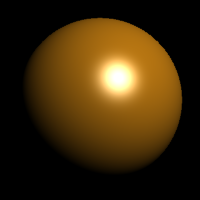
Parlak kaplama
Parlak kaplama kontrolü, vurguyu mattan parlaka ayarlar ve parlak alanın rengini ayarlar.
-
İşlenmiş görüntüleme modu'da Parlak kaplamayı görebilirsiniz, ancak Rhino İşleme için hiçbir fark yaratmaz. Bazı üçüncü taraf oluşturucular bunu kullanabilir.
-
Değeri değiştirmek için kaydırıcıyı hareket ettirin.
-
Bir sayı girmek için kaydırıcıyı çift tıklayın.
-
Renk örneğinden bir renk seçmek için renk örneğini tıklayın. Renk Seç diyalog.
- Rengi, metalik malzemeler için temel renkle eşleşecek şekilde ayarlayın. Plastik malzemeler için rengi beyaza ayarlayın.
Reflectivity
Yansıtıcılık ayarı, malzeme'ın yansıtma miktarını ayarlar ve yansıtıcı rengi ayarlar.
-
Değeri değiştirmek için kaydırıcıyı hareket ettirin.
-
Bir sayı girmek için kaydırıcıyı çift tıklayın.
-
Renk örneğinden bir renk seçmek için renk örneğini tıklayın. Renk Seç diyalog.
Transparency
Bir nesnenin saydamlığını ayarlar. Render görüntü.
-
Değeri değiştirmek için kaydırıcıyı hareket ettirin.
-
Bir sayı girmek için kaydırıcıyı çift tıklayın.
-
Renk örneğinden bir renk seçmek için renk örneğini tıklayın. Renk Seç diyalog.
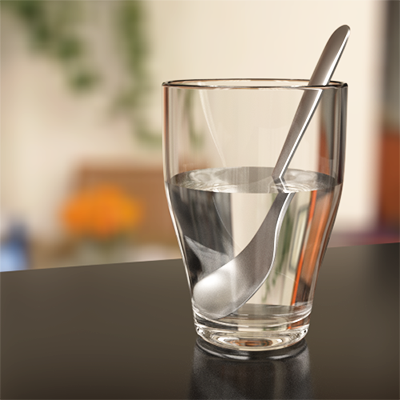
IOR (Kırılma İndeksi)
Bu değer, bir ışık ışınının saydam bir malzeme'dan diğerine geçerken bükülmesini tanımlar.
IOR ayarı şu durumlarda gizlenir: Transparency %0'dır.
-
Click
 Farklı malzemeler için önceden tanımlanmış değerlerin bir listesini getirmek için.
Örnek IOR değerleri aşağıdaki tabloda gösterilmektedir:
|
Malzeme |
IOR |
|---|---|
| Vakum | 1.0 |
| Hava | 1.00029 |
| Buz | 1.309 |
| Su | 1.33 |
| Glass | 1,52 ila 1,8 |
| Zümrüt | 1.57 |
| Yakut/Safir | 1.77 |
| Elmas | 2.417 |
Dokular (görüntüler veya prosedürel dokular) renk, saydamlık, çıkıntı ve ortam için kullanılabilir.
- Görüntü düzenleme uygulamalarında Rhino dışında değiştirilen görüntüler, Rhino'da otomatik olarak güncellenir.
- Kütüphanelerdeki materyaller panel internette depolanan doku görüntüleri kullanır. doku görüntüleri ilk kullanıldıklarında bilgisayara indirilecektir.
Desteklenen resim formatları
Rhino aşağıdaki dosya formatlarını destekler:
Saydamlık şu formatlarda desteklenmez:
- JPEG - JFIF Uyumlu (*.jpg, *.jpeg, *.jpe)
- Windows Bitmap (*.bmp)
Saydamlık şu formatlarda desteklenir:
- DDS dosyaları (*.dds)
- HDRi dosyaları (*.hdr, *.hdri)
- OpenEXR dosyaları (*.exr)
- Taşınabilir Ağ Grafikleri (*.png)
- Etiketli Resim dosya biçimi (*.tif, *.tiff)
- Truevision Targa (*.tga)
doku kullanmak için
Yeni bir doku ekle
Türlere göre yeni bir doku seçin.
- doku'i düzenlemek için doku isim öğesine tıklayın.
- Bir doku eklendiğinde, doku isim öğesine sağ tıklayarak bağlam menü eylemler için.
Klasöre göz at
Bilgisayarda harici bir Bitmap görüntü dosyası seçin.
- doku'i düzenlemek için doku isim öğesine tıklayın.
- Bir doku eklendiğinde, doku isim öğesine sağ tıklayarak bağlam menü eylemler için.
doku'ı kaldır
Eklenmekte olan doku'ı silin.
doku'ı aç/kapat
doku'ı etkinleştirin veya devre dışı bırakın.
 Value
Value
doku görünürlük düzeyini kontrol edin.
- Değeri değiştirmek için fare imlecini sürükleyin.
- Bir değer girmek için çift tıklayın
Color
malzeme'ın rengi olarak kullanılacak bir doku belirtir.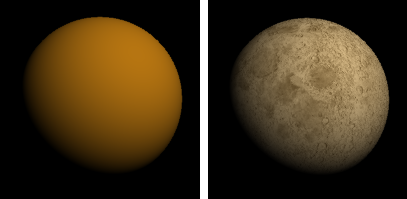
- Texture renkleri, mesh köşe renklerini geçersiz kılar. doku opaklığının azaltılması, doku renklerini köşe renkleriyle karıştırır.
Transparency
malzeme'ın saydamlığını kontrol etmek için bir doku kullanır.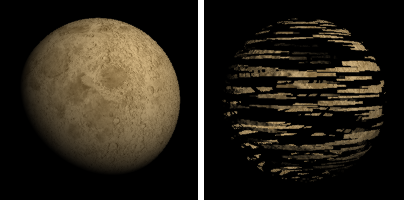
Çarpma / Normal
malzeme'ın çıkıntı derinliğini veya nesnenin normal yönünü kontrol etmek için bir doku kullanır.
Çarpma ve Normal haritalar, oluşturma sırasında yüzey şeklini değiştirmeden yüzeylere ayrıntılar ekler.
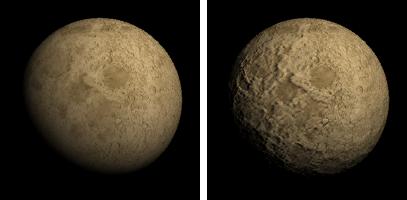
Çarpma haritası
yüzey öğesinin inişli çıkışlı görünmesini sağlamak için doku öğesinin gri tonlamalı değerlerini kullanır.
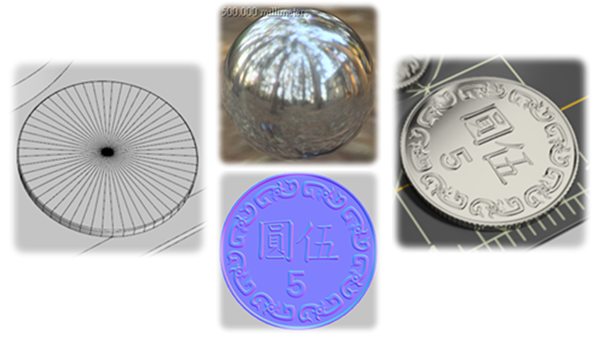
Normal harita
yüzey normal yönlerini değiştirmek için bir Bitmap görüntüsünün RGB değerlerini kullanır.
Environment
malzeme'ın ortam yansıması olarak bir doku kullanır.
Resim bir olmalıdır açısal harita veya ışık sondası projeksiyon (küresel) görüntü. Diğer görüntü projeksiyonları yansıma efekti üretecektir ancak bozulacak ve gerçekçi ortam yansımasını üretmeyecektir.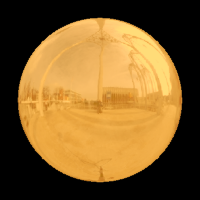
Gelişmiş Ayarlar
 Kendinden aydınlatma
malzeme'ın, dağınık aydınlatmayı etkinleştirerek dağınık rengini gölgeleme ve gölgelendirmeyle oluşturmasına izin verir.
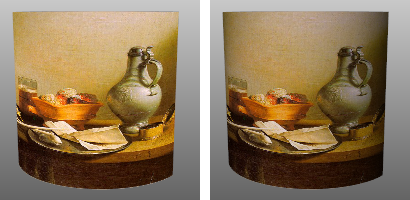
dağınık aydınlatma kapalı (sol) ve açık (sağ).
Açık
Bu ayar açıksa, nesne gölgeleme ve gölgelendirmeyle oluşturulur.
Gizle
Bu ayar kapalıysa, nesne, dağınık rengini hiçbir gölgeleme veya gölgeleme olmadan tamamen işleyecektir. Bu ayarın kapatılması, resim çerçevelerinin doku renginin yüzey boyunca sabit kalmasını sağlar.
 Fresnel yansıması
Nesnelerin bakış açılarında tamamen yansımasına ve nesne önden bakıldığında yalnızca hafifçe yansımasına neden olur.
Bu efekt, cam, plastik gibi birçok saydam veya yarı saydam malzemeyi ve lamine kağıt, cilalı ahşap ve boya gibi ince saydam cilaya sahip malzemeleri simüle eder.
 Alfa saydamlığı
Bitmap doku'ın alfa kanalıyla nesne saydamlığını kontrol eder.
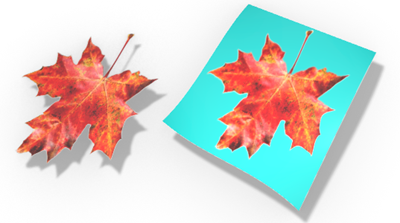
Yansıma cilası
yüzey yansımalarını bulanık hale getirir. Ayna ve krom gibi mükemmel yansıtıcı yüzeyler için %100 cila kullanın. Daha düşük değerler, belirli plastikler ve zımparalanmış yüzey buzlu cam gibi malzemeleri modeller.
Bu ayarın değiştirilmesi oluşturma süresini artırabilir.
Saydam netlik
malzeme netliğini kontrol eder.
Frosted
Aydınger kağıdı veya el yapımı cam gibi yarı saydam malzemeler oluşturur.
Bu ayarın değiştirilmesi oluşturma süresini artırabilir.
Polished
Su, düz cam ve elmas gibi berrak malzemeler oluşturur.
Emisyon rengi
Gölgeli sonuca bir renk ekler. Aydınlatmayı hesaba katmaz, dolayısıyla emisyon rengi beyazsa nesne her zaman beyaz görünecektir. Emisyon rengi gri ise, nesnenin tüm parçaları aksi durumda olduğundan daha parlak görünecektir.
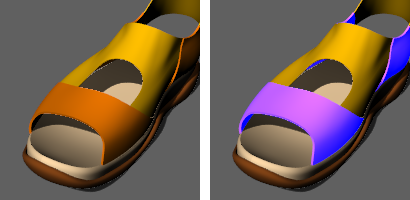
Turuncu malzeme emisyon rengi siyah (sol); emisyon rengi mavi (sağda).
Çift Taraflı
Çift Taraflı malzeme, tek bir yüzey veya mesh gibi fiziksel kalınlığı olmayan "ince" bir nesnenin ön ve arka taraflarında farklı malzemelerin görüntülenmesine olanak tanır.
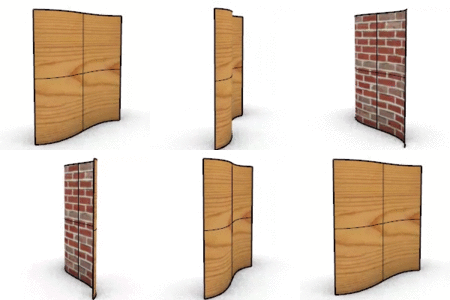
Çift Taraflı Material
Ön
malzeme, bir nesnenin ön tarafında görüntülenir.
Arka
malzeme, aynı nesnenin arka tarafında görüntülenir.
Emission
Emisyon malzeme, nesneyi bir aydınlatma kaynağına dönüştürmek için bir nesneye atanabilir.
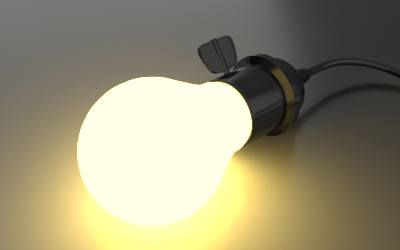
Emission
Color
Aydınlatıcı renk.
Renk Seç iletişim kutusu Kelvin renklerinin bir listesini gösterir.
-
Renk örneğinden bir renk seçmek için renk örneğini tıklayın. Renk Seç diyalog.
Intensity
ışık parlaklığı.
-
Değeri değiştirmek için kaydırıcıyı hareket ettirin.
-
Bir sayı girmek için kaydırıcıyı çift tıklayın.
-
Yoğunluk 0 olarak ayarlandığında Emisyon malzeme siyaha dönüştürülecektir.
Taşlar
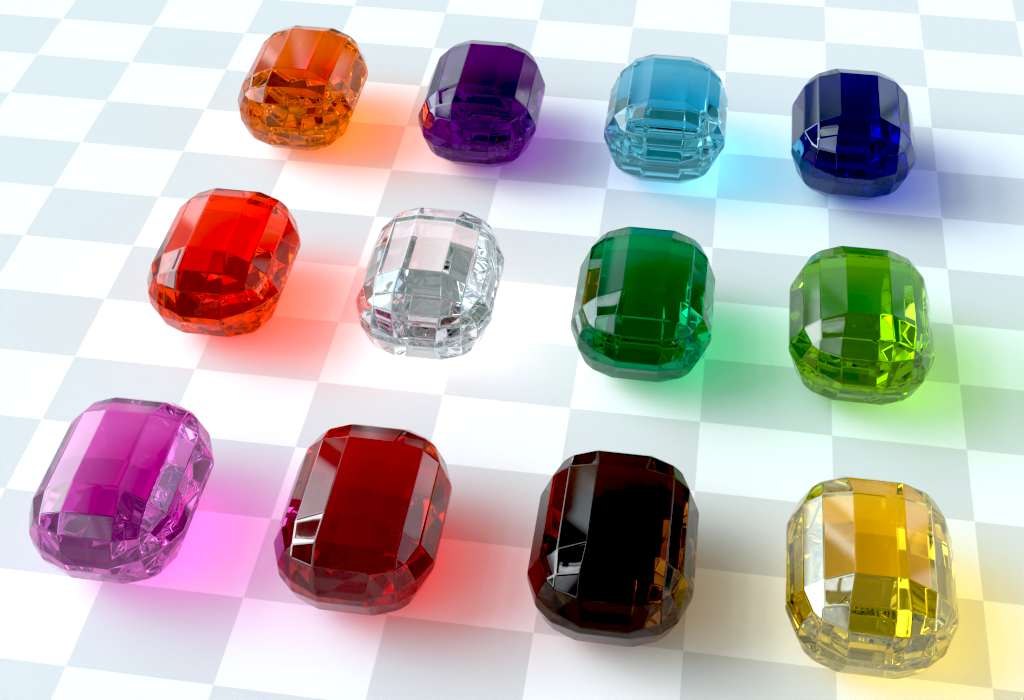
Önceden ayarlanmış Mücevher malzemeleri, önceden ayarlanmış mücevher seçenekleri sunar. Diğer ayarlar mücevher türüne göre önceden belirlenir.
Taşlar
Type
Gem malzeme şu ön ayar türlerini sağlar:
Amber, Ametist, Akuamarin, Mavi Safir , Carnelian, Elmas, Zümrüt, Peridot, Pembe Safir, Yakut, Dumanlı Kuvarsve Sarı Elmas.
Glass
Ön ayarlı Cam malzeme türü, Color, Donve kırılma indeksi değiştirilecek ayarlar. Diğer ayarlar önceden belirlenmiştir.
Glass
Glass
Color
Cam rengini ayarlar.
-
Renk örneğinden bir renk seçmek için renk örneğini tıklayın. Renk Seç diyalog.
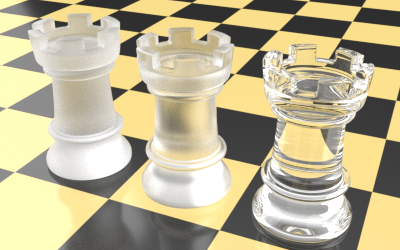
Clarity
Saydam netliği ayarlar.
-
Değeri değiştirmek için kaydırıcıyı hareket ettirin.
-
Bir sayı girmek için kaydırıcıyı çift tıklayın.
IOR
Kırılma indeksini ayarlar. Ayrıntılar...
Metal
Ön ayarlı Metal malzeme, Color ve Lehçe değiştirilmek üzere.
Diğer ayarlar metal türüne göre önceden belirlenir.
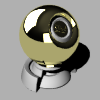
Pirinç |
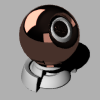
Bronz |

krom |
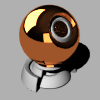
Bakır |

Altın |
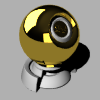
Altın (Sarı) |

Platin |

Gümüş |

Paslanmaz çelik |

Çelik |

Titanyum |
Metal
Color
Metal rengini ayarlar.
-
Renk örneğinden bir renk seçmek için renk örneğini tıklayın. Renk Seç diyalog.
-
Yaygın olarak kullanılan bazı metal renkleri şu şekilde listelenmiştir: Renk Seç diyalog.
Yansıma cilası
Yansıma keskinliğini ayarlar.
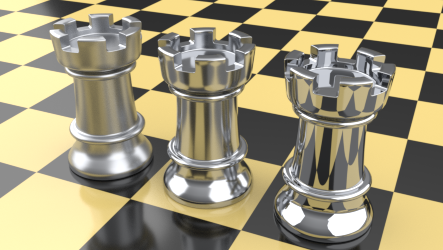
Yansıma cilası (solda) alçaktan yükseğe (sağda).
doku çarp
için doku stilini ayarlar. çarpmak sınırlı bir listeden.
Hatch stilleri mevcut
Yok
Tarama
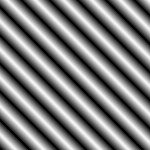
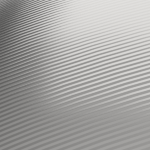
Çapraz Kapak
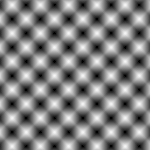
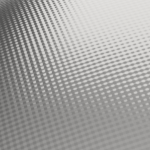
Dots
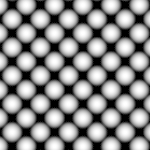
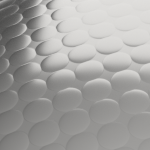
Grit
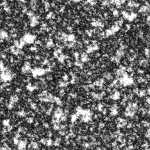
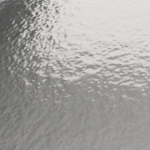
Leather
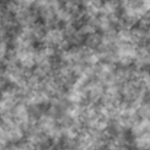
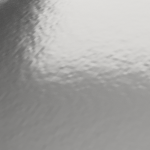
Speckle
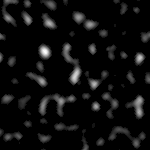
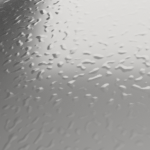
Ölçeklendir
Yumru deseninin boyutunu XXXS'den XXXL'ye ayarlar. Modelinize uygun ölçüyü seçmelisiniz. Boyut çok büyük veya çok küçük olduğunda çarpma efekti işlemede görünmeyecektir.
Paint
Ön ayarlı Paint malzeme, Color ve Glossiness değiştirilmek üzere.
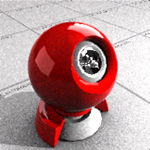
Kırmızı boya
Color
dağınık'ı ayarlar renk.
Glossiness
Şunu ayarlar: Fresnel yansıması ve Yansıma cilası.
Fiziksel Tabanlı
Fiziksel Tabanlı İşleme (PBR), fotogerçekçi işlemeler oluşturmak için gerçek dünyadaki ışıklar ve yüzeyler arasındaki etkileşimi simüle eder. Farklı malzeme türleri genellikle farklı gölgeleme yöntemleri kullanır. Fiziksel tabanlı malzeme türü, birkaç gölgeleme yöntemini tek bir malzeme içinde birleştirir.
Fiziksel Tabanlı Material
Temel renk
Hiçbir doku atanmadığında görüntülenen malzeme'ın dağınık rengi.
-
Renk örneğinden bir renk seçmek için renk örneğini tıklayın. Renk Seç diyalog.
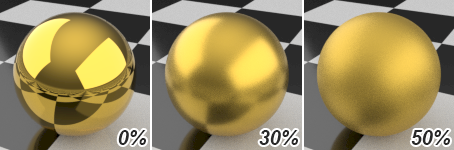
Roughness
nesne yüzey düzgünlüğünü kontrol eder. Pürüzlü yüzeyler ışık ışınlarını daha geniş bir açı aralığında yansıtır ve yansımayı bulanıklaştırır.
-
Değeri değiştirmek için kaydırıcıyı hareket ettirin.
-
Bir sayı girmek için kaydırıcıyı çift tıklayın.
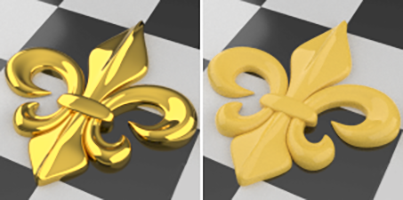
Metallic
malzeme'a metal bir görünüm kazandırmak için etkinleştirin.
Opacity
nesne saydamlığını kontrol eder.
-
Değeri değiştirmek için kaydırıcıyı hareket ettirin.
-
Bir sayı girmek için kaydırıcıyı çift tıklayın.
Saydamlığı artırmak için kaydırıcıyı sola doğru hareket ettirin. Saydam malzemeler render süresini arttırır.
IOR
Kırılma indeksini ayarlar. Ayrıntılar...
- İletim Işın sıçramalarının ayarı, işlemede kaç tane saydam nesnenin görüleceğini sınırlar.
Ayrıntılar ayarları ▼
Gölgelendirme yöntemlerini etkinleştirmek veya devre dışı bırakmak için bu düğme'a tıklayın.
 Mevcut Fiziksel Tabanlı Material'ya dokular ekleyin
Geçerli PBR'ye malzeme eklenecek daha fazla görüntü dosyası seçin. Texture Seçim iletişim kutusu görüntü dosyalarını PBR malzeme ayarlarına atamanız için açılacaktır.
Ayrıntılı ayarlar
Click Ayrıntılar ayarları Gölgelendirme yöntemlerini etkinleştirmek/devre dışı bırakmak için.
Herhangi bir ayar yapıldığında (doku atamak için tıklayın)ayar, atanan doku tarafından kontrol edilebilir.
- Onay kutusu doku'u etkinleştirir veya devre dışı bırakır.
- Yüzde değeri doku etkisini kontrol eder.
Temel Renk / Metalik / Pürüzlülük
Temel Renk
Hiçbir doku atanmadığında görüntülenen malzeme'ın dağınık rengi.
-
Renk örneğinden bir renk seçmek için renk örneğini tıklayın. Renk Seç diyalog.
Alfa saydamlığı
Bitmap doku'ın alfa kanalıyla nesne saydamlığını kontrol eder.
Metallic
malzeme'a metal bir görünüm kazandırır. Ayrıntılar...
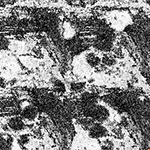
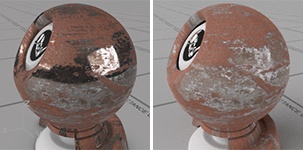
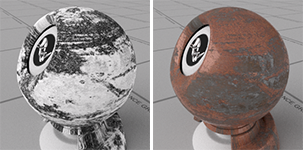
Roughness
malzeme düzgünlüğünü kontrol eder. Ayrıntılar...
Metalik doku için Bitmap görüntüsü pürüzlülük doku olarak kullanılabilir, ancak renklerin ters çevrilmiş paslanmamış kısım yerine paslanmış kısma pürüzlülük kazandırmak için.
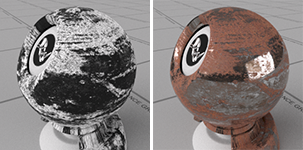
Yeraltı parametreleri, ışık ışınlarının yarı saydam bir nesnenin yüzey kısmına nasıl nüfuz ettiğini ve nesne içine nasıl dağıldığını kontrol eder.

Amount
Saçılma Rengi
Saçılma Yarıçapı
-
Saçılma Yarıçapı şunları temel alır: modeli birimler.
Aynasallık parametreleri, metal olmayan nesneler üzerindeki yansıma parlaklığını ölçeklendirir.
F0
Yansıma vurgusunun parlaklığını ölçeklendirir.
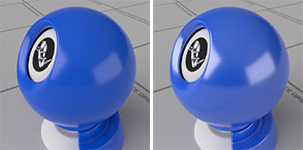
Tint
Aynasallığın temel renkle renklendirildiği miktar.
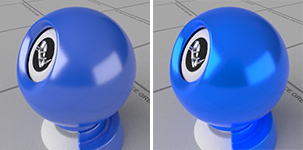
Anizotropi parametreleri, yönlü fırçalanmış metal malzemeleri simüle etmek için aynasal vurgunun en boy oranını ve yönelimini kontrol eder.
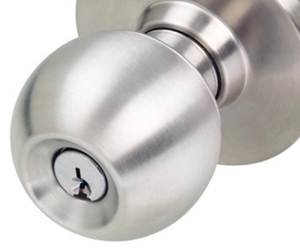
Amount
Aynasal vurgunun en boy oranını değiştirir.
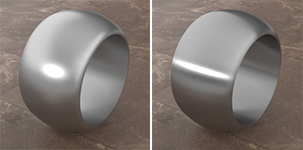
Rotation
Aynasal vurgunun açısını değiştirir. Değer 0 (0°) ile 1,0 (360°) arasında olabilir.
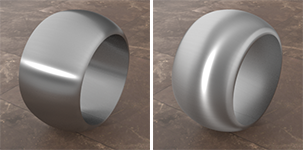
- Anizotropi UV doku uzayına dayalıdır. Aynasal vurgu, nesne'lerin düzenlenmesiyle yönlendirilebilir. doku eşleme Özellikler.
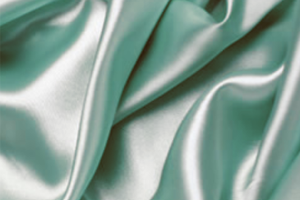
Parlaklık parametreleri, genellikle ipek gibi bazı kumaşlarda görülen kenar aynası efektini taklit eder.
Artıyor Roughness jant aynasını bulanıklaştırır.

Amount
Jant aynasının genişliğini kontrol eder.
Tint
Jant aynasının temel renkle renklendirildiği miktar.
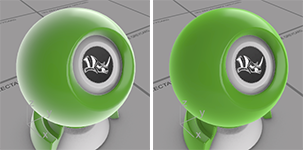
Vernik parametreleri, bir arabanın temel boyasının üzerindeki yüksek derecede yansıtıcı katman tabakasını simüle eder.
Amount
Saydam kaplamanın yansıma yoğunluğunu kontrol eder.
Çarpma / Normal
Bump, yüzeyin inişli çıkışlı görünmesini sağlamak için doku'nin gri tonlamalı değerlerini kullanır. Normal, yüzey normallerini değiştirmek için bir doku'un RGB değerlerini kullanır.
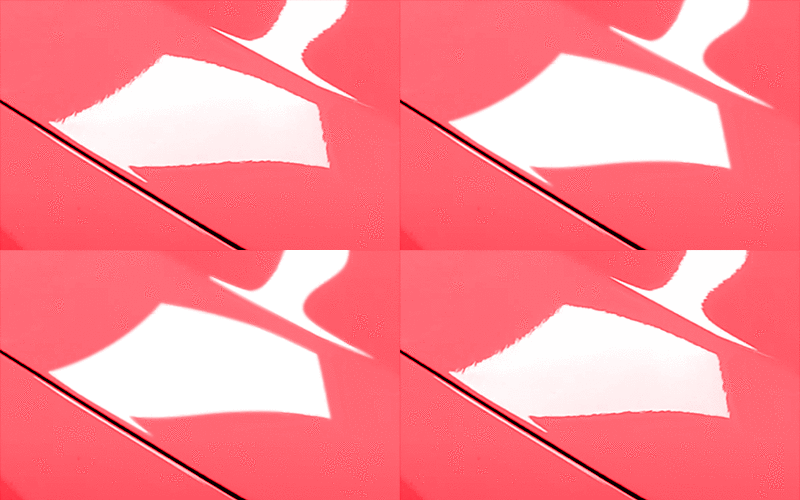
Roughness
Saydam kaplamanın pürüzlülüğünü kontrol eder.
Baz boyanın pürüzlülüğü şu şekilde kontrol edilir: temel pürüzlülük ayarı.
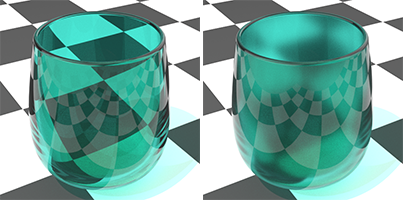
Opaklık parametreleri malzeme'ın saydamlığını kontrol eder.
Amount
nesnenin saydamlık düzeyini değiştirir.
- Değer 1,0'dan küçük olduğunda kırılma etkili olacaktır.
- nesnenin bir kısmını tamamen görünmez yapmak istiyorsanız, Alpha doku.
IOR
Şunu ayarlar: kırılma indeksi.
Roughness
Kırılmanın pürüzlülüğünü kontrol eder.
- Yansımanın pürüzlülüğü şu şekilde kontrol edilir: temel pürüzlülük ayarı.
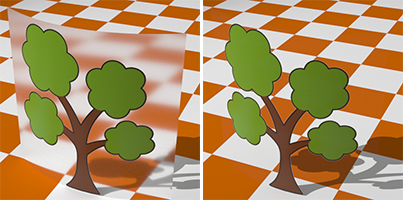
Alpha
nesne görünürlüğünü değiştirir. Alfa değerinin düşürülmesi aynı zamanda kırılma etkisini de azaltır.
Değer 0 olarak ayarlandığında, nesne tamamen görünmez olacaktır.

Emisyon parametreleri bir nesneyi bir ışık kaynağına dönüştürür.
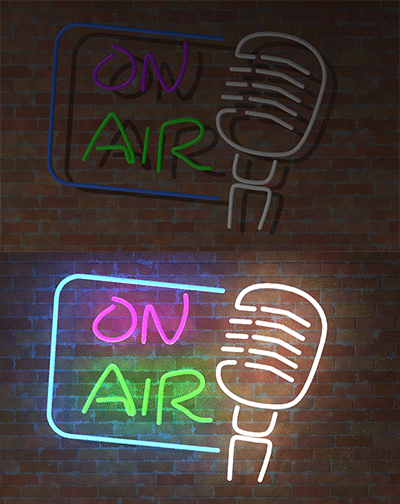
Color
Aydınlatma rengi.
- Bir doku atandığında dokuların renkleri aydınlatma renkleri olacaktır.
Multiplier
Aydınlatma yoğunluğunu artırır veya azaltır.
-
malzeme şununla oluşturulacak: temel renk Çarpan 0 olarak ayarlandığında.
Çarpma / Normal ve yer değiştirme
Çarpma / Normal ve yer değiştirme parametreleri, bir nesnenin yüzey'ına ayrıntılar eklemek için dokuları kullanır.
Tümsek / Normal Harita
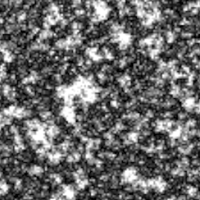
Bir çarpma haritası, yüzeyin inişli çıkışlı görünmesini sağlamak için doku'in gri tonlamalı değerlerini kullanır.
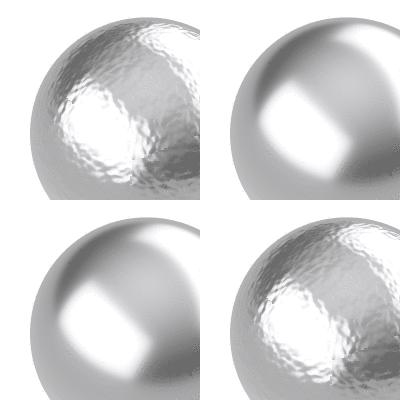
Normal bir harita, yüzey normal yönlerini değiştirmek için bir Bitmap görüntüsünün RGB değerlerini kullanır.
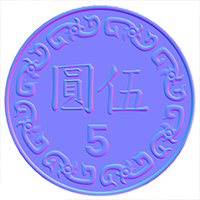
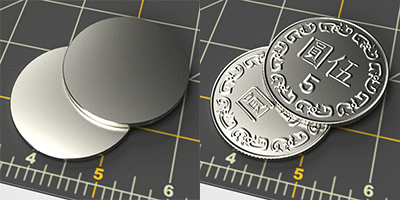
Normal haritalı/haritasız metalik malzeme kullanan iki düz silindir (sağda) (solda).
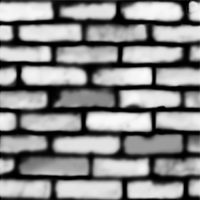
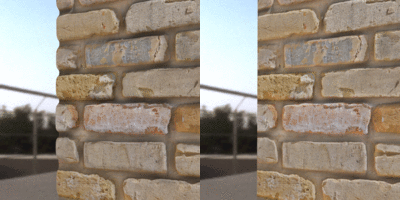
Yer Değiştirme Haritası
Yer değiştirme, bir nesnenin oluşturma mesh köşelerini taşımak için bir doku'ın gri tonlamalı değerlerini kullanır.
-
Yer değiştirme dayanmaktadır modeli birimler.
- Kullanmanız gerekebilir özel mesh'ler İyi bir yer değiştirme elde etmek için yeterince yoğun işleme mesh'ler oluşturmak için Nesne Özellikleri içinde.
- nesne'ları kullanın Displacement PBR Yer Değiştirme kalitesini kontrol etmek için Özellikler.
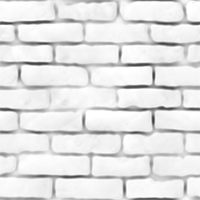
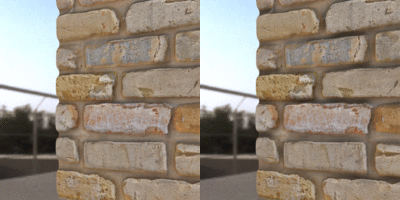
Ortam Tıkanması parametreleri, nesneye ortamın ışık sahte gölgelerini eklemek için bir Bitmap görüntüsü kullanır.
Ortam Tıkanıklığı Haritası
Ortam kapanma haritası, model oluşturulduğunda ortamın ışık dolaylı aydınlatma bilgilerini depolamak için işlemedeki 3D modelden oluşturulan bir Bitmap görüntüsüdür.
Picture
Name
malzeme'ın isim'i.
- Bir görüntü dosyası Rhino nesneye sürüklendiğinde, bir Resim malzeme oluşturulur ve nesneye atanır. Görüntü dosyası isim, malzeme isim olur.
- Bir resim için döşeme değiştirilemez doku.
Resim
Resim basit bir Bitmap görüntüsü içeriyor.
Texture
Name
Bitmap dosyasının yolu ve isim'i.
Ayrıca bkz. Bitmap Texture.
Kendinden aydınlatma
Kendini Aydınlatma seçeneği, görüntünün her zaman tam yoğunlukta görüntülenmesine ve ışık veya gölgeden etkilenmemesine neden olur.
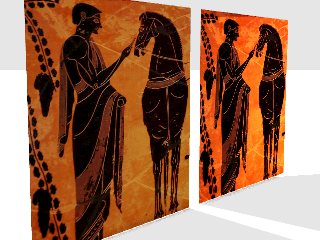
Otomatik Aydınlatma kapalı (solda) ve açık (sağda).
 Gri Tonlamalı
Gri tonlamalı seçeneği görüntü rengini 256 griye ayarlar.
Klasöre göz at
Bilgisayarda harici bir Bitmap görüntü dosyası seçin.
doku'ı kaldır
Eklenmekte olan doku'ı silin.
Transparency
Görüntünün saydamlık ayarlarını belirtir. Görüntüde herhangi bir alfa kanalının belirtilmemesi durumunda alfa kanalı olarak kullanılacak saydam rengi belirtin.
JPEG (.jpg; .jpeg), PCX (.pcx) veya Windows Bitmap (.bmp) kullanılırken saydamlık desteklenmez
Alfa kanalını kullan
Saydamlığı belirlemek için görüntü alfa kanalının kullanılacağını belirtir.
 Renk maskesini kullan
Saydamlığı belirlemek için görüntüdeki bir rengin kullanılacağını belirtir.
Renk seçici
Tolerance:
tolerans doku renginin saydamlık rengiyle eşleşip eşleşmediğini belirlemek için kullanılacak.
Object saydamlık
Tüm nesne için saydamlık miktarını ayarlar.
Notlar
Fareyi küçük resmin üzerine getirdiğinizde araç ipucunda görünen malzeme dosyasında saklanan ekstra metin bilgileri.
Plaster
Ön ayarlı Alçı malzeme, varsayılan mat, yansıtıcı olmayan, dokusuz malzeme'dur. Yalnızca Color değiştirilebilir.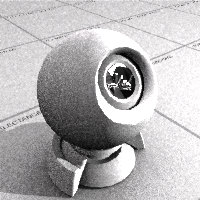
Color
dağınık'ı ayarlar renk.
Plastic
Ön ayarlı Plastik malzeme, Color, Reflectivity, Lehçe, Transparencyve Clarity değiştirilmek üzere.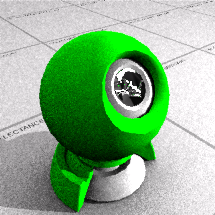
Color
dağınık'ı ayarlar Color.
Reflectivity
Şunu ayarlar: Reflectivity.
Transparency
Şunu ayarlar: Transparency.
Saydam netlik
Şunu ayarlar: Saydamlık netliği.
doku çarp
için doku stilini ayarlar. çarpmak sınırlı bir listeden.
Hatch stilleri mevcut
Yok
Tarama
Çapraz Kapak
Dots
Grit
Leather
Speckle
Ölçeklendir
Yumru deseninin boyutunu XXXS'den XXXL'ye ayarlar. Modelinize uygun ölçüyü seçmelisiniz. Boyut çok büyük veya çok küçük olduğunda çarpma efekti işlemede görünmeyecektir.
Oluşturma içeriğini kaydedin ve paylaşın
İşleme içeriği (malzemeler, ortamlar ve dokular) modellerde depolanır. Ayrıca dosyalara kaydedilebilir ve modeller arasında paylaşılabilirler. Libraries panel varsayılan içerik klasörünü görüntüler. İçerik, Rhino oturumları arasında veya Rhino penceresi ile disk klasörü arasında sürüklenip bırakılabilir.
hidden komutu-çizgi Seçenekler'ye erişmek için
- Bir yazın kısa çizgi komutu isim önünde: -Malzemeler.
| Komut satırı seçenekleri | |
|---|---|
|
ShowPanel=Evet / Hayır / Toggle |
Malzemeleri panel görüntüler. |
|
Options |
komut-çizgi Seçenekler öğesini görüntüler. AddSilYeniden AdlandırChangeÇoğaltLoadFromFileSaveToFileAssignToObjects |
Ayrıca bkz.

Anlık Görüntüler
Snapshots komutu kaydeder ve geri yükler Adlandırılmış Görünümler, Adlandırılmış Pozisyonlar, Layer Durumlar, aynı zamanda oluşturma ayarları, nesne ayarları dahil kilitli/gizli durum, görüntüleme modu, malzeme, pozisyon, ışık ayarları, eğri boru, yer değiştirme, kenar yumuşatma, kapatmave kalınlaşma.
Oluşturma içeriği çakışmalarını çözme
Rhino, aşağıdaki dosya işlemlerinde malzeme, ortam ve doku isim çakışmalarını algılar:
- Import bir model.
- Insert bir model.
- Paste farklı bir modelden nesneler
- Attach veya etkinleştir bir çalışma oturumu modeli.
Geçerli modelde bir oluşturma içerik öğesi isim zaten mevcut olduğunda ancak içerik ayarları farklı olduğunda, çakışan öğeler ilgili gelişmiş ayarlara göre çözülecektir.
Ara PasteConflictOption (yapıştırmak için) ve ImportRenameConflictingEx (içe aktarma ve ekleme için) Gelişmiş ayarlar ve değeri aşağıda açıklandığı gibi değiştirin.
0 = Gelen çakışan oluşturma içeriklerini içe aktarma.
1 = Gelen çakışan oluşturma içeriklerini içe aktarın ve yeniden adlandırın. [içe aktarıldı] düzeltme sonrası.
2 = Gelen çakışan oluşturma içeriklerini içe aktarın ve mevcut olanların üzerine yazın.
3 = Açılır pencere Render içeriği ismi çakışması iletişim kutusunu açın ve çatışmaları nasıl çözeceğinize karar vermenize izin verin.
Rhino for Windows'da malzemeler ve doku eşlemesi
|
Araç Çubuğu |
Menü |
|---|---|
|
|
|

RenderAssignMaterialToObjects komutu, komut-çizgi arasından seçilen nesnelere bir malzeme atar.
Adımlar
-
Bir veya daha fazla nesne seçin.
-
isim veya kimliğini girerek bir malzeme seçin.
Komut satırı seçenekleri
PerFaceMaterials
Seçilen nesne alt yüzeylere atanmış malzemelere sahip olduğunda:
Tut malzeme'ı nesneye atar ve mevcut yüz materyalleri tutar.
Remove malzeme'ı nesneye atar ve yüz başına malzemeleri kaldırır.
Sor ne yapacağınıza karar vermenizi sağlayan bir iletişim kutusu kutu gösterir.
RecurseIntoBlocks
Bir blok örneği seçildiğinde:
Yes blok örneğindeki nesnelere malzeme atar.
No malzeme'ı blok örneğine atar.
Sor ne yapacağınıza karar vermenizi sağlayan bir iletişim kutusu kutu gösterir.
Ayrıca bkz.
RenderAssignMaterialToLayer
komut-çizgi'den bir katman'ye bir malzeme atar.
RenderAssignMaterialToLayersOfObjects
komut-çizgi'den seçilen nesnenin katman'üne bir malzeme atar.