Layer
| Araç Çubuğu | Menü |
|---|---|
|
|
Düzenle Layers > Düzenleme Layers Pencere Paneller > Layers |

Layer komutu, katman Özellikler'ı yönetir.
Layers, nesneleri tek seferde yönetebileceğiniz veya bir şekilde takip edebileceğiniz şekilde düzenlemenin bir yoludur. Nesneler katman üzerindeyken hepsini aynı anda kapatabilir, Tel Kafes rengini görüntüleyin ve hepsini tek bir seçimle seçin.
 Layers panel
Layers panel, modeldeki Katmanlar öğesini görüntüler.
Bir düzen görünüm dahil olduğunda, genişletilmiş bir sütun kümesi görüntülenir.
Bağlantılı bloklar veya çalışma oturumları söz konusu olduğunda, bu harici dosyalardan Katmanlar, isim bloğunun altında bir ağaç formatında görüntülenir.
katman panel, modelinizdeki Katmanlar'yi yönetmeniz için size araçlar sağlar.
Layers açılır penceresi menü ortak katman ayarlara erişmenizi sağlar: açık/kapalı, kilitli/kilit açık, renk ve geçerli durum.
Bir kısayol penceresini görüntülemek için
-
Click the Layer bölmesi durum çubuğu içinde.
katman açılır penceresi, katman Seçenekler'in kısayol listesine erişmenizi sağlar. menü içeriğini göstermek için katman açılır penceresine sağ tıklayın.
Bağlam menü
Nesneleri Seç
katman üzerindeki tüm nesneleri seçer. Alt-Katmanlar üzerindeki nesneler hariç tutulur.
Nesne Katmanını Değiştir
Seçilen nesneleri katman'a taşır.
Nesneleri Katmana Kopyala
Seçilen nesneleri katman'a kopyalar.
Note
- Hiçbir nesne seçilmemişse, durum çubuğu katman açılır penceresinden bir katman seçilmesi, seçilen katman'ü geçerli katman olarak ayarlar.
- Nesneler seçilirse, durum çubuğu katman açılır penceresinden bir katman seçildiğinde nesneler seçilen katman olarak değiştirilir. Geçerli katman değişmedi.
- durum çubuğu Layer bölmesi nesneler seçilmediği sürece mevcut katman değerini gösterir. Nesneler seçildiğinde, durum çubuğu Layer bölmesi seçilen nesnelerin katman'ini veya nesneler birden fazla katman üzerine düştüyse "değişken" değerini gösterir.
Layers panel açmak için
- Sağ tıklayın the Layer bölmesi durum çubuğu içinde.
veya - Pencere > Paneller menü'de, Layers'ı etkinleştirin.
Layer Properties
Name
Layer isim.
Bakınız: Rhino'daki adlandırma kuralları
 Current
Bir onay işareti ve gölgeleme mevcut katman'u gösterir.
 Açık /
  Gizle
Gizle
katman özel olarak kapatılmadığı sürece model, düzen ve detay görünümlerinde bir katman'ın genel görünürlüğünü aynı anda kontrol eder. Model Açık, Düzen Açık veya Ayrıntı Açık ayarlar.
 Kilit /
  Kilidi Aç
katman üzerindeki nesnelerin seçilebilir durumunu kontrol eder.
Çocuğun durumu Katmanlar
- Ebeveyn katman kapatılır veya kilitlenirse, "yarı lite" ışık ampul
 veya kilitle
  simge, alt öğenin Katmanlar üst öğe katman tarafından kontrol edileceğini belirtir.
 - ışık ampul veya kilidin tamamı gri renkteyse , bu durumda alt öğenin katman kendi kontrolü vardır ve üst öğe katman ile değişmeyecektir.
- Çocuk Katmanlar, ebeveyni katman kapatıldığında veya kilitlendiğinde kendi başına açılamaz veya kilidi açılamaz.
 Color
Color
Bu katman üzerindeki nesneler için varsayılan ekran görüntüleme rengi.
 Malzeme
malzeme render almak için kullanılır.
Dairesel simge, malzeme küçük resmini gösterir.
Linetype
katman'e atanan çizgi tipi.
 Print Renk
Yalnızca yazdırma için katman'a atanan renk.
Print Genişlik
Print Genişlik Seç iletişim kutusunu açar. Yalnızca yazdırma için katman'a atanan bir çizgi genişliği belirtin veya katman'in yazdır olmasını istemiyorsanız Hayır Print belirtin.
Kendi çizgi genişliklerinizi tanımlayın
-
çizgi genişlik değerlerini şuraya ekleyin: baskı genişlikleri.txt Rhino destek klasöründeki dosya:
%AppData%\McNeel\Rhinoceros\<Version>\Localization\<Language>\Support\
içinde baskı genişlikleri.txt dosya:
-
Satırlar şununla başlar: ; veya // görmezden gelinecek.
-
Line genişlik değerlerinin şu değerden büyük olması gerekir: 0.
Birden fazla Katmanlar için bir ayarı değiştirmek için
-
Bir katman seçin.
-
Daha fazla Katmanlar seçmek için Ctrl(CMD)+tıklama veya Shift+tıklama tuşlarını kullanın.
-
Seçilen Katmanlar öğesinin tamamını aynı anda açmak/kapatmak için ışık ampulüne tıklayın.
Bu eylem diğer katman ayarlarla çalışır.
kesit stili
katman üzerindeki nesnelerin kırpılan bölümlerinin nasıl doldurulacağını ayarlar.
-
kesit stilleri renkleri, yazdır renklerini geçersiz kılar.
Yok
Kırpma bölümlerini tarama deseniyle doldurmayın.
Özel
Kırpma bölümlerini, seçilen tarama deseniyle doldurur. kesit stili diyalog.
 Yeni Detay Açık
 Model Açık / Düzen Açık / Ayrıntı Açık
Model, Düzen ve Detay görünümlerinde katman görünürlüğünü ayrı ayrı kontrol eder. küresel görünürlük ayarı açıktır.
Düzen / Detay Rengi
Bu katman üzerindeki nesneler için bir düzen veya ayrıntıdaki varsayılan ekran görüntüleme rengi.
Düzen / Ayrıntı Print Renk
Yalnızca yazdırma için düzene veya ayrıntıya katman atanan renk.
Düzen / Ayrıntı Print Genişlik
Yalnızca yazdırma için katman'a atanan çizgi genişliği. Yalnızca yazdırma için katman'e atanan bir çizgi genişliği belirtin veya belirtin Hayır Print katman veya ayrıntının yazdır olmasını istemiyorsanız. Tek tek nesnelerin Özellikler değerini şu şekilde değiştirin: Properties komutu.
Layer Toolbar Seçenekler
 Yeni Layer
Yeni bir katman oluşturmak için tıklayın yeni Katmanlar rengi.
 Rastgele renkte yeni Layer
Rastgele renkte yeni bir katman oluşturmak için sağ tıklayın.
sekme ve Ekle tuşları
Bir katman isim düzenlerken, tuşuna basın sekme veya Insert isim düzenlemesini kabul eder ve yeni bir katman oluşturur. Bu, birden fazla Katmanlar oluşturmayı daha kolay hale getirir.
 Yeni Alt Katman
Seçilen katman'e yeni bir katman alt öğesi oluşturmak için tıklayın. yeni Katmanlar rengi.
 Rastgele renkte yeni Alt Katman
Seçilen katman'e rastgele renkte yeni bir katman alt öğesi oluşturmak için sağ tıklayın.
- Layers diğer Katmanlar altına sürüklenerek alt-Katmanlar haline getirilebilir.
- Aynı düzeydeki Layer adları benzersiz olmalıdır.
 Sil
Sil
Silmek istediğiniz katman üzerinde nesneler varsa, bir uyarı iletişim kutusu görünür.
Varsayılan olarak, Layers panel içindeki klavye Sil tuşuna basılması, seçilen Katmanlar değil, Görünüm Penceresi içindeki seçilen nesneleri siler. katman silme işlemini etkinleştirmek için, EnableLayersPanelDeleteKey öğesini true olarak değiştirin. Gelişmiş ayarlar.
 Purge Kullanılmıyor Layers
 Nesne Katmanını Değiştir
Seçilen nesneleri seçilen katman öğesine taşır.
 Nesneleri Katmana Kopyala
Seçilen nesneleri seçilen katman'a kopyalar.
Adımlar
- Bir nesne seçin.
- Hedefi katman seçin.
- düğme öğesine sol tıklayın veya sağ tıklayın.
Bakınız: ChangeLayer.
 Yukarı Taşı
Seçilen Katmanlar öğesini listede yukarı taşıyın.
 Aşağı Taşı
Seçilen Katmanlar öğesini listede aşağı taşıyın.
 Bir Ebeveyn Yukarıya Taşı
Seçilen katman'ı katman ağaç yapısında bir düzey yukarı taşır.
 Filters
Bir modelde çok sayıda Katmanlar bulunduğunda, Katmanlar listesinin yönetilmesi zor olabilir. Layer filtreleri, panel içindeki Katmanlar görünürlüğünü ayarlamanıza olanak tanır.
Layer Filtre Options
Hepsi Layers
Layers üzerinde
Kapalı Layers
Kilitlendi Layers
Kilit açıldı Layers
Nesnelerle Layers
Boş Layers
Layers seçildi
-
Filtreyi etkinleştirmek veya devre dışı bırakmak için bir onay kutusunu tıklayın.
-
Filtreyi etkinleştirmek ve diğerlerini devre dışı bırakmak için bir onay kutusuna sağ tıklayın.
 Columns
katman ayarlarını göstermek veya gizlemek için sütun başlığı listesini gösterir.
Bir sütun başlığına sağ tıklandığında aynı liste gösterilir.
 Araçlar
Katman Durumu Yöneticisi
Şunu açar: Layer Durumlar panel.
Tümünü Seç
Şu anda listede görüntülenen tüm Katmanlar'u seçin.
Object Layer seçeneğini seçin
Şu anda seçili olan nesnelerin Katmanlar'ını seçer.
- HighlightObjectLayers komutu aynı işlevselliği sağlar.
Seçimi Ters Çevir
Seçim durumunu tersine çevirir. Seçilen tüm Katmanlar seçimi kaldırılır ve seçilmeyen tüm Katmanlar seçilir.
Nesneleri Seç
Şu anda seçili olan katman üzerindeki nesneleri seçin.
Alt Katman Nesnelerini Seçin
Şu anda seçili olan katman ve alt-Katmanlar üzerinde nesne öğesini seçer.
Nesne Katmanını Değiştir
Seçilen nesneleri seçilen katman ile değiştirin.
Bakınız: ChangeLayer.
Nesneleri Katmana Kopyala
Seçilen nesneleri seçilen katman öğesine kopyalayın.
Tüm Katmanlar Açık
Tüm gizli Katmanlar'yi açın.
Tümünü Genişlet
Tüm alt öğeleri Katmanlar göster.
Tümünü Daralt
Tüm alt Katmanlar gizle.
Columns
Layer panel içinde hangi sütunların görüntüleneceğini seçin.
Sütun Sıralaması
Katmanlar öğesinin sütunlara göre sıralanmasına izin verir. Katmanlar öğesinin kazara sıralanmasını önlemek için işareti kaldırın.
 Arama
Arama
Yalnızca adlarında metin bulunan Katmanlar öğelerini listelemek için metni girin.
Desenleri eşleştirmek için joker karakterler kullanılabilir:
* = Sıfır veya daha fazla karakterle eşleş
? = Tam olarak bir karakter
Durum Çubuğu
durum çubuğu, Layers panel'ün altında bulunur. Toplam Katmanlar sayısını ve o anda kaç tanesinin seçildiğini gösterir.
Layer listesi Seçenekler
Listeyi sıralamak için
-
Bir sütun başlığını tıklayın.
Layer adlar şu şekilde sıralandı: Doğal sıralama düzeni.
Doğal sıralama düzeni: 1, 2, 3, 10 (3'ten sonra 10 sıralanmıştır)
Alfabetik sıralama düzeni: 1, 10, 2, 3 (10, 2'den önce listelenmiştir)
Sütunları gizlemek veya göstermek için
- Sağ tıklayın sütun başlığını seçin ve isim sütununu kontrol edin veya temizleyin.
Sütun genişliğini değiştirmek için
- Sütun başlığı bölücülerini sürükleyin.
Bir katman'in Özellikler'ini düzenlemek için
- Sağ tıklayın katman isim ve menü bağlamından bir seçenek seçin veya Layer Toolbar arasından bir seçenek seçin.
Katmanlar seçmek için
- Bunları seçmek için imleci tıklayıp Katmanlar listesinin üzerine sürükleyin.
- Basılı tutun Shift bitişik katman adlarından oluşan bir grup seçmek için.
- Basılı tutun Ctrl birden çok ayrı katman adı seçmek için.
- Birkaçı hariç tümünü hızlı bir şekilde seçmek için Katmanlar, Tümünü seçin Katmanlar, daha küçük bir Katmanlar kümesinin seçimini kaldırın.
Layer bağlam menü Seçenekler
katman bağlamını açmak için menü
-
Sağ tıklayın katman sütununda.
Farklı sütuna sağ tıkladığınızda menü bağlamı farklı öğeler görüntüleyebilir.
Worksession Referans (yalnızca Worksession Katmanlar)
Daha fazla bilgi için bkz. Worksession.
Etkin Modeli Ayarla
Seçilen model düzenlemeye açıktır.
Mevcut model kapanır ve ekli bir model haline gelir. Şu anda etkin olan modeldeki değişiklikleri kaydetmeniz istenir.
Modeli Ayır
Harici dosyayı çalışma oturumu listesinden kaldırır.
Modeli Güncelle
Seçilen ekli dosyaları yeniler.
Modeli Ekle
çalışma oturumu listesine harici bir dosya ekler.
Bağlantılı Bloğu Sıfırla Layer Properties
Aşağıdakileri içeren bağlantılı bir bloktaki bir referansın katman orijinalini Özellikler geri yükler: On, Lock, Color, Print Renk, Print Genişlik, Yeni Detay Açıkve Model Açık. Bu seçenek yalnızca bağlı bir bloktaki bir referansın katman isim öğesine sağ tıkladığınızda kullanılabilir.
Varsayılanı Geri Yükle
Sağ tıklanan sütunu varsayılan ayara sıfırlar.
Layer Yalnızca Seçilen Ayrıntılarda Kapalı (Yalnızca Düzen Açık sütununda)
> Bu Düzen
Seçilen ayrıntıda görünüm katman'ı kapatır ve geçerli düzendeki diğer tüm detay görünümlerinde açar.
> Hepsi Layouts
Seçilen ayrıntıda görünüm katman'i kapatır ve tüm Sayfa Düzenleri'deki diğer tüm detay görünümlerini açar.
Layer Yalnızca Seçilen Ayrıntılarda Açık (Yalnızca Düzen Açık sütununda)
> Bu Düzen
Geçerli düzende seçilen ayrıntıda görünüm katman'ı açar ve diğer tüm detay görünümlerinde kapatır.
> Hepsi Layouts
katman'i seçilen ayrıntıda görünüm açar ve tüm Sayfa Düzenleri'deki diğer tüm detay görünümlerinde kapatır.
Layer Yalnızca bu Ayrıntı'da Kapalı (Yalnızca Ayrıntı Açık sütununda)
> Bu Düzen
Aktif ayrıntıda görünüm katman'ı kapatır ve geçerli düzendeki diğer tüm detay görünümlerinde açar.
> Hepsi Layouts
katman'i etkin ayrıntıda görünüm kapatır ve tüm Sayfa Düzenleri'daki diğer tüm detay görünümlerinde açar.
Layer Yalnızca bu Ayrıntıda Açık (Yalnızca Ayrıntı Açık sütununda)
> Bu Düzen
Geçerli düzendeki etkin ayrıntıda görünüm katman'ı açar ve diğer tüm detay görünümlerinde kapatır.
> Hepsi Layouts
katman'i etkin ayrıntıda görünüm açar ve tüm Sayfa Düzenleri'daki diğer tüm detay görünümlerinde kapatır.
Nesneleri Seç
Seçilen Katmanlar üzerindeki nesneleri seçer.
Alt Katman Nesnelerini Seçin
Seçilen katman'in alt-Katmanlar kısmındaki nesneleri seçer.
Nesne Katmanını Değiştir
Seçilen katman olarak değiştirilecek modeldeki nesneleri seçer.
Nesneleri Katmana Kopyala
Seçilen katman'a kopyalanacak nesneleri seçer.
Yeni Layer
Yeni bir katman oluşturur.
Yeni Alt Katman
Yeni bir alt katman oluşturur.
Katmanı Çoğalt
katman öznitelikleriyle birlikte kopyalar.
Duplicate Layer ve Nesneler
katman'ı öznitelikleriyle ve katman üzerindeki tüm nesnelerle birlikte kopyalar.
Bakınız: DupLayer.
Tek Katman Açık
Seçilen katman'ı açar ve diğerlerini kapatır.
Bakınız: OneLayerOn.
Properties ile eşleş
Eşleşecek bir katman seçin.
Bakınız: MatchProperties.
Sil
Seçilen Katmanlar öğesini siler.
Yeniden Adlandır
Seçilen katman'ın isim'ini düzenler.
Alt Katmanları Genişlet
Seçilen üst öğenin katman katman ağacını genişletir.
Alt Katmanları Daralt
Seçilen üst öğenin katman katman ağacını daraltır.
Layer Klavye Kısayolları
Standart liste kontrolü kısayolları
|
▲ |
Seçimi yukarı taşır. |
|
▼ |
Seçimi aşağı taşır. |
|
PageUp |
Seçimi bir sayfa yukarı taşır. |
|
PageDown |
Seçimi bir sayfa aşağıya taşır. |
|
Home |
Seçimi ilk öğeye taşır. |
|
End |
Seçimi son öğeye taşır. |
|
Seçime tek tek katman ekler. |
|
|
Seçime bir Katmanlar aralığı ekler. |
Layer'a özel kısayollar
Bu kısayolların çalışması için Layer panel odağı olmalıdır (imleç Layer panel üzerinde olmalıdır).
|
F2 / Enter |
Seçilen katman öğesini yeniden adlandırır. |
|
F5 |
katman listesini yenileyin. |
|
Insert |
Seçilen katman'in altında yeni bir katman oluşturur. |
|
+ |
Seçilen katman öğesini genişletir. |
|
|
Seçilen katman'in tüm alt Katmanlar'ını genişletir. |
|
- |
Seçilen katman öğesini daraltır. |
|
Seçilen katman'in tüm alt Katmanlar'larını daraltır. |
Sütun Seçenekler
katman iletişim kutusundaki sütunları görüntüler/gizler
Name
Current
On
Lock
Color
Material
Linetype
Print Renk
Print Genişlik
Düzen görünümleri mevcut olduğunda ek Seçenekler görünür:
Düzen Açık
Düzen Rengi
Düzen Print Renk
Düzen Print Genişlik
Detay görünümleri mevcut olduğunda ek Seçenekler görünür:
Detay Açık
Detay Rengi
Ayrıntı Print Renk
Ayrıntı Print Genişlik
İlgili komutlar
| Araç Çubuğu | Menü |
|---|---|
|
|
Düzenle Layers > Nesne Katmanını Değiştir |

ChangeLayer komutu changes the katman of selected objects.
Adımlar
- Nesneler seçin.
- Listeden katman isim öğesini seçin.
Nesneler için Layer Seçenekler
Mevcut Katmanlar
Name
Layer adları.
- Double-click a katman isim to set the target katman and close the dialog kutu.
 katman akımını ayarla
Hedef katman akımını ayarlar.
Seç
Select an nesne in the Görünüm Penceresi to specify the katman.
Yeni
Yeni bir katman oluşturur.
ChangeToCurrentLayer
| Araç Çubuğu | Menü | Paneller |
|---|---|---|
|
|
Düzenle Layers > Nesneyi Geçerli Katmana Taşı |
Katman Sağ tıklayın katman isim > Nesne Katmanını Değiştir |

ChangeToCurrentLayer komutu, seçili nesnelerin katmanını geçerli katman olarak değiştirir.
Adımlar
- Nesneler seçin.
| Araç Çubuğu | Menü |
|---|---|
|
|
Düzenle Layers > Nesneleri Katmana Kopyala |

CopyToLayer komutu seçilen nesneleri belirtilen bir katman'e kopyalar.
Adımlar
- Nesneler seçin.
- Listeden katman isim öğesini seçin.
Nesneleri kopyalamak için Layer
Mevcut Katmanlar
Name
Layer adları.
- Hedefi katman ayarlamak ve iletişim kutusunu kutu kapatmak için bir katman isim öğesine çift tıklayın.
katman akımını ayarla
Hedef katman akımını ayarlar.
Seç
katman'yi belirtmek için Görünüm Penceresi'da bir nesne seçin.
Yeni
Yeni bir katman oluşturur.
hidden komutu-çizgi Seçenekler'ye erişmek için
- Bir yazın kısa çizgi komutu isim önünde: -CopyToLayer.
| Komut satırı seçenekleri | |
|---|---|
|
NewLayer |
Yeni bir katman oluşturun. |
|
SelectObject |
katman'i belirtmek için bir nesne seçin. |
|
SetCurrent |
Evet/Hayır |
|
Araç Çubuğu |
Menü |
|---|---|
|
|
Düzenle Layers > Vurgulayın Object Layers |

HighlightObjectLayers komutu, Layer panel görünür olduğunda seçilen nesnelerin Katmanlar'ini seçer.
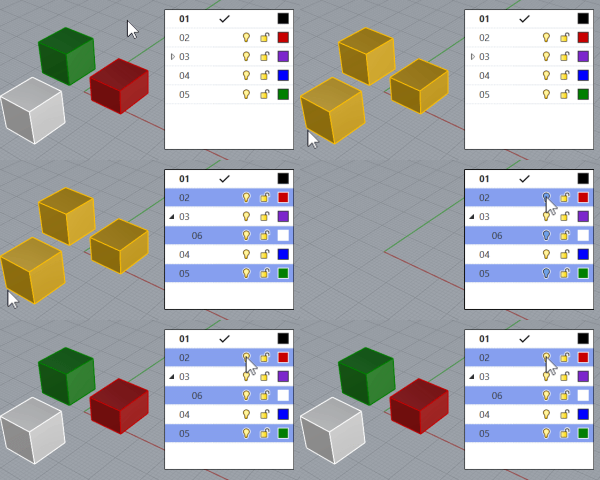
- Aynı işlevselliğe şuradan erişilebilir: Layers panel > Araçlar
 > Object Layer seçeneğini seçin.
| Araç Çubuğu | Menü |
|---|---|
|
|
Düzenle Layers > Layer Devlet Müdürü Pencere Paneller > Layer Durumlar |

LayerStateManager komutu şunları yapabilir:
-
Katmanlar'ın mevcut durumunu kaydedin.
-
Daha önce kaydedilen Katmanlar durumunu geri yükleyin.
-
katman durum listesini bir .3dm dosyasından içe aktarın.
Adımlar
- Katmanlar cihazınızı kurun.
Layer Durum Yöneticisi mevcut katman ayarlarını kaydeder. - Layer Durum Yöneticisinde panel, Kaydet'e tıklayın ve ardından yapılandırma için bir isim yazın.
 Layer Durumlar panel
Toolbar düğmeleri
 Kaydet
Yeni bir katman durumu kaydeder.
- Artan ve azalan sıralar arasındaki listeye aç/kapat gitmek için "Name" sütun başlığını tıklayın.
Bakınız: Rhino'daki adlandırma kuralları
 Geri Yükle
Belirtilen katman durumuna geri döner.
Sil
Seçilen katman durumunu siler.
 İçe Aktar
Bir .3dm dosyasından katman durum listesini içe aktarır.
Bağlamı sağ tıklayın menü
Geri Yükle
Belirtilen katman durumuna geri döner.
Sil
Seçilen katman durumunu siler.
Yeniden Adlandır
Seçilen katman durumunun isim'ini düzenleyin.
Kaydet
Yeni bir katman durumu kaydeder.
Güncelle
Geçerli katman kurulumuyla seçilen katman durumunun üzerine yazar.
 Geri yüklenecek Layer ayarları
Model alanındaki Katmanlar durumunu geri yükler.
|
|
Geri yüklenecek Düzen veya Ayrıntı Layer ayarı
Katmanlar durumunu düzende veya ayrıntıda geri yükler.
|
|
-
Bir katman durumunu bir düzende Görünüm Penceresi kaydettiğinizde ve hiçbir detay görünüm etkin olmadığında, düzenin katman Özellikler'si kaydedilir.
-
Layouts ve detay görünümleri, katman durumunda aynı katman Özellikler özelliğini paylaşır. Bunların katman Özellikler'i aktif ayrıntıya görünüm veya seçilen birden fazla detay görünümüne geri yüklenebilir. Şu anda hiçbir detay görünüm etkin değilse veya seçili değilse, katman Özellikler geçerli düzene geri yüklenir.
-
Bir katman durumu bir modelde Görünüm Penceresi kayıtlıysa, katman durumunu bir düzene veya ayrıntıya görünüm geri yüklemek, düzene/ayrıntıya görünüm katman Özellikler global katman Özellikler uygular.
| Araç Çubuğu | Menü |
|---|---|
|
|
Düzenle Layers > Tek Katman Açık |

OneLayerOn komutu, belirtilen bir katman'yi açar ve diğer tüm Katmanlar'i kapatır.
Adımlar
-
Bir modeli Görünüm Penceresi aktif hale getirin.
-
Select Listeden açmak için katman
Veya tıklayın Select düğme hedefinde katman bir nesne seçmek için.
| Araç Çubuğu | Menü |
|---|---|
|
|
Düzenle Layers > Tek Katman Kapalı |

OneLayerOff komutu seçilen nesnenin katman'sini kapatır.
Adımlar
- Görünüm Penceresi modelindeki katman üzerinde bir nesne seçin.
| Araç Çubuğu | Menü |
|---|---|
|
|
|

RenderAssignMaterialToLayer komutu, komut-çizgi'den bir katman'e bir malzeme atar.
Adımlar
-
isim veya kimliğini girerek bir malzeme seçin.
-
isim veya kimliğini girerek bir katman seçin.
Ayrıca bkz.

RenderAssignMaterialToLayersOfObjects
komut-çizgi'den seçilen nesnenin katman'üne bir malzeme atar.
RenderAssignMaterialToObjects
komut-çizgi'den seçilen nesnelere bir malzeme atar.
| Araç Çubuğu | Menü |
|---|---|
|
|
|
RenderAssignMaterialToLayersOfObjects komutu, komut-çizgi'den seçilen nesnenin katman'üne bir malzeme atar.
Adımlar
-
isim veya kimliğini girerek bir malzeme seçin.
-
Bir veya daha fazla nesne seçin.
Ayrıca bkz.
RenderAssignMaterialToLayer
komut-çizgi'den bir katman'ye bir malzeme atar.
RenderAssignMaterialToObjects
komut-çizgi'den seçilen nesnelere bir malzeme atar.
| Araç Çubuğu | Menü |
|---|---|
|
|
Düzenle Layers > Geçerli Katmanı Nesneye Ayarla |

SetLayerToObject komutu, seçilen bir nesnenin katman'sini geçerli katman yapar.
Adımlar
- Güncel olmasını istediğiniz katman üzerinde bir nesne seçin.
Ayrıca bkz.
Anlık Görüntüler
Snapshots komutu kaydeder ve geri yükler Adlandırılmış Görünümler, Adlandırılmış Pozisyonlar, Layer Durumlar, aynı zamanda oluşturma ayarları, nesne ayarları dahil kilitli/gizli durum, görüntüleme modu, malzeme, pozisyon, ışık ayarları, eğri boru, yer değiştirme, kenar yumuşatma, kapatmave kalınlaşma.
Nesneleri kopyalama ve çoğaltma
Bloklarla, gruplarla ve çalışma oturumlarıyla çalışma