NamedView
| Araç Çubuğu | Menü |
|---|---|
|
|
Görünüm View > Adlandırılmış Görünümleri Ayarlayın Viewport başlık View > Adlandırılmış Görünümleri Ayarlayın Pencere Paneller > Adlandırılmış Görünümler |

NamedView komutu, Adlandırılmış Görünümler'i kaydetmek, geri yüklemek ve düzenlemek için Adlandırılmış Görünümler listesini yönetir.
Adımlar
-
Bir liste ile küçük resim önizlemesi arasındaki önizlemeyi aç/kapat yapmak için önizleme alanına sağ tıklayın.
-
Etkin Görünüm Penceresi'a geri yüklemek için bir görünüm isim'ye çift tıklayın.
Görünüm Penceresi başlığında bir * (yıldız işareti) mevcut görünüm'un, geri yüklenen görünüm adından farklı olduğunu belirtmek için.
 Adlandırılmış Görünümler Panel

Araç Çubuğu
 farklı kaydet
Geçerli Görünüm Penceresi'ı görünüm adlı olarak kaydeder.
Bakınız: Rhino'daki adlandırma kuralları
 Geri Yükle
Mevcut Görünüm Penceresi'a
Seçilen görünüm adlı öğeyi geçerli Görünüm Penceresi öğesine uygular.
Aynı eylem, isim görünüm öğesine çift tıklanarak da gerçekleştirilebilir.
Ayrıca, adlandırılmış görünüm'ü geri yüklemek için, adlandırılmış bir görünüm'yi panel'den geçerli olsun ya da olmasın herhangi bir Görünüm Penceresi üzerine sürükleyebilirsiniz.
Yeni kayan Görünüm Penceresi'a
Seçilen görünüm adından yeni bir kayan Görünüm Penceresi oluşturur.
 Sil
Sil
Seçilen görünüm adlı öğeyi listeden kaldırır.
 3dm dosyasından içe aktar
Bir 3DM dosyasından Adlandırılmış Görünümler dosyasını içe aktarır.
-
Dosyadan hangi Adlandırılmış Çalışma Düzlemleri'nin içe aktarılacağını seçin.

Listeden birden fazla öğe seçmek için Ctrl veya Shift tuşunu basılı tutun.
 Widget'ı Kullanarak Oluşturun
Hedefini ve kamera noktalarını Görünüm Penceresi içinde konumlandırarak görünüm adlı yeni bir öğe ekler.
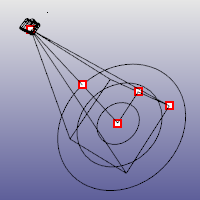
kontrol noktaları açık olan kamera widget'ı.
Adımlar
- Adlandırılmış View Widget Kullanarak Oluştur iletişim kutusunda kutu, adlı görünüm için bir isim yazın.
- Pick bir kamera konumu.
- Bir hedef konum seçin.
- Görünüm Penceresinı seçin.
 Özellikler
Adlandırılmış View Properties iletişim kutusunu kutu açar.
Bu ayarlar hakkında daha fazla bilgi için bkz.: ViewportProperties.
 Çoğalt
Seçilenin Görünüm Penceresi adlı bir kopyasını oluşturur.
 Bakarak düzenleyin
Kullanabileceğiniz yeni bir geçici Görünüm Penceresi açar Görünüm Penceresi gezinme görünüm sıfırlamak için araçlar.
 Yukarı taşı
Seçilen öğeyi listede yukarı taşır.
 Aşağı taşı
Seçilen öğeyi listede aşağı taşır.
-
Öğeleri yeniden sıralamak için sürükleyip bırakmayı da kullanabilirsiniz.
- Yukarı taşı ve Aşağı taşı düğmeleri yalnızca Özel Sipariş.
 Animasyon
Adlandırılmış görünüm dosyasının geri yüklenmesini canlandırır. Farklı bir adlandırılmış görünüm'e değiştirdiğinizde, görünüm, geçerli görünüm'den seçilen görünüm adlıya sorunsuz bir şekilde geçiş yapar. Bu, geçişi görmenizi sağlar ve sunum oluşturmak için de kullanılabilir.
Seçenekler
 Küçük resimleri otomatik olarak güncelle
Nesneler Görünüm Penceresi'dan değiştirildiğinde, eklendiğinde veya silindiğinde görünüm küçük resmini günceller.
En boy oranını geri yükle
Görünüm Penceresi'ın en boy oranını, görünüm adlı orijinalin en boy oranına günceller.
Adlandırılmış görünüm widget'ını göster
Seçilen tüm Adlandırılmış Görünümler için widget'ları açar ve kapatır.
Adlandırılmış görünüm widget'ları otomatik seç
Listeden adlı bir görünüm seçildiğinde widget'ı otomatik olarak seçer.
Küçük resim bağlamı menü
Adlandırılmış Görünümler listesi/alanı, modeldeki Adlandırılmış Görünümler'i küçük resim görünümleri veya liste olarak görüntüler. Bağlamı menü görüntülemek için bir görünüm isim veya küçük resme sağ tıklayın.
View Modu
Liste
Adlandırılmış Görünümler'ı liste olarak görüntüler.
Thumbnails
Küçük resim önizlemeleri olarak Adlandırılmış Görünümler öğesini görüntüler.
Sırala
Name Artan
Listeyi A'dan Z'ye sıralar.
Name Azalan
Listeyi Z'den A'ya sıralar.
isim sütun başlığına tıklamak, sıralama düzenini artan ve azalan arasında değiştirir.
Özel Sipariş
Listeyi sürükleyip bırakarak sıralamanıza olanak tanır veya ve araç çubuğu üzerindeki düğmeler.
Diğer sıralama yöntemlerine geçildiğinde özel sıralama hatırlanabilir.
 Kopyala
Geçerli adı görünüm bir Rhino oturumu içinde veya oturumlar arasında kopyalar.
 Adlandırılmış View Widget'ı Göster/Gizle
Görünüm Penceresi'da adlı görünüm kamera widget'ının görünürlüğünü kontrol eder.
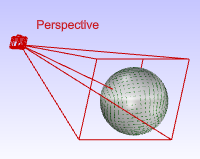
View Adını Bakarak Düzenle
Kullanabileceğiniz yeni bir geçici Görünüm Penceresi açar Görünüm Penceresi gezinme görünüm sıfırlamak için araçlar.
Geri Yükle
Mevcut Görünüm Penceresi'a
Seçilen görünüm adlı öğeyi geçerli Görünüm Penceresi öğesine uygular.
Aynı eylem, isim görünüm öğesine çift tıklanarak da gerçekleştirilebilir.
Ayrıca, adlandırılmış görünüm'ü geri yüklemek için, adlandırılmış bir görünüm'yi panel'den geçerli olsun ya da olmasın herhangi bir Görünüm Penceresi üzerine sürükleyebilirsiniz.
Yeni kayan Görünüm Penceresi'a
Seçilen görünüm adından yeni bir kayan Görünüm Penceresi oluşturur.
View Adını Sil
Seçilen görünüm adlı dosyayı siler.
 Adlandırılmış View Adını Yeniden Adlandır
Seçilen görünüm adlı öğenin isim değerini değiştirir.
Çoğaltılmış Adlandırılmış View
Seçilenin Görünüm Penceresi adlı bir kopyasını oluşturur.
 Yapıştır
görünüm adlı kopyayı bir Rhino oturumuna veya oturumlar arasına yapıştırır.
Adlandırılmış Görünümler dosyasını 3dm Dosyasından içe aktar
Bir 3DM dosyasından Adlandırılmış Görünümler dosyasını içe aktarır.
 Widget'ı Kullanarak Adlandırılmış View Oluşturun
Yeni bir görünüm widget'ı ekler. Bu, adlandırılmış bir görünüm kameranın görsel temsilidir.
 Geçerli Viewport Adını View Olarak Kaydet
Geçerli Görünüm Penceresi'ı görünüm adlı olarak kaydeder.
Animasyon Ayarları
Adlandırılmış View Animasyon Ayarları iletişim kutusunu kutu açar.
Adlandırılmış View Animasyon Ayarları
görünüm restorasyonunu canlandırın
Animasyon özelliğini açar.
Sabit zaman
Her görünüm arasındaki kare sayısını belirtir.
Sabit hız
Her görünüm arasındaki kare başına mesafenin birimler sayısını belirtir.
Kareler arasındaki gecikme __ milisaniye
Kareler arasındaki süreyi belirtir. Bu, animasyonun hızını kontrol etmenizi sağlar.
Özellikler
Adlandırılmış View Properties iletişim kutusunu kutu açar.
Bu ayarlar hakkında daha fazla bilgi için bkz.: ViewportProperties.
Boş alan bağlamı menü Seçenekler
Bağlamı görüntülemek için menü
- panel'daki boş alana sağ tıklayın.
Bunlar, küçük resim bağlamında menü görünen sınırlı sayıda Seçenekler'dır.
View Modu
Liste
Adlandırılmış Görünümler'ı liste olarak görüntüler.
Thumbnails
Küçük resim önizlemeleri olarak Adlandırılmış Görünümler öğesini görüntüler.
Sırala
Name Artan
Listeyi A'dan Z'ye sıralar.
Name Azalan
Listeyi Z'den A'ya sıralar.
isim sütun başlığına tıklamak, sıralama düzenini artan ve azalan arasında değiştirir.
Özel Sipariş
Listeyi sürükleyip bırakarak sıralamanıza olanak tanır veya ve araç çubuğu üzerindeki düğmeler.
Diğer sıralama yöntemlerine geçildiğinde özel sıralama hatırlanabilir.
Yapıştır
Adlandırılmış görünüm Özellikler öğesini geçerli Görünüm Penceresi içine yapıştırır.
Adlandırılmış Görünümler dosyasını 3dm Dosyasından içe aktar
Bir 3DM dosyasından Adlandırılmış Görünümler dosyasını içe aktarır.
Widget'ı Kullanarak Adlandırılmış View Oluşturun
Yeni bir görünüm widget'ı ekler. Bu, adlandırılmış bir görünüm kameranın görsel temsilidir.
Geçerli Viewport Adını View Olarak Kaydet
Geçerli Görünüm Penceresi'ı görünüm adlı olarak kaydeder.
Animasyon Ayarları
Adlandırılmış View Animasyon Ayarları iletişim kutusunu kutu açar.
Adlandırılmış View Animasyon Ayarları
görünüm restorasyonunu canlandırın
Animasyon özelliğini açar.
Sabit zaman
Her görünüm arasındaki kare sayısını belirtir.
Sabit hız
Her görünüm arasındaki kare başına mesafenin birimler sayısını belirtir.
Kareler arasındaki gecikme __ milisaniye
Kareler arasındaki süreyi belirtir. Bu, animasyonun hızını kontrol etmenizi sağlar.
Adlandırılmış View öğesini sürükleyip bırakın...
-
geri yüklemek için mevcut veya farklı bir modelin Görünüm Penceresi içine.
-
farklı bir modele kopyalamak için başka bir Rhino penceresinin Adlandırılmış View panel içine.
-
ile aynı Adlandırılmış View panel içinde Ctrl veya Alternatif bir kopya oluşturmak için.
-
Öğeleri yeniden sıralamak için
Ayrıca bkz.

EditLightByLooking
görünüm düzenleme araçlarını kullanarak bir spot ışığı yönü ayarlayın.

Anlık Görüntüler
Snapshots komutu kaydeder ve geri yükler Adlandırılmış Görünümler, Adlandırılmış Pozisyonlar, Layer Durumlar, aynı zamanda oluşturma ayarları, nesne ayarları dahil kilitli/gizli durum, görüntüleme modu, malzeme, pozisyon, ışık ayarları, eğri boru, yer değiştirme, kenar yumuşatma, kapatmave kalınlaşma.