Gezin
Navigasyon bir kamera ve hedef metaforu kullanılarak gerçekleştirilir. Kamera ve hedef şu şekilde görselleştirilebilir: Camera komutu.
Görünüm Penceresi başlığı, Görünüm Penceresi'i işlemek için bazı özel işlevlere sahiptir.
- Görünüm Penceresi'ı görünüm rahatsız etmeden aktif hale getirmek için başlığa tıklayın.
- Görünüm Penceresi öğesini taşımak için Görünüm Penceresi başlığını sürükleyin.
- Görünüm Penceresi'i büyütmek için Görünüm Penceresi başlığına çift tıklayın. Boyutu normale döndürmek için tekrar çift tıklayın.
 Kullanım Kılavuzu - Gezinme ve Görüntüleme
Viewport projeksiyon
Görünüm Pencereleri üç projeksiyondan birine sahip olabilir: paralel, perspektif veya iki noktalı perspektif.
Sağ fare gezintisi iki Görünüm Penceresi stilde farklı şekilde çalışır. Paralel görünümlerde, fareyi sağ sürüklemek görünüm öğesini kaydırır. Perspektif görünümlerde, farenin sağ sürüklenmesi görünüm öğesini döndürür. Her zamanki dört-Görünüm Penceresi düzende, üç paralel Görünüm Pencereleri ve bir perspektif Görünüm Penceresi vardır.
Parallel
Bazı sistemlerde paralel görünümlere dik görünümler de denir. Paralel bir görünüm'da, tüm ızgara çizgileri birbirine paraleldir ve aynı nesneler, uzayda nerede olduklarına bakılmaksızın aynı boyutta görünür.
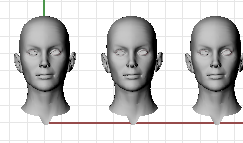
Paralel projeksiyon.
Perspektif
Bir perspektifte görünüm, ızgara çizgileri bir ufuk noktasına yakınsar. Bu, Görünüm Penceresi'da derinlik yanılsamasını sağlar. Perspektif projeksiyonu uzaktaki nesnelerin daha küçük görünmesini sağlar.
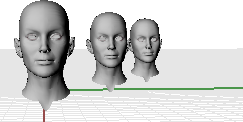
Perspektif projeksiyonu.
Viewport gezinme
Rhino'nun kolay gezinme özelliği modelinizi görselleştirmenize yardımcı olur.
görünüm değerini değiştirmenin en basit yolu fareyi sağ düğme basılı tutarak sürüklemektir. Bu, görünüm'yi paralel görünümlerde kaydırır ve görünüm'ü perspektif görünümlerde döndürür.
Bir nesne seçmek veya bir nokta seçmek istediğiniz yeri tam olarak görmek için görünüm'nizi bir komutu'ın ortasında değiştirebilirsiniz.

Kamera
Görünüm Penceresi kameranın görünürlüğünü gösterin, gizleyin veya aç/kapat.

UndoView
Son görünüm değişikliği geri alın.
Kaydırma ve Döndürme

Kaydır
görünüm kameranın konumunu kaydırın ve görünüm düzlem'ye paralel olarak hedefleyin.

RotateCamera
görünüm hedefini kamera etrafında döndürün.

RotateView
görünüm kamerayı hedefin etrafında döndürün.

TiltView
görünüm'ı görünüm ekseni etrafında döndürün.
Zoom

DollyZoom
Kameranın konumunu hareket ettirin ve aynı anda lens uzunluğunu değiştirin.

Yakınlaştır
Görünüm Penceresi kamerayı, pencere seçimiyle tanımlanan alan Görünüm Penceresi alanını dolduracak şekilde hareket ettirin.

Zoom1To1Calibrate
Zoom komutu, 1To1 seçeneği için ekranı kalibre edin.

ZoomLens
Görünüm Penceresi kameranın lens uzunluğunu perspektifte görünüm ayarlayın.

ZoomNaked
Çıplak kenarlı seçili nesnelerdeki tüm çıplak kenarları dahil etmek için yakınlaştırın.

ZoomNonManifold
Seçilen nesnelerdeki tüm manifold olmayan kenarları dahil etmek için yakınlaştırın. manifoldsuz kenarlar.
Bir görünüm ayarlayın

MoveTargetToObjects
Hedefi seçili nesnelerin merkezine taşıyın.

NamedView
Adlandırılmış Görünümler'ı yönetin.

OneView
Tek pencere modellemeye uyum sağlamak için etkin Çalışma Düzlemini mevcut görünüm yönüne göre ayarlar.

OrientCameraToSrf
görünüm'i yüzey normaline hizalayın.

PerspectiveAngle
Görünüm Penceresi alan-of-görünüm açısını ayarlayın.

PerspectiveMatch
görünüm öğesinin Duvar kağıdı görüntüsüyle eşleştirilmesine izin verin.

Plan
Görünüm Penceresi'ı paralel bir plana görünüm ayarlayın.

SetView
görünüm'i standart Çalışma Düzlemi görünüm olarak değiştirin.

SetViewToSpotlight
görünüm'ı bir spot ışığı yönüyle eşleştirin.
Ayrıca bkz.

Görünümleri Eşitle
Tüm Görünüm Pencereleri öğelerinin ölçeğini ve merkezini etkin Görünüm Penceresi ile eşleşecek şekilde ayarlayın.

