Render
Ayrı bir görüntüleme penceresinde renkli bir görüntü üreten geçerli oluşturucuyu kullanarak modeli işleyin.
Oluşturmaya genel bakış
Sahneleri işlemek için gereken süreç dört temel adımdan oluşur:
- Add aydınlatma
- Ata malzemeler
- Kurulumu çevre
- Render
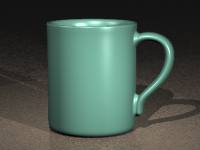
Her ne kadar adımların bu sırayla yapılması gerekmese de bu yöntemin kullanılması sahne kurulumunu daha verimli hale getirecek gibi görünüyor. Kaliteyi artırmak için görüntü tam size göre görünene kadar bu adımları tekrarlayın.
Malzemeleri ayarlama
Katmanlar'a materyal atayın
- içinde Layers iletişim kutusunda kutu, bir veya daha fazla katman adı seçin ve malzeme sütun.
-
içinde Layer malzeme iletişim kutusu kutu, kurulum malzeme Özellikler.
Listedeki ilk malzeme öğesine, harfle başlayan isim ile birlikte gezinmek harfini yazın.
Materyalleri nesnelere atama
- Bir nesne seçin.
- üzerinde Edit menü, tıklayın Nesne Özellikleri.
- içinde Properties panel, malzeme sayfa, kurulum malzeme Özellikler.
Aydınlatmayı ayarlayın
- Add sahne ışıkları veya diğer ışıklar.
İşleme ortamını ayarlama
Oluşturma Özellikler, arka plan rengi ve görüntüsü gibi ortam ayarlarını içerir.
- Aç Ortam Düzenleyicisi.
- Ortamı Özellikler kurun.
Bir yer düzlemi açın
- Aç yer düzlemi panel.
- yer düzlemi Özellikler kurulumunu yapın.
Oluşturun ve kaydedin
- üzerinde Render menü, tıklayın Render.
- içinde Oluşturma Penceresi, üzerinde File menü, tıklayın farklı kaydet.
Oluşturmayı ayarlama ve önizleme

Işıklar
Işıkları açın panel.

Ortamlar
Ortamları panel açar.

PropertiesPage, malzeme
Düzenle malzeme Özellikler seçilen nesnenin.

SynchronizeRenderColors
Bir nesnenin malzeme rengini ekran rengiyle eşleşecek şekilde değiştirin.

Oluşturulan Görünüm Penceresi görüntüleme modu
Oluşturulan görünüm simülasyonuyla nesneleri gölgeleyin.

RenderPreview
Hızlı bir önizleme için Oluşturma penceresindeki geçerli Görünüm Penceresi öğesini kaba bir kalitede işler.

RenderPreviewWindow
Hızlı bir önizleme için Görünüm Penceresi'da seçilen bir alanı kaba kalitede işler.

RenderInWindow
İşleme penceresinde seçilen bir alanı Görünüm Penceresi çözünürlükte işleyin.
RenderPreviewInWindow
Hızlı bir önizleme için Oluşturma penceresindeki geçerli Görünüm Penceresi öğesinin seçilen bir alanını kaba kalitede işler.
Kitaplıkları, önizlemeleri, desteği, doku boyutunu yönetin.
ShowRenderMesh
Seçili nesneler için işlemeyi mesh görüntüleyin.
HideRenderMesh
Görüntülenen oluşturmayı mesh gizle ShowRenderMesh komutu.

Render

Render
Geçerli render motorunu kullanarak nesneleri render edin.
RenderArctic
Opak malzemeleri, sahne aydınlatmasını, yer düzlemi ve arka planı sanki beyazmış gibi işler.
RenderBlowup
Oluşturma penceresinde geçerli Görünüm Penceresi öğesinin seçilen bir alanını, belirtilen çözünürlükte oluşturun. Rendering panel.

RenderWindow
Seçilen bir alanı Görünüm Penceresi içinde Görünüm Penceresi çözünürlükte oluşturun.
RenderInWindow
İşleme penceresinde seçilen bir alanı Görünüm Penceresi çözünürlükte işleyin.