Environments
| Araç Çubuğu | Menü |
|---|---|
|
|
Pencere / İşleme Paneller > Ortamlar |

Environments komutu, arka plan rengini, görüntüyü ve projeksiyonu düzenlemek için Ortamları panel açar.
-
İşleme içerikleri (malzemeler, ortam ve dokular) eklentiler veya komutu dosyaları tarafından gizlenebilir. Daha fazla bilgi...
 Kullanım Kılavuzu - Oluşturmanın Temelleri

Environments panel araç çubuğu
Ortamlar panel ek tarama araçlarına sahiptir.
 Ortam Ekle
Click yeni bir doku oluşturmak üzere bir eylem seçmek için.
 Import Environment from File
Kaydedilmiş bir Rhino .renv dosyasından ortamları içe aktarır.
 Mevcut olanı seç
Açılır Ortam Tarayıcısı ve şablon olarak mevcut bir ortamı kullanarak yeni bir ortam oluşturur.
 Temel Ortam
Yeni bir oluşturur temel çevre.
 Daha Fazla Tür
Şunu açar: Ortam Tarayıcısı yeni bir ortam oluşturmaya yönelik daha fazlasını görmek için Seçenekler.
 Arama
Arama
- Adları, notları veya etiketleri aramak üzere bir menü görüntülemek için kutu aramasını (büyüteç) tıklayın.
 İsimleri Ara
Aramayı isimlerle sınırlandırır.
 Notlarda Ara
Aramayı notlarla sınırlandırır.
 Etiketleri Ara
Aramayı etiketlerle sınırlandırır.
- Ne zaman Etiketler: seçildiğinde mevcut etiketlerin bir listesi görünür. Bu etiketler belgedeki malzemelerden, ortamlardan ve dokulardan toplanır.
- Etiketler listesinde ok tuşları yukarı aşağı hareket eder ve seçilen etiket aramaya eklenir.
- Seçilen etiketi korumak için noktalı virgül yazın ve aramaya noktalı virgül ekleyin.
- Geri tuşu aramadaki son etiketi kaldırır.
- Odak etiketler listesine geldiğinde, klavyeyi kullanarak noktalı virgül ve geri silme tuşlarını kullanarak listeyi gezinmek yapabilirsiniz, fareyi kullanmak zorunda kalmadan etiketleri aramaya ekleyebilir ve kaldırabilirsiniz.
Arama bilgileri
Nasıl olduğunu gösterir 'isim:','not:','etiket:','?','#' ve '^' öğeleri aramak için kullanılır.
 Menü
Menü
Şunu görüntüler: Araçlar menü.
 Yardım
Küçük resim göstergeleri
Ortam küçük resminin sağ alt köşesindeki simgeler ortamın kullanımlarını gösterir.
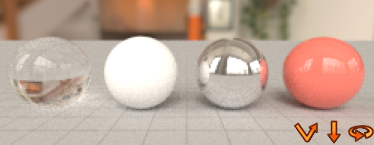
 Ortam yansıma ve kırılma ışın izlemesi için kullanılır.
 Çevre, sahneyi aydınlatmak için tavan penceresi olarak kullanılır.
 Ortam 360° arka plan olarak kullanılır.
 Ortamın kullandığı harici arka plan resmi eksik.
- Fare imlecinin simge üzerine getirilmesi, eksik görüntüyle ilgili bilgileri gösterir.
- Rhino bir modeli açtığında herhangi bir eksik görüntü algılanırsa Eksik resim dosyaları iletişim kutusu görüntülenir.
- Dokuları kaydet seçeneği Save iletişim kutusu, görüntülerin kaybolmasını önlemek için görüntüleri 3dm dosyasında saklar.
Küçük resim işlemleri
- Bir küçük resmi görüntülemek için küçük resme sağ tıklayın. bağlam menü.
- Küçük resim tarayıcısının boş alanına sağ tıklayarak bir bağlam menü.
- görünüm'ı değiştirmek için küçük resme sağ tıklayın ve sürükleyin.
-
Kayan bir pencerede düzenlemek için küçük resme çift tıklayın.
Liste bölümündeki eylemleri sürükleyip bırakın
- Yeniden sıralamak için listede farklı bir konuma sürükleyip bırakın.
- ile sürükleyip bırakın Ctrl Kopya oluşturmak için boş bir alana.
- ile sürükleyip bırakın Alternatif örneklenmiş bir kopya oluşturmak için boş bir alana.
Name
Ortamın isim'ı.
Bakınız: Rhino'daki adlandırma kuralları
Type
Ortam türünü ayarlar.
 Temel
Temel
Temel Ortam Ayarları
Background
Temel ortam, basit bir arka plan rengi ve isteğe bağlı doku'dır. doku projeksiyonu düzlemsel, küresel (diğer adıyla eşdikdörtgen veya boylam/enlem olarak da bilinir) veya kutu olarak ayarlanabilir.
Arka plan rengini ayarlamak için
- Rengi seçin çevre arka planı için.
Rhino renk dosyası (.rcolor) oluşturmak için renk örneğini bir klasöre sürükleyebilirsiniz.
Bu rengi bir renk kitaplığına eklemek için
- Bunu bir klasörden başka bir renk örneğine sürükleyin. Materials, Environmentsveya Textures panellerine veya bir nesne üzerine sürükleyebilirsiniz.
Arka plan resmi
Ortam arka planı olarak bir görüntüyü kullanır.
Bir görüntüyü belirtmek için
- doku kontrolüne tıklayın.
(doku atamak için tıklayın)
Bunu ilk kez yaptığınızda kutu kontrolü otomatik olarak işaretlenir.
Atamayı kapatmak için kutu onay kutusunun işaretini kaldırabilirsiniz. - Kullanılacak bir görüntü dosyası seçin.
Projection
Arka plan görüntüsü için projeksiyon stilini ayarlar.
Planar
doku öğesini doğrudan arka plana eşler. Kamera nereye bakarsa baksın ortam her zaman aynı görünür.
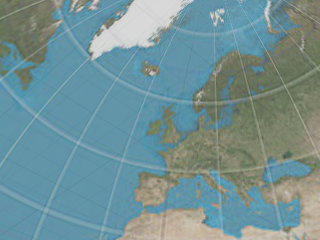
Light sondası
Açısal balık gözü projeksiyonu veya azimut eşit mesafeli projeksiyon olarak da bilinir. doku'ın her sınırına ulaşan eliptik alt bölüm, küre üzerine eşlenir.
Bakınız: Vikipedi: Azimuthal eşit mesafeli projeksiyon.
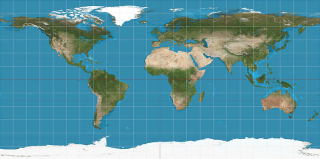
Equirectangular
Küresel projeksiyon olarak da bilinir. doku'ın ortasındaki yatay çizgi, küre'in ekvatoruyla eşlenir.
Bakınız: Vikipedi: Eşdikdörtgen projeksiyon.
Cubemap
Küpün her bir tarafına karşılık gelen alt bölümler yan yana yerleştirilmiştir ve doku'ı altı eşit parçaya böler.
Bakınız: Vikipedi: Küp eşleme.
Dikey çapraz küp haritası
Küpün her iki tarafına karşılık gelen alt bölümler dikey bir çapraz düzende yerleştirilmiştir. Her alt bölümün yüksekliği görüntünün dörtte biri ve genişliğinin üçte biri kadardır.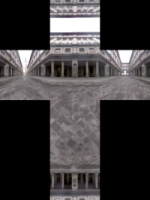
Yatay çapraz küp haritası
Küpün her iki tarafına karşılık gelen alt bölümler yatay çapraz düzende yerleştirilmiştir. Her alt bölümün yüksekliği görüntünün üçte biri ve genişliğinin dörtte biri kadardır.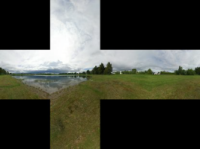
Emap
doku'ın her sınırına ulaşan eliptik alt bölüm, küre üzerine eşlenir. Bu projeksiyon, ortografik kamerayla bir aynanın küre fotoğrafının çekilmesinin sonucudur.
Hemispherical
Küresel projeksiyona benzer ancak doku'ın tamamı, küre'nin üst yarısına eşlenir. doku'in alt kenarlığı, küre'ün alt tarafı üzerine gerilir.
Rotation
Ortamın dönüşünü ayarlar. Bu, doğru yansımaları ve aydınlatmayı elde etmek için görüntünün doğru konuma getirilmesine yardımcı olur.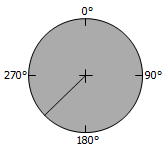
Intensity
Ortamın gücünü belirtir.
Oluşturma içeriğini kaydedin ve paylaşın
İşleme içeriği (malzemeler, ortamlar ve dokular) modellerde depolanır. Ayrıca dosyalara kaydedilebilir ve modeller arasında paylaşılabilirler. Libraries panel varsayılan içerik klasörünü görüntüler. İçerik, Rhino oturumları arasında veya Rhino penceresi ile disk klasörü arasında sürüklenip bırakılabilir.
komut-çizgi Seçenekler'ye erişmek için
- komut isim: -Environments'ın önüne bir kısa çizgi yazın.
| Komut satırı seçenekleri | |
|---|---|
|
ShowPanel |
Ortam Düzenleyicisini panel görüntüler. |
|
Options |
komut-çizgi Seçenekler öğesini görüntüler. AddSilYeniden AdlandırChangeÇoğaltLoadFromFileSaveToFile |
Ayrıca bkz.

Malzemeler
Malzemeleri panel açın veya kapatın.

Dokular
Dokuları panel açın veya kapatın.

Render
Geçerli render motorunu kullanarak nesneleri render edin.
Oluşturma içeriği çakışmalarını çözme
Rhino, aşağıdaki dosya işlemlerinde malzeme, ortam ve doku isim çakışmalarını algılar:
- Import bir model.
- Insert bir model.
- Paste farklı bir modelden nesneler
- ekle veya etkinleştir bir çalışma oturumu modeli.
Geçerli modelde bir oluşturma içerik öğesi isim zaten mevcut olduğunda ancak içerik ayarları farklı olduğunda, çakışan öğeler ilgili gelişmiş ayarlara göre çözülecektir.
Ara PasteConflictOption (yapıştırmak için) ve ImportRenameConflictingEx (içe aktarma ve ekleme için) Gelişmiş ayarlar ve değeri aşağıda açıklandığı gibi değiştirin.
0 = Gelen çakışan oluşturma içeriklerini içe aktarma.
1 = Gelen çakışan oluşturma içeriklerini içe aktarın ve yeniden adlandırın. [içe aktarıldı] düzeltme sonrası.
2 = Gelen çakışan oluşturma içeriklerini içe aktarın ve mevcut olanların üzerine yazın.
3 = Açılır pencere Render içeriği ismi çakışması iletişim kutusunu açın ve çatışmaları nasıl çözeceğinize karar vermenize izin verin.