Pano eylemler
Cut
|
Araç Çubuğu |
Menü |
Shortcut |
|---|---|---|
|
|
Düzenle Kes |
Ctrl (CMD) + X |

Cut komutu, nesneleri modelden siler ve onları Pano içine yerleştirir.
Note
- Seçilen tüm nesneler modelinizden kaldırılır ve Pano üzerine yerleştirilir. Nesne Özellikleri ve konum nesne ile saklanır.
- ne zaman sen Paste Rhino içindeki nesneler, orijinal modelde geldikleri aynı katman üzerine yerleştirilirler. katman mevcut değilse, nesne yapıştırıldığında oluşturulur.
- içinde komut penceresi, sağ tıklama bağlamında menü, yalnızca komut istem, metin düzenleme kutularındaki veya diğer uygulamalardaki metin kesilebilir, kopyalanabilir veya yapıştırılabilir.
|
Araç Çubuğu |
Menü |
Shortcut |
|---|---|---|
|
|
Ctrl (CMD) + Shift + X |


CutAt komutu, nesneleri Pano'a keserken bir temel noktası belirtmenize olanak tanır.
Temel noktası, nesne öğesini seçilen noktalara tam olarak yerleştirmek için Yapıştır veya PasteAt komutları tarafından kullanılır.
Adımlar
-
Kopyalanacak nesneleri seçin.
-
Ctrl (CMD) + Shift + X tuşlarına basın.
-
Temel nokta olarak bir konum seçin.
Veya Minimum veya Orta seçeneğini kullanın.
Komut satırı seçenekleri
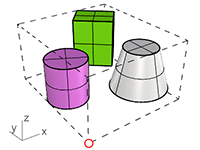
Minimum
Temel noktasını, dünya koordinatlarında seçilen nesnelerin sınırının kutu minimum köşesine ayarlar.
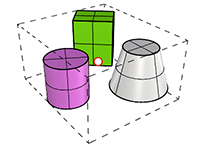
Merkez
Temel noktasını seçilen nesnelerin sınırlayıcısının kutu merkezine ayarlar.
| Araç Çubuğu | Menü | Shortcut |
|---|---|---|
|
|
Düzenle Kopyala |
Ctrl (CMD) + C |

CopyToClipboard komutu seçilen nesneleri Pano'a kopyalar.
Pano'a hangi veriler kopyalanacak?
Note
- nesne'lar Properties ve konum nesne ile saklanır.
- Nesneler ise gruplandırılmışkopyalanan nesnelerden yeni bir grup oluşturulur. Nesneler kopyalandıkları gruba eklenmez.
- ne zaman sen Paste Nesneler Rhino içine yerleştirildiğinde, başlangıçta sahip oldukları aynı katman üzerine yerleştirilirler. katman mevcut değilse, nesne yapıştırıldığında oluşturulur.
- Sağ tıklayın Paste Nesneleri geçerli katman üzerine yapıştırmak için araç çubuğu düğme.
- Geometriye ek olarak, Görünüm Penceresi görüntüsü ve komutu geçmiş metni kopyalanır.
- Paint Shop Pro veya Microsoft Word gibi görüntüleri kabul eden bir programa yapıştırdığınızda, Görünüm Penceresi görüntüsü yapıştırılır.
- içinde komut penceresi, sağ tıklama bağlamında menü, yalnızca komut istem, metin düzenleme kutularındaki veya diğer uygulamalardaki metin kesilebilir, kopyalanabilir veya yapıştırılabilir.
- Tek bir metin nesne veya bir metin alanı tarafından değerlendirilen dize, düz metin olarak kopyalanıp diğer uygulamalara yapıştırılabilir.

|
Araç Çubuğu |
Menü |
Shortcut |
|---|---|---|
|
|
Düzenle Yapıştır Araçlar Komutlar > Panodan Yapıştır |
Ctrl (CMD) + P |

Paste komutu, Pano'dan nesneler ekler.
-
Pano üzerinde Rhino nesneleri varsa, bunlar modelinize yapıştırılır. Nesne Özellikleri ve konum nesne ile geri yüklenir.
-
Nesneleri Rhino içine yapıştırdığınızda, orijinal modelde geldikleri aynı katman üzerine yerleştirilirler. katman mevcut değilse, nesne yapıştırıldığında oluşturulur.
-
içinde komut penceresi, sağ tıklama bağlamında menü, yalnızca komut istem, metin düzenleme kutularındaki veya diğer uygulamalardaki metin kesilebilir, kopyalanabilir veya yapıştırılabilir.
-
Nesneleri Rhino'nun daha yeni bir sürümünden kopyalarken, yeni veriler kaybolacak veya dönüştürülecek. Ayrıntılar...
-
Pano'da saklanan bir görüntü, bir Görünüm Penceresi'e yapıştırılarak bir görüntü oluşturulabilir. Picture.
-
Hücreleri Microsoft Excel'den Rhino'ya kopyalarken, Yapıştır komutu veya Ctrl+V, panodan bir görüntünün yapıştırılmasına öncelik verir. Görünüm pencerelerine görüntü yerine komutu satırına düz metin yapıştırmayı tercih ediyorsanız, Komut Satırına sağ tıklayın ve "Düz metin olarak yapıştır" seçeneğini seçin veya Ctrl+Shift+V tuşlarına basın.
Oluşturma içeriği çakışmalarını çözme
Rhino, aşağıdaki dosya işlemlerinde malzeme, ortam ve doku isim çakışmalarını algılar:
- Import bir model.
- Insert bir model.
- Paste farklı bir modelden nesneler
- Attach veya etkinleştir bir çalışma oturumu modeli.
Geçerli modelde bir oluşturma içerik öğesi isim zaten mevcut olduğunda ancak içerik ayarları farklı olduğunda, çakışan öğeler ilgili gelişmiş ayarlara göre çözülecektir.
Ara PasteConflictOption (yapıştırmak için) ve ImportRenameConflictingEx (içe aktarma ve ekleme için) Gelişmiş ayarlar ve değeri aşağıda açıklandığı gibi değiştirin.
0 = Gelen çakışan oluşturma içeriklerini içe aktarma.
1 = Gelen çakışan oluşturma içeriklerini içe aktarın ve yeniden adlandırın. [içe aktarıldı] düzeltme sonrası.
2 = Gelen çakışan oluşturma içeriklerini içe aktarın ve mevcut olanların üzerine yazın.
3 = Açılır pencere Render içeriği ismi çakışması iletişim kutusunu açın ve çatışmaları nasıl çözeceğinize karar vermenize izin verin.
Blok çakışmalarını çözme
Çakışan bir blok bir modele eklendiğinde, içe aktarıldığında veya yapıştırıldığında, sizden çakışmayı çözmeniz istenecektir. İki farklı blok aynı isim'ı kullandığında bir blok çakışması meydana gelir.
Model bloğu
Eklenen dosyada tanımlanan blok yerine, modelde önceden tanımlanmış olan blok kullanılacaktır.
Dosya bloğu
Bu bloğun modeldeki tüm örnekleri güncellenecektir.
Her iki bloğu da koruyun
Eklediğiniz blok belirttiğiniz şekilde yeniden adlandırılacaktır.
Bunu tüm blok isim çakışmaları için yapın
Blok Name Çakışma iletişim kutusu kutu bir daha görüntülenmez.
|
Araç Çubuğu |
Menü |
Shortcut |
|---|---|---|
|
|
Ctrl (CMD) + Shift + C |

CopyToClipboardAt komutu, nesneleri Pano'a kopyalarken bir temel noktası belirtmenize olanak tanır.
Temel noktası, nesne öğesini seçilen noktalara tam olarak yerleştirmek için Yapıştır veya PasteAt komutları tarafından kullanılır.
Adımlar
-
Kopyalanacak nesneleri seçin.
-
Ctrl (CMD) + Shift + C tuşlarına basın.
-
Temel nokta olarak bir konum seçin.
Veya Minimum veya Orta seçeneğini kullanın.
Komut satırı seçenekleri
Minimum
Temel noktasını, dünya koordinatlarında seçilen nesnelerin sınırının kutu minimum köşesine ayarlar.
Merkez
Temel noktasını seçilen nesnelerin sınırlayıcısının kutu merkezine ayarlar.
|
Araç Çubuğu |
Menü |
Shortcut |
|---|---|---|
|
|
Ctrl (CMD) + Shift + V |

PasteAt komutu, bir temel noktasına referans vererek Pano'dan nesneler ekler.
Adımlar
-
Ctrl (CMD) + Shift + V tuşlarına basın.
-
Nesneleri eklemek için bir konum seçin.
Veya Minimum veya Orta seçeneğini kullanın.
Komut satırı seçenekleri
BasePoint
Initial
CopyToClipboardAt komutu ile ayarlandıysa, komut'de belirtilen temel noktası kullanılır.
Pano verileri bir temel noktası içermiyorsa, bunun yerine yapıştırılan nesnelerin sınırının kutu minimum köşesi kullanılır.
Minimum
Nesneleri eklemek için temel noktası olarak yapıştırılan nesnelerin sınırının minimum köşesini kutu kullanır.
Merkez
Nesneleri eklemek için temel noktası olarak yapıştırılan nesnelerin sınırlayıcı merkezini kutu kullanır.
|
Araç Çubuğu |
Menü |
|---|---|
|
|

PasteAsBlock komutu, Pano içindeki nesnelerden bir blok tanımı oluşturur ve onu modele ekler.
Ayrıca bkz.

Sil
Nesneleri veya alt nesneleri kaldırır.

İçe Aktar
Başka bir model dosyasındaki nesneleri birleştirir.

Ekle
Dosyada saklanan blok nesnelerini ekleyin veya bir dosyayı blok tanımı olarak içe aktarın.

Kopyala
Duplicate nesneler.