Picture
| Araç Çubuğu | Menü |
|---|---|
|
Düzlem
|
Yüzey Plane > Resim |

Picture komutu, belirtilen görüntünün malzeme'a atandığı dikdörtgen bir düzlemsel yüzey çizer ve nesneyi şu şekilde ayarlar: Render görüntüleme modu kullanmaya benzer SetObjectDisplayMode komutu.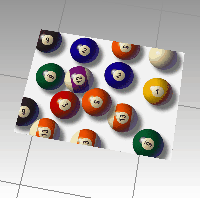
Adımlar
-
Şunlardan birini seçin: desteklenen resim dosyası türleri.
Veya Pano'da kayıtlı bir görüntü varsa Ctrl+V tuşlarına basın.
-
Pick düzlem'ın ilk köşesi.
-
Diğer köşeyi seçin veya uzunluğu yazın.
Tanımlayıcı dikdörtgen, görüntüyle aynı en boy (uzunluk-genişlik) oranını korur.
-
Tüm görüntüleme modlarında resim nesnelerinde izoeğriler ve kenarlar kapatılır.
-
bir Picture Düzenlenebilecek malzeme oluşturulacak Materials panel.
-
Bir Resim düzlem görüntülendiğinde böl ve küçülmüş, her yeni Resim düzlem için yeni bir malzeme eklenecektir. Amaç, doku görüntüsünün tutarlı olmasını sağlamaktır.
Komut satırı seçenekleri
(Varsayılan)
İki zıt köşeyi kullanarak dikdörtgeni çizer.
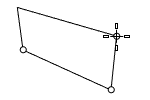
3 Nokta
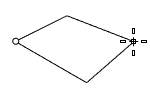
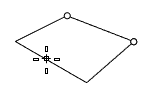
İki bitişik köşe konumunu ve karşı taraftaki bir konumu kullanarak dikdörtgeni çizer.
EdgeMidpoint
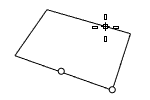
Dikdörtgeni ilk kenar'ın orta noktasından, kenar'in bir ucundan ve karşı taraftaki bir konumdan çizer.
Dikey
Çalışma Düzlemine dik olan dikdörtgeni çizer.
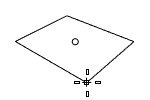
Merkez
Dikdörtgeni merkez noktasından ve bir köşeden çizer.
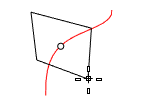
AroundCurve
eğriye dik bir dikdörtgen çizer.
1'e 1
Resmi düzlem yerleştirmek için bir nokta seçin. düzlem boyutu, çözünürlükten (inç başına nokta sayısı) ve piksel boyutundan hesaplanan Bitmap görüntünün yazdır boyutu olacaktır.
 Resim malzeme Özellikler
Name
malzeme'ın isim'i.
- Bir görüntü dosyası Rhino nesneye sürüklendiğinde, bir Resim malzeme oluşturulur ve nesneye atanır. Görüntü dosyası isim, malzeme isim olur.
- Bir resim için döşeme değiştirilemez doku.
Resim
Resim basit bir Bitmap görüntüsü içeriyor.
Texture
Name
Bitmap dosyasının yolu ve isim'i.
Ayrıca bkz. Bitmap Texture.
 Kendinden aydınlatma
Kendini Aydınlatma seçeneği, görüntünün her zaman tam yoğunlukta görüntülenmesine ve ışık veya gölgeden etkilenmemesine neden olur.
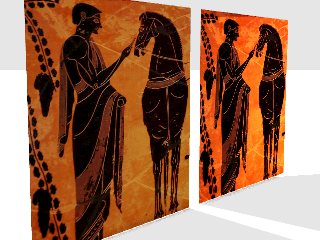
Otomatik Aydınlatma kapalı (solda) ve açık (sağda).
 Gri Tonlamalı
Gri tonlamalı seçeneği görüntü rengini 256 griye ayarlar.
 Klasöre göz at
Bilgisayarda harici bir Bitmap görüntü dosyası seçin.
 doku'ı kaldır
Eklenmekte olan doku'ı silin.
Transparency
Görüntünün saydamlık ayarlarını belirtir. Görüntüde herhangi bir alfa kanalının belirtilmemesi durumunda alfa kanalı olarak kullanılacak saydam rengi belirtin.
JPEG (.jpg; .jpeg), PCX (.pcx) veya Windows Bitmap (.bmp) kullanılırken saydamlık desteklenmez
 Alfa kanalını kullan
Saydamlığı belirlemek için görüntü alfa kanalının kullanılacağını belirtir.
 Renk maskesini kullan
Saydamlığı belirlemek için görüntüdeki bir rengin kullanılacağını belirtir.
Renk seçici
Tolerance:
tolerans doku renginin saydamlık rengiyle eşleşip eşleşmediğini belirlemek için kullanılacak.
Object saydamlık
Tüm nesne için saydamlık miktarını ayarlar.
Notlar
Fareyi küçük resmin üzerine getirdiğinizde araç ipucunda görünen malzeme dosyasında saklanan ekstra metin bilgileri.