Textures
| Araç Çubuğu | Menü |
|---|---|
|
|
Pencere / İşleme Paneller > Dokular |

Textures komutu, üzerine sürüklenip bırakılabilen dokular oluşturan Dokuları panel açar Materials ve Environments kontroller.
-
Modelde herhangi bir sayıda doku saklanabilir. Dokular ayrıca malzeme ve ortam düzenleyicilerinde, dokuları alt öğe olarak ekleyerek yerinde tasarlanabilir. Kayan bir önizlemenin açılması, geliştirme sırasında doku öğesinin görselleştirilmesine olanak tanır.
-
Rahatsız Etme, Gürültü ve Dalgalar gibi daha düşük seviyeli prosedürel dokular, karmaşık yeni prosedürel dokuların tasarlanmasına olanak tanır. Üst düzey dokular (Ahşap, Mermer vb.) alt düzey bileşenlerin birleştirilmesiyle oluşturulur.
-
Dokular diğer birçok içerik türüne alt öğe olarak atanabilir. doku listesi (Dokular'da panel gösterilir) genellikle depolanan kullanıma hazır dokulardan oluşan bir palet olarak kullanılır.
-
Bir malzeme veya ortamın silinmesi, doku öğesinin kullanılmamasına neden olduğunda,
 Küçük resminde simge görünüyor. Model kaydedilip yeniden açıldığında doku silinecek.
 -
İşleme içerikleri (malzemeler, ortam ve dokular) eklentiler veya komutu dosyaları tarafından gizlenebilir. Daha fazla bilgi...
 Dokular panel
Dokular panel araç çubuğu
Dokular panel ek tarama araçlarına sahiptir.
 doku ekle
Click yeni bir doku oluşturmak üzere bir eylem seçmek için.
 Texture dosyasını Dosyadan İçe Aktar
Kaydedilmiş bir Rhino .rtex dosyasından malzemeleri içe aktarır.
 Mevcut olanı seç
Açılır Texture Tarayıcı ve mevcut bir doku'yi şablon olarak kullanarak yeni bir doku oluşturur.
Type
doku türünü belirtir. Rhino'da birkaç doku türü vardır; bunlar arasında şunlar bulunur:
2D Prosedürel


3D Prosedürel


-
Prosedürel dokular, Bitmap görüntüleri yerine matematiksel algoritmalar kullanılarak oluşturulur. Daha az depolama alanı kullanırlar.
-
Rhino 8'daki prosedürel dokuların doku pişirme Rendered ve Raytraced görüntü modlarında. Bir nesneye yakınlaştırdığınızda, prosedürel doku her zaman keskin kalacak ve pikselleşmeyecektir.
-
Oluşturma ve Raytraced Görünüm Penceresi için, prosedürel dokuların belirtilen çözünürlükte Bitmap görüntüler olarak işlenmesi gerekir. doku pişirme hakkında bilgi...
Görüntü tabanlı


Genel
Utility

 Daha fazla tür...
Şunu açar: Texture Tarayıcı yeni bir doku oluşturmak için daha fazla Seçenekler görmek üzere.
 Arama
Arama
- Adları, notları veya etiketleri aramak üzere bir menü görüntülemek için kutu aramasını (büyüteç) tıklayın.
 İsimleri Ara
Aramayı isimlerle sınırlandırır.
 Notlarda Ara
Aramayı notlarla sınırlandırır.
 Etiketleri Ara
Aramayı etiketlerle sınırlandırır.
- Ne zaman Etiketler: seçildiğinde mevcut etiketlerin bir listesi görünür. Bu etiketler belgedeki malzemelerden, ortamlardan ve dokulardan toplanır.
- Etiketler listesinde ok tuşları yukarı aşağı hareket eder ve seçilen etiket aramaya eklenir.
- Seçilen etiketi korumak için noktalı virgül yazın ve aramaya noktalı virgül ekleyin.
- Geri tuşu aramadaki son etiketi kaldırır.
- Odak etiketler listesine geldiğinde, klavyeyi kullanarak noktalı virgül ve geri silme tuşlarını kullanarak listeyi gezinmek yapabilirsiniz, fareyi kullanmak zorunda kalmadan etiketleri aramaya ekleyebilir ve kaldırabilirsiniz.
Arama bilgileri
Nasıl olduğunu gösterir 'isim:','not:','etiket:','?','#' ve '^' öğeleri aramak için kullanılır.
 Menü
Menü
Şunu görüntüler: Araçlar menü.
 Yardım
Küçük resim işlemlerini önizleyin
- Bir küçük resmi görüntülemek için küçük resme sağ tıklayın. bağlam menü.
- Küçük resim tarayıcısının boş alanına sağ tıklayarak bir bağlam menü.
- Kayan bir pencerede düzenlemek için küçük resme çift tıklayın.
 Benzer dokuları gruplandırın
Etkinleştirildiğinde, tam olarak aynı ayarlara sahip tüm dokular yalnızca bir küçük resim görüntüleyecektir.
Liste bölümündeki eylemleri sürükleyip bırakın
- Yeniden sıralamak için listede farklı bir konuma sürükleyip bırakın.
- ile sürükleyip bırakın Ctrl Kopya oluşturmak için boş bir alana.
- ile sürükleyip bırakın Alternatif örneklenmiş bir kopya oluşturmak için boş bir alana.
Texture ayarları
Her doku tipinin, tipe uygun kendi ayarları vardır.
doku tipine özel ayarlara ek olarak, uygun olduğunda aşağıdaki ayarlar alt panelleri görünür.
Name ve Tür
isim ve doku türü.
Colors
Bu ayar, doku bileşenleri için renklerin belirlenebildiği durumlarda görüntülenir.
Renk 1 / 2
malzeme'in her bileşen'inin rengi farklı bir renge veya doku'ye ayarlanabilir.
Rengi değiştirmek için
- Renk örneğini tıklayın
 arasından bir renk seçmek için Renk Seç iletişim kutusu kutu.
 - menü okuna tıklayın
 veya sağ tıkla renk örneğinde daha fazla renk eylemi.
 doku atamak için tıklayın
Rengi geçersiz kılmak için bir Bitmap veya prosedürel doku seçin.
Klasöre göz at
Bir klasörden bir Bitmap seçin.
Bir doku belirtmek için
- tıklayındüğme.
Bunu ilk kez yaptığınızda kutu kontrolü otomatik olarak işaretlenir. Atamayı kapatmak için kutu onay kutusunun işaretini kaldırabilirsiniz. - Düzenlemede kutu görüntünün rengi, saydamlığı, çıkıntıyı veya ortamı etkilemek için kullanacağı güç yüzdesini belirtin.
Bir doku düzenlemek için
Bir doku atandığında...
- Ayarlarını düzenlemek için doku isim öğesine tıklayın.
-
için doku isim öğesine sağ tıklayın. daha fazla doku işlem.
 Browse
- Farklı bir doku seçmek için tıklayın.
 Renkleri değiştir
1 ve 2 numaralı renkleri birbiriyle değiştirir.
 Süper örnek
doku içindeki takma adı azaltmaya çalışır.
Bakınız: Vikipedi, Süper Örnekleme.
Rhino renk dosyası (.rcolor) oluşturmak için renk örneğini bir klasöre sürükleyebilirsiniz.
Bu rengi bir renk kitaplığına eklemek için
- Bunu bir klasörden başka bir renk örneğine sürükleyin. Materials, Environmentsveya Textures panellerine veya bir nesne üzerine sürükleyebilirsiniz.
3 boyutlu dokular için haritalama
doku'in orijinal uv(w) koordinatlarındaki renklerin, nesne üzerindeki uv konumuna nasıl çevrileceğini belirler. Rhino varsayılanı, geometrinin kendisi tarafından verilen uv koordinatlarını kullanmaktır: ya yüzey parametreleri ya da mesh orijinal doku koordinatları. Bu kontroller, doku öğesinin kendisini nesnelerin çevresine saracak şekilde görünmesinin değiştirilmesine olanak tanır.
Offset U/V/W (X/Y/Z)
doku'ı doku alanında u/v/w yönünde veya model biriminde x/y/z yönünde kaydırır.
Tekrar U/V/W (Boyut X/Y/Z)
doku'ın, doku alanının u/v/w yönünde yinelenmesine neden olur veya model alanı ve birimdeki doku boyutunu x/y/z yönünde ayarlar.
Kaydırıcıları bağlamak/bağlantısını kaldırmak için
- Kilidi tıklayın
 /
/ simge.
Döndürme U/V/W (X/Y/Z)
doku alanındaki doku öğesini belirli sayıda derece döndürür.
 3D olarak önizleme
Eşlemeyi nesne üzerinde görüntülemek için küçük resim ve önizleme penceresinde 3 boyutlu nesne kullanır. Bakınız: Dokular panel küçük resim bağlamı menü.
 Yerel haritalamayı önizleyin
Haritalama Kanalı
Belirli bir eşleme kanalında o nesnenin doku koordinatlarını kullanır. Varsayılan olarak, nesne üzerinde tek bir eşleme kanalı kullanıldığında, doku koordinatları şurada bulunan değerlerden oluşturulacaktır: Nesne Özellikleri > Texture Eşleme.
WCS/OCS
UV koordinatları, nesnenin dünya uzayındaki gerçek konumundan oluşturulur. Bu, gerçek dünya boyutunda malzemeler, özellikle de 3 boyutlu prosedürel dokular için kullanışlıdır.
Box stili
UV koordinatları, nesne üzerindeki dünya uzay konumu ve o konumdaki nesne normaliyle işaret edilen hayali bir kutu tarafı tarafından belirtilen bir koordinat sisteminden oluşturulur. Bu, nesnelerin kenarları da anlamlı bir şekilde yansıtılacağından, gerçek dünya tarzı malzemeler, özellikle bitmapler gibi 2 boyutlu türler için kullanışlıdır.
2 boyutlu dokular için haritalama
doku'in orijinal uv(w) koordinatlarındaki renklerin, nesne üzerindeki uv konumuna nasıl çevrileceğini belirler. Rhino varsayılanı, geometrinin kendisi tarafından verilen uv koordinatlarını kullanmaktır: ya yüzey parametreleri ya da mesh orijinal doku koordinatları. Bu kontroller, doku öğesinin kendisini nesnelerin çevresine saracak şekilde görünmesinin değiştirilmesine olanak tanır.
Offset U/V (X/Y)
doku'ı doku alanında u/v yönüne veya model biriminde x/y yönüne kaydırır.
Tekrar U/V (Boyut X/Y)
doku'ın, doku alanının u/v yönünde yinelenmesine neden olur veya model alanı ve birimdeki doku boyutunu x/y yönünde ayarlar.
Kaydırıcıları bağlamak/bağlantısını kaldırmak için
- Kilidi tıklayın / simge.
Rotation
doku alanındaki doku öğesini belirli sayıda derece döndürür.
Dönüş açısını değiştirmek için
- Açı değerini girmek için döndürme kontrolünü sürükleyin veya çift tıklayın.
çevre haritası
Benzer eşleme kullanarak görüntüyü yansıtır. EMap komutu, diğer giriş projeksiyonlarının kullanılmasına izin verirken.
Automatic
Projeksiyon tipini belirlemek için doku'ın kendisinden gelen bilgileri kullanır. Bu aslında doku içinde belirtilmiş olabilir. Örneğin, HDR ve Projeksiyon Değiştirici dokular çıktı projeksiyonlarını belirtir.
EMap
doku'ın her sınırına ulaşan eliptik alt bölüm, küre üzerine eşlenir. Bu projeksiyon, ortografik kamerayla bir aynanın küre fotoğrafının çekilmesinin sonucudur.
Kutu
doku öğesinin tamamını küpün tüm kenarlarına eşler.
Lightprobe
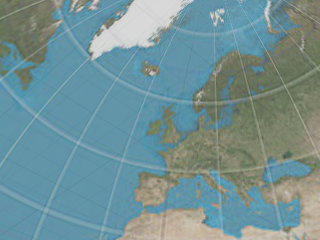
Açısal balık gözü projeksiyonu veya azimut eşit mesafeli projeksiyon olarak da bilinir. doku'ın her sınırına ulaşan eliptik alt bölüm, küre üzerine eşlenir.
Bakınız: Vikipedi: Azimuthal eşit mesafeli projeksiyon.
Spherical
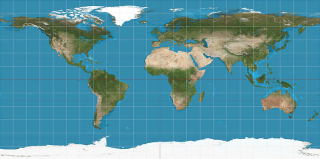
Eşdikdörtgen projeksiyon olarak da bilinir. doku'ın ortasındaki yatay çizgi, küre'in ekvatoruyla eşlenir.
Bakınız: Vikipedi: Eşdikdörtgen projeksiyon.
Cubemap
Küpün her bir tarafına karşılık gelen alt bölümler yan yana yerleştirilmiştir ve doku'ı altı eşit parçaya böler.
Bakınız: Vikipedi: Küp eşleme.
Dikey çapraz küp haritası
Küpün her iki tarafına karşılık gelen alt bölümler dikey bir çapraz düzende yerleştirilmiştir. Her alt bölümün yüksekliği görüntünün dörtte biri ve genişliğinin üçte biri kadardır.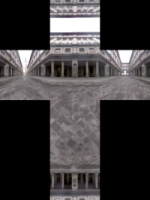
Yatay çapraz küp haritası
Küpün her iki tarafına karşılık gelen alt bölümler yatay çapraz düzende yerleştirilmiştir. Her alt bölümün yüksekliği görüntünün üçte biri ve genişliğinin dörtte biri kadardır.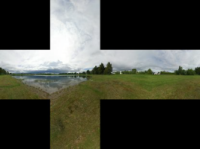
Screen
doku uv'yi belirlemek için nesne düz 2-D ekran koordinatlarını (burada 0,0 sol üst köşe ve 1,1 sağ alt köşedir) kullanır. Bu, nesne üzerindeki renklerin arka planla eşleşmesini sağlamak için genellikle bir arka plan görüntüsüyle birlikte kullanılır.
WCS/OCS
UV koordinatları, nesnenin dünya uzayındaki gerçek konumundan oluşturulur. Bu, gerçek dünya boyutunda malzemeler, özellikle de 3 boyutlu prosedürel dokular için kullanışlıdır.
WCS/OCS (kutu stili)
UV koordinatları, nesne üzerindeki dünya uzay konumu ve o konumdaki nesne normaliyle işaret edilen hayali bir kutu tarafı tarafından belirtilen bir koordinat sisteminden oluşturulur. Bu, nesnelerin kenarları da anlamlı bir şekilde yansıtılacağından, gerçek dünya tarzı malzemeler, özellikle bitmapler gibi 2 boyutlu türler için kullanışlıdır.
Haritalama Kanalı
Belirli bir eşleme kanalında o nesnenin doku koordinatlarını kullanır. Varsayılan olarak, nesne üzerinde tek bir eşleme kanalı kullanıldığında, doku koordinatları şurada bulunan değerlerden oluşturulacaktır: Nesne Özellikleri > Texture Eşleme.
 Repeat
Adjustment
Bazı yaygın dönüşümlerle doku çıkışının değiştirilmesine izin verir.
Clamping
Belirli bir çıkış rengi bileşen (R, G, B) verildiğinde, kelepçe kontrolleri ölçeklendirmeye ve belirtilen eşik değerlerinin üzerindeki veya altındaki değerlerin sıfırlanmasına olanak tanır.
 Clamp
Clamp
bileşen kenetlemeyi açar veya kapatır.
 Kelepçe aralığına göre ölçeklendirme
bileşen değerlerini minimum ve maksimum değerler arasında ölçeklendirir.
Min
Minimum değeri ayarlar.
Max
Maksimum değeri ayarlar.
Renk ayarı
 Invert
Görüntüyü negatife dönüştürür. Düşük dinamik aralıklı (LDR) görüntüler için bu, her bir bileşen değerinin 1,0'dan çıkarılmasını içerir. HDR görüntüler için her bileşen, kendi karşılığıyla değiştirilir.
 Gri Tonlamalı
Her renk, parlaklığa bağlı olarak gri bir değerle değiştirilir.
Gamma
Her renk belirli bir gama ile dönüşür. Etki kontrastın artması veya azalmasıdır.
Multiplier
Her renk değeri bu miktarla çarpılır. Etki, parlaklığı artırmak veya azaltmaktır.
Gain
Kontrastı ve parlaklığı artırmak ve azaltmak için basit bir ayar.
Saturation
1,0'ın orijinal renk doygunluğu ve 0,0'ın tamamen gri olduğu görüntü doygunluğunu değiştirir.
Renk tonu değişimi
Her rengin ton değerini, renk tekerleğinde belirli bir dereceye kadar değiştirir.
Graph
Grafik kontrolü, doku UV alanının belirli bölümlerindeki renk değerlerini görüntüler. Bu, renk değerleri, çıkıntı, saydamlık gibi renk olmayan yuvalardaki parametreleri hesaplamak için kullanıldığında yararlı olabilir.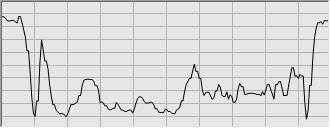
 Red
Red
doku'in kırmızı bileşen değerini gösterir.
 Green
Green
doku'in yeşil bileşen değerini gösterir.
 Blue
Blue
doku'in mavi bileşen değerini gösterir.
 Alpha
Alpha
doku'in alfa bileşen değerini gösterir.
 Luminance
doku'ın birleşik parlaklığını gösterir (kırmızı, yeşil ve mavi kanallardan CIE standart yöntemi kullanılarak hesaplanır). Bu, saydamlık ve çıkıntı gibi renk dışı değerleri hesaplar.
U
doku'ın belirtilen u parametresi boyunca bir bölümü gösterir.
V
doku'ın belirtilen v parametresi boyunca bir bölümü gösterir.
W
doku'ın belirtilen w parametresi boyunca bir bölümü gösterir.
2D Denetleyici doku yalnızca iki yönde bir denetleyici deseni sağlayan düzlemsel bir doku'dir.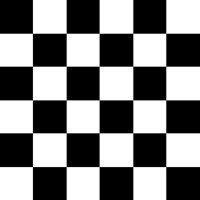
Denetleyici Texture Ayarları
Dokuları döşeme boyutuna yeniden eşleyin
Alt dokuların tek bir denetleyiciye sığacak şekilde yeniden boyutlandırılmasına neden olur.
3D Checker doku 3 boyutlu bir modeldir. Alt dokular, doku'in renklerinin her birine ayarlanabilir ve bunların u, v ve w'si, dama deseninin ölçeğine yeniden eşlenebilir.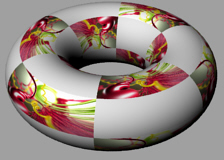
Denetleyici Texture Ayarları
Dokuları döşeme boyutuna yeniden eşleyin
Alt dokuların tek bir denetleyiciye sığacak şekilde yeniden boyutlandırılmasına neden olur.
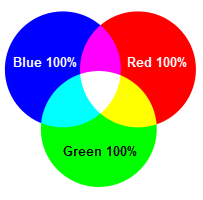
Ekleme doku, daha fazla renk üretmek için kırmızı, yeşil ve mavi ana renkleri bir araya getirir. Örneğin %100 yeşile %100 kırmızı eklenmesi %100 sarı elde edilmesini sağlar.
Bitmap doku basit bir Bitmap görüntüsü içerir. Görüntüde herhangi bir alfa kanalının belirtilmemesi durumunda alfa kanalı olarak kullanılacak saydam bir rengi de belirtebilirsiniz.
Bitmap Texture Ayarları
Orijinal resmi göster
Önizleme görüntüsüne Bitmap ayarlarını uygulamayın.
 Alternatif döşemeleri aynalayın
Tekrarlanamayan bitmaplerde daha kolay kenar eşleştirmeye olanak sağlamak için tüm diğer döşemeleri yansıtır.
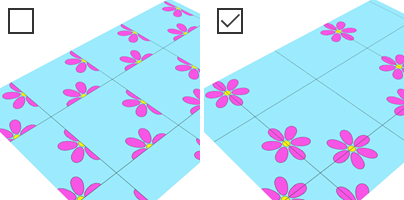
 Filtrelemeyi etkinleştir
yüzey üzerindeki birden fazla nokta, doku içindeki aynı noktaya eşlendiğinde, görüntü "pikselleştirilebilir" ve doku içindeki renkler arasında pürüzlü çizgiler ve merdiven basamaklı geçişler görüntülenebilir. Filtreleme bu geçişleri yumuşatır. Çoğu durumda pikselleşme yumuşatılır ancak çok küçük bir doku çok büyük bir yüzey ile eşlenirse filtreleme, nesnelerin bulanık görünmesine neden olur.
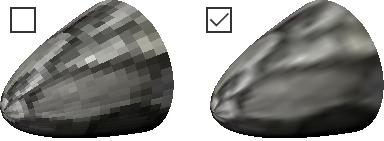
Filtrelemeyi kapalı (sol) ve açık (sağ) olarak etkinleştirin.
 Doğrusal olarak davran
Aşağıdaki durumlarda görüntü için doğrusal iş akışını açar veya kapatır: Doğrusal iş akışını kullanın Belge Özellikleri'da etkinleştirildi.
Filename
Bitmap dosyasının yolu ve isim'i.
Dosyaya göz at
Dosya tarayıcısını açın.
 Resmi ilgili düzenleyicide aç
Görüntü dosyası türüyle ilişkili işletim sisteminin varsayılan uygulamasını kullanır.
Ara ImageEditorApplication içinde Gelişmiş ayarlar Tercih ettiğiniz resim düzenleyiciyi seçmek için
Renk maskesi
(Renk seçici)
Rengi belirtir.
Rengi değiştirmek için
- Renk örneğinden bir renk seçmek için renk örneğini tıklayın. Renk Seç iletişim kutusu kutu.
veya - menü okuna tıklayın
veya - Sağ tıklayın bağlamı açmak için renk örneğini menü kullanın.
| menü Seçenekler | |
|---|---|
|
Renk Seçici |
Şunu açar: Renk Seç iletişim kutusu kutu. |
|
Copy |
Renk örneğindeki rengi kopyalar. |
|
Paste |
Rengi bir renk örneğinden diğerine yapıştırır. |
tolerans %
tolerans doku renginin saydamlık rengiyle eşleşip eşleşmediğini belirlemek için kullanılacak.
Alfa kanalını kullan
Bitmap doku'yi saydam hale getirmek ve malzeme'ın temel rengini ortaya çıkarmak için görüntü dosyasında kayıtlı alfa kanalını kullanın.
Karışım doku iki doku arasında basit bir renk karışımıdır.
Renkler
Renk 1 ve 2
Renkleri değiştir
Birinci ve ikinci renkleri değiştirir.
Süper örnek
Açılıyor Süper örnekleme oluşturmada doku kalitesini iyileştirmek için.
Texture Ayarlarını Karıştır
Factor
Karışımlar Renk 1 ve 2 bir miktar karışım kullanın.
Texture
Karışımlar Renk 1 ve 2 doku parlaklık değerlerini kullanarak.
 Çapraz Tarama Tümseği
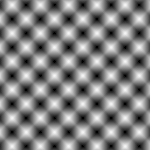
Küp Haritası doku, ayrı küp haritası yüz görüntüleri olarak düzenlenmiş altı ayrı görüntüyü alır ve doğrusal bir küp haritası doku üretir. Bu doku daha sonra projeksiyon değiştirici doku kullanılarak başka herhangi bir projeksiyona dönüştürülebilir.
Bakınız: Vikipedi: Küp Eşleme
Küp Haritası Ayarları
Pozitif / Negatif X / Y / Z
Küpün her bir yüz'inde kullanılacak doku.
Görüntüyü aç
Bu düğmeler her zaman devre dışıdır. Görüntü her zaman açıktır.
Texture yuvası
Kullanılacak alt öğe doku.
Yüzde
Bu düğmeler her zaman devre dışıdır. Görüntü her zaman %100 kullanır.
 Noktalar Texture
Noktalar doku rastgele bir nokta deseni oluşturur. Nokta rengi ve arka plan rengi için alt dokular ayarlanabilir.
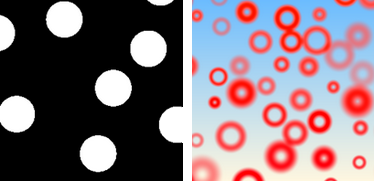
Varsayılan ayarlar (solda), özelleştirilmiş ayarlar (ortada), bir çarpma haritası kullanıldı (sağda).
Sampler
Noktaları uzayda dağıtmak için kullanılan algoritmayı belirtir.
Örnekleyici türü
En iyi aday
Rastgele yerleştirilmiş ancak eşit şekilde dağıtılmış noktalar oluşturmak için düşük tutarsızlık örnekleyici.
Stratified
Bellek açısından daha verimli olan ancak daha az iyi dağıtılma eğiliminde olan, bozulmuş bir ızgara modeli.
#nokta
Desendeki yaklaşık nokta sayısı.
Desen boyutu
Nokta deseninin bir nesnenin UV alanında tekrarlanacağı mesafeyi belirler. Yakınlaştırma ve uzaklaştırma gibi çalışır, ancak yakınlaştırdıkça, nokta sayısını mümkün olduğunca yakın tutmak için daha fazla nokta görünür. #nokta değer.
Nokta Stili
Nokta Stili ayarları, noktanın arka planla nasıl birleşeceğini belirtir. Bu ayarlar, çarpma eşlemeyle iyi çalışır.
Düşme türü
Düşme türü, çarpma haritası olarak kullanıldığında noktanın şeklini tanımlar.
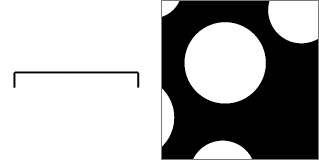
Flat
Basit diskler gibi görünen düz noktalar oluşturur.
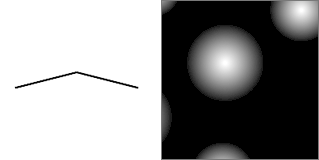
Doğrusal
Tümsek haritası olarak kullanıldığında tümseklerin çok keskin bir merkez noktasıyla konik olması için doğrusal bir yöntem kullanır.
Cubic
benzer Linear ancak farklı bir yöntem kullanır, böylece tümsek haritası olarak kullanıldığında tümsekler daha fazla yumuşat ve yuvarlanır.
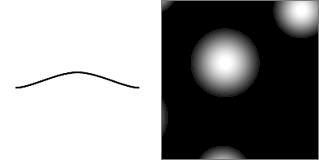
Elliptic
benzer Cubic ancak farklı bir yöntem kullanıyor, böylece tümsek haritası olarak kullanıldığında tümsekler kubbeli bir görünüme sahip oluyor.
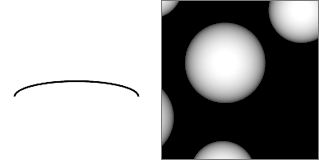
Yarıçap
Noktaların yarıçapını belirtir.
Variance
Yarıçap için bir rastgeleleştirme düzeyi belirtir.
Rings
Noktayı değişken boyutlu delik bir halkaya dönüştürür.
Delik
delik boyutunu yarıçapın yüzdesi olarak belirtir.
Variance
delik boyutunu yarıçapın yüzdesi olarak belirtir.
Nokta Görünümü
Nokta Görünümü ayarları, noktanın arka planla nasıl etkileşime gireceğini belirtir.
Kompozisyon türü
İki nokta renginin nasıl birleştirileceğini belirtir.
Standart
Nokta karıştırma işlevleri birbirine eklenir ve elde edilen değer, arka plan ve ön plan renkleri arasında enterpolasyon yapmak için kullanılır.
Maximum
Her renk kanalı (R, G, B ve A) için maksimum değer kullanılır.
Addition
Renk kanalları eklendi.
Subtraction
Renk kanalları çıkarılır.
Multiplication
Renk kanalları çoğaltılır.
Average
Renk kanallarının ortalaması alınır.
Amplitude
Bu nokta efektinin miktarıdır. Renk olarak kullanıldığında noktanın parlaklığını etkiler. Tümsek haritası olarak kullanıldığında tümseklerin derinliğini etkiler.
Variance
Genlik için bir rastgeleleştirme düzeyi belirtir.
Hue
Normalde noktalar değerine göre renklendirilir. Renk 2. Bu ayar, renk tonunun rastgele değişmesine olanak tanır.
Variance
Renk tonu için bir rastgeleleştirme düzeyi belirtir. Kompozisyon türü seçildiğinde bunun hiçbir etkisi yoktur. Standard.
Saturation
Normalde noktalar değerine göre renklendirilir. Renk 2. Bu ayar, renk doygunluğunun rastgele değişmesine olanak tanır.
Variance
Doygunluk için bir rastgeleleştirme düzeyi belirtir. Kompozisyon türü seçildiğinde bunun hiçbir etkisi yoktur. Standard.
Pozlama doku, yüksek dinamik aralık bilgilerini alır ve yüksek dinamik aralıkta doku kullanılan pozlama algoritmalarının aynısını kullanarak bunu düşük dinamik aralıklı bir görüntüye dönüştürür.
Pozlama Texture Ayarları
Input
Pozlamasını kontrol etmek istediğiniz yüksek dinamik aralığı (HDR) doku ekleyin.
Exposure
HDR'nin doku pozlamasını değiştirir. HDR dinamik aralığının bir kısmının piksel aralığına (0 ila 255) eşleneceğine karar verir.
Multiplier
Görüntülenmeden önce son piksel rengini çarpan ölçek faktörü. Piksel rengi daha sonra 0 ila 255 aralığına sabitlenir.
Fraktal Brown hareketi (fBm) doku, gürültünün farklı ölçeklerde ve genliklerde kendi üzerine bindirildiği standart bir bilgisayar grafiği gürültü türüdür. Yani ne kadar yakından bakarsanız, desen o kadar ayrıntılı olur. Tümsek haritaları için temel bir sürekli gürültü fonksiyonu Perlin gürültü. fBm, Fraktal Toplam senteziyle Perlin gürültüsünün bir varyasyonudur. Gürültü fonksiyonunda dokular iki renge ayarlanabilir.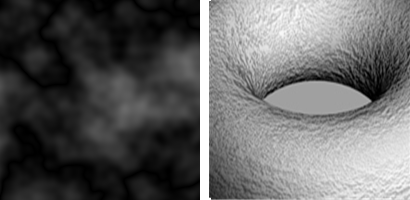
Daha karmaşık ama çok daha güçlü olanı kullanarak benzer etkiler mümkündür. Gürültü doku.
Bakınız: Vikipedi: Perlin gürültüsü.
fBm Texture settings
Roughness
Oktavlar arasındaki genlik değişimi.
Maksimum oktav
Maksimum süper yükleme sayısı. Bu, gürültüdeki ayrıntı miktarıyla ilgilidir.
Gain
Dokuların çıktısını doğrusaldan üstel olarak değiştirmenin standart bir yolu.
Degrade doku, özel eğri desteğinin yanı sıra önceden tanımlanmış degrade türleri sağlar. Dokular degradenin iki rengine ayarlanabilir.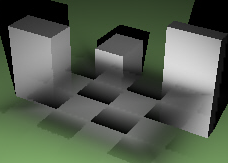
Degrade Texture Ayarları
Degrade türü
Renklerin birleşme şeklini belirtir.
|

Linear |

Box |

Radial |
|

Tartan |

yürütme |

Pong |
|

Spiral |
|
|
Alternatif degradeleri çevir
Özel eğri
Şunu açar: Özel Curve panel.
Özel Curve
Graph
Eğrileri sıfırlamak için grafikteki noktaları sürükleyin.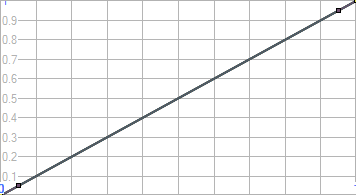
Add
Bir eğriye tutamaçları olan düzenleme noktaları ekler.
Sil
eğri'dan düzenleme noktalarını siler.
Tümünü Seç
Tüm aktif eğrileri seçer.
Kanal Düğmeleri
 Red
Red
 Green
Green
 Blue
Blue
 Alpha
Alpha
Ekranı Sıfırla
Küçük resmi sıfırlar.
Grafiği Sıfırla
Grafiği varsayılan ayarlara sıfırlar.
Enlarge
panel'ı bağımsız bir kontrol olarak açar.
Granit doku noktalı bir 3 boyutludur doku. Granit prosedürü, rastgele dağıtılmış bir noktayı bileşen bir tabanda bileşen birleştirir.
Granit Texture Ayarları
Size
doku genel boyutu.
Nokta boyutu
Noktaların boyutu.
Blending
Temel renk ile spot renk arasındaki karışım miktarı.
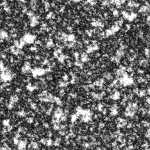
Grid doku, doku olarak numaralandırılmış bir ızgara Bitmap kullanır.
Grid Texture Ayarları
Cells
Kare sayısı.
Yazı tipi kalınlığı
ızgara karelerini numaralandırmak için kullanılan yazı tipinin boyutu.
Yüksek Dinamik Aralık (HDR) doku, HDR özelliği olmayan oluşturucular için Bitmap'e otomatik dönüştürme sağlar. Bu, Rhino oluşturucunun ve Görünüm Penceresi ekranın HDR ortamlarını göstermesine olanak tanır. HDR doku ayrıca projeksiyon dönüştürme özellikleri de sağlar. Çoğu HDRi dosyası ışık prob projeksiyonu olarak gelir.
Bakınız: www.easyhdr.com/examples.
Yüksek Dinamik Aralık Texture Ayarları
 Farklı Kaydet
HDR görüntüsünü belirtilen görüntü formatına kaydeder.
Preview
Resim ve dosya Özellikler.
Filename
HDR'nin yolu ve isim'ı.
Orijinal projeksiyon
Planar
doku öğesini doğrudan arka plana eşler. Kamera nereye bakarsa baksın ortam her zaman aynı görünür.
Light sondası
Açısal balık gözü projeksiyonu veya azimut eşit mesafeli projeksiyon olarak da bilinir. doku'ın her sınırına ulaşan eliptik alt bölüm, küre üzerine eşlenir.
Bakınız: Vikipedi: Azimuthal eşit mesafeli projeksiyon.
Equirectangular
Küresel projeksiyon olarak da bilinir. doku'ın ortasındaki yatay çizgi, küre'in ekvatoruyla eşlenir.
Bakınız: Vikipedi: Eşdikdörtgen projeksiyon.
Cubemap
Küpün her bir tarafına karşılık gelen alt bölümler yan yana yerleştirilmiştir ve doku'ı altı eşit parçaya böler.
Bakınız: Vikipedi: Küp eşleme.
Dikey çapraz küp haritası
Küpün her iki tarafına karşılık gelen alt bölümler dikey bir çapraz düzende yerleştirilmiştir. Her alt bölümün yüksekliği görüntünün dörtte biri ve genişliğinin üçte biri kadardır.
Yatay çapraz küp haritası
Küpün her iki tarafına karşılık gelen alt bölümler yatay çapraz düzende yerleştirilmiştir. Her alt bölümün yüksekliği görüntünün üçte biri ve genişliğinin dörtte biri kadardır.
Emap
doku'ın her sınırına ulaşan eliptik alt bölüm, küre üzerine eşlenir. Bu projeksiyon, ortografik kamerayla bir aynanın küre fotoğrafının çekilmesinin sonucudur.
Hemispherical
Küresel projeksiyona benzer ancak doku'ın tamamı, küre'nin üst yarısına eşlenir. doku'in alt kenarlığı, küre'ün alt tarafı üzerine gerilir.
Çıkış projeksiyonu
Girişle aynı
Giriş görüntüsüyle aynı projeksiyonu kullanın.
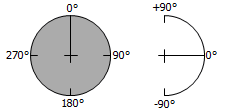
Azimut / Yükseklik
Projeksiyon dönüşümü sırasında görüntünün uzayda döndürülme şeklini değiştirin.
HDR çarpanı
Görüntüdeki tüm değerlere ilişkin basit bir doğrusal çarpan. Bu, HDR özellikli bir oluşturucuda görüntüyü parlaklaştırmak veya karartmak için kullanılabilir.
 Farklı Kaydet
Görüntüyü Bitmap dosyasına dönüştürür.
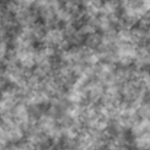
Taban ve damar bileşenlerinden oluşan alternatif dilimler oluşturur. 
Mermer Texture Ayarları
Size
doku genel boyutu
Damar genişliği
Bir taban şeridinden diğerine olan mesafenin kesri. Değerler Damar yokken bileşen 0 ile baz yokken bileşen 1 arasında değişir.
Blur
Damarların kenarlarını bulanıklaştırır.
Noise
doku'a gürültü ekler.
Maske doku, bir girişin doku belirli bir bileşen'ından gri tonlamalı bir görüntü oluşturur. Bu, renk dışı kullanımlara (saydamlık veya çarpma gibi) uygun dokular oluşturmak için kullanışlıdır. Yalnızca tek bir bileşen'den maske hesaplamak için daha da kullanışlıdır. En yaygın olarak alfa kanalını bir girişten doku çıkarmak için kullanılır.
Maske Texture Ayarları
Kaynak doku
Giriş olarak kullanılacak doku.
Maske türü
Çıkış olarak kullanılacak doku bileşen.
Luminance
Giriş görüntüsünün gri tonlamasından çıktıyı doku hesaplar.
Red
Tüm bileşenler (R, R, R, 1.0) için kırmızı bileşen kullanılarak oluşturulan gri tonlamalı renkten doku çıkışını hesaplar.
Green
Tüm bileşenler (G, G, G, 1.0) için yeşil bileşen kullanılarak oluşturulan gri tonlamalı renkten doku çıkışını hesaplar.
Blue
Tüm bileşenler (B, B, B, 1.0) için mavi bileşen kullanılarak oluşturulan gri tonlamalı renkten doku çıkışını hesaplar.
Alpha
Tüm bileşenler (A, A, A, 1.0) için alfa bileşen kullanılarak oluşturulan gri tonlamalı renkten doku çıkışını hesaplar.
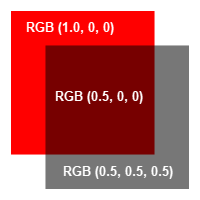
Çarpma doku iki rengin kırmızı, yeşil ve mavi faktörlerini çarpar. Örneğin saf kırmızı (R=1,0 G=0 B=0) nötr griyle (R=0,5 G=0,5 B=0,5) çarpıldığında sonuç koyu kırmızıdır (R=0,5 G=0 B=0).
Gürültü doku, birçok türde tutarlı veya kısmen tutarlı çok oktavlı gürültü oluşturmaya yönelik genel amaçlı bir prosedürdür doku. doku, diğer prosedür türleri için bir yapı taşı olarak çok kullanışlıdır, ancak aynı zamanda tekrarlanmayan çarpma desenleri veya rastgele renk değişimleri için kendi başına da kullanılabilir.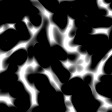
Gürültü Texture Ayarları
Gürültü Türü
Type
Bilgisayar grafiklerinde kullanılmak üzere birçok farklı gürültü türü geliştirilmiştir. doku gürültüsü bunlardan birkaçını sağlar.
Perlin
Ken Perlin tarafından 1983 yılında geliştirilen klasik gürültü.
Bakınız: Vikipedi: Perlin gürültüsü.
Value
Rastgele değerler atanan noktalardan oluşan bir kafes oluşturur.
Bakınız: Vikipedi: Değer gürültüsü.
Perlin+Değer
Perlin gürültüsü ve Değer gürültüsünün sonuçları bir araya getirildi.
Simplex
Bir yapı oluşturmak için bir yöntem n-boyutlu gürültü fonksiyonu Perlin gürültüsüyle karşılaştırılabilir ancak daha düşük hesaplama yüküne sahiptir.
Bakınız: Vikipedi: Simpleks gürültüsü.
Seyrek evrişim
Doğru spektral kontrole sahip, yüzey ile kolayca eşlenen ve anizotropik filtrelemeye sahip bir gürültü yöntemi.
Bakınız: Seyrek Gabor Evrişimi Kullanılarak Prosedürel Gürültü.
Kafes evrişimi
Değer gürültüsüne benzer ancak farklı bir enterpolasyon yöntemiyle.
Ward'ın Münzevisi
bir Münzevi tarafından yayınlanan gürültü Greg Ward.
Aaltonen
Jussi Aaltonen tarafından Robert McNeel & Associates'da geliştirilen tutarlı bir gürültü fonksiyonu.
Bakınız: Aaltonen gürültüsü hakkında ayrıntılar.
Spektral Sentez Türü
Gürültü oktavlarının nasıl birleştirileceğini belirler.
Fraktal toplam
Hiçbir süreksizliğin olmadığı bir yumuşat gürültü fonksiyonuyla sonuçlanır.
Turbulence
Gürültü fonksiyonunda ani süreksizliklerin olduğu, yumuşat olmayan bir fonksiyonla sonuçlanır.
Settings
Octaves
Oktav eklenerek çok katmanlı gürültü elde edilebilir. Gürültü oktavları, artan frekanslarda ve azalan genlikte temel dalga üzerine katmanlanan ek gürültü dalga biçimleridir. Okyanus dalgaları ve manzara gibi fraktal tipteki efektleri simüle etmek için çok katmanlı gürültü kullanılabilir.
Frekans numarası
Bir sonraki oktava ulaşmak için frekans bu sayıyla çarpılır.
Genlik çarpanı
Fraktal benzeri bir model oluşturmak için tipik olarak her oktavın genliği azaltılır. Bu çarpan her oktavın ne kadar azaltılacağını belirler.
Clamping
Min/Maks
Minimum ve maksimum değerleri ayarlar.
Kelepçeye göre ölçeklendirin
bileşen değerlerini minimum ve maksimum değerler arasında ölçeklendirir.
Invert
Görüntüyü negatife dönüştürür. Düşük dinamik aralıklı (LDR) görüntüler için bu, her bir bileşen değerinin 1,0'dan çıkarılmasını içerir. HDR görüntüler için her bileşen, kendi karşılığıyla değiştirilir.
Gain
Kontrastı ve parlaklığı artırmak ve azaltmak için basit bir ayar.
Basit bir Perlin mermeri doku uygulaması. 
Bakınız: Vikipedi: Perlin gürültüsü.
Perlin Mermeri Texture Ayarları
Size
Mermer deseninin boyutunu ayarlar.
Renk 1 Cumartesi:
Renk 1'in doygunluk düzeyini ayarlar.
Renk 2 Cumartesi:
Renk 2'nin doygunluk düzeyini ayarlar.
Levels
Türbülans algoritmasının uygulanma sayısını ayarlar. Değer ne kadar yüksek olursa mermer deseni o kadar karmaşık olur.
Noise
doku'a gürültü ekler.
Blur
Damarların kenarlarını bulanıklaştırır.
Rahatsız edici doku, bir kaynak doku ve kaynağın tedirginliğini kontrol eden bir doku alır; genellikle bir Noise veya fBm doku her şey işe yarayacak olsa da.
Texture Ayarlarını Bozuyor
Texture
Kaynak doku.
Rahatsız edici doku
Kaynağın pertürbasyonunu kontrol eden doku.
Amount
Rahatsız edici doku gücünü ayarlar.
Tarih, saat ve konum ayarlarına dayalı olarak gökyüzünün görünümüne dayalı bir doku oluşturur.
Fiziksel Gökyüzü Texture Ayarları
güneş belgesini kullan
Ayarları kullanır Sun panel.
Year
Tarihi belirtir. Kaydırıcıyı hareket ettirdiğinizde veya düzenlemede kutu bir tarih girdiğinizde, doku değişikliği yansıtacak şekilde dinamik olarak güncellenir. Kaydırma çubuğu renkleri, belirtilen tarihte güneş'nin göreceli parlaklığını gösterir.
Time
Zamanı belirtir. Kaydırıcıyı hareket ettirdiğinizde veya düzenlemede kutu bir zaman girdiğinizde, doku değişikliği yansıtacak şekilde dinamik olarak güncellenir. Kaydırma çubuğu renkleri, belirtilen zamanda güneş'nin göreceli parlaklığını gösterir.
Now
Saati ve tarihi bilgisayarınızın saatine göre ayarlar.
Map
Genellikle en yakın şehirden seçilen konuma ayarlanan Dünya üzerindeki konumu ve Saat Dilimi'ni belirtir.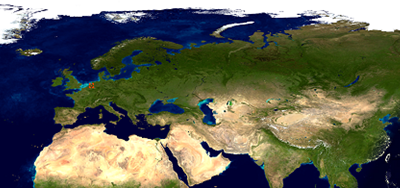
- Haritayı kaydırmak için tıklayın ve sürükleyin.
- Haritada bir konum seçin.
İmleç en yakın şehre atlar.
Şehir listesi
Konumu şehir listesinden ayarlar.
Here
Saati geçerli sistem konumuna ayarlar.
Yer bul
Şehir listesindeki bir şehri belirtir.
Lat
Konumun enlemini belirtir.
Long
Konumun boylamını belirtir.
Saat dilimi
Konumun saat dilimini belirtir.
güneş'ı göster
doku'da güneş'i gösterir.

Sun kapalı (sol) ve açık (sağ).
Sun boyutu
İşlenen görüntüdeki güneş boyutu.

Sun büyük (sol) ve küçük (sağ).
Sun parlaklık
güneş parlaklığı.
Sun koronal rengi
güneş'ın koronasının rengi (güneş etrafındaki hale).
Atmosfer yoğunluğu
Atmosfer ne kadar yoğun olursa, Sun da o kadar büyük görünecektir çünkü atmosferik yoğunluk bir büyüteç görevi görmektedir.
Light saçılma
ışık parçacıklarının ne kadar yayıldığı ve ne kadar hızlı olduğu. Bu, kırılmanın saydam malzemelerde çalışma şekline benzer. güneş ufka yaklaştıkça, ışık daha fazla saçılır ve daha hızlı bir oranda düşer, çünkü atmosferin daha kalın bir diliminden bakıyorsunuz, bu da ışık'nin daha fazla saçılmasına neden olur. Daha yüksek değerler güneş'ün daha kırmızı görünmesine neden olur.
Parçacık saçılması (pus)
Ufukta Sun düşük olduğunda sonuçları etkiler. Daha yüksek sayılar daha yoğun (daha dumanlı) havaya neden olur. Sun ufka yaklaştıkça daha fazla parçacık "dağılır" ve daha büyük bir etkiye neden olur (gün batımı, güneş boyutu, renk dağılımı, vb...).
Light dalga boyları
ışık dalga boylarının atmosferimizde nasıl yayıldığını ve kırıldığını modellemeye çalışır. Ayarlar, ana renklerin fiziksel dalga boylarını temsil eder. Varsayılan değerler atmosferimiz (Dünya) için fiziksel olarak doğru değerlerdir. Ancak bu değerler gökyüzünün rengini tanımlamaktan ziyade ışık'in dalga boyları nedeniyle atmosferde nasıl etkileşime girdiğini tanımlar. Rayleigh ve Mie saçılma modelleri
Exposure
Genel yoğunluğu çoğaltır. Daha parlak alanlar, daha karanlık alanlara göre daha yoğun hale gelecektir.
 Projeksiyon Değiştirici Texture
Projeksiyon değiştirici doku, bir doku veya görüntüyü bir projeksiyon türünden diğerine dönüştürür. Mevcut Seçenekler, HDR görüntüsüyle aynıdır ve çoğu doku projeksiyon biçimini kapsar. Bu, çevre haritalarının dönüştürülmesi için çok yararlı olabilir.
Projeksiyon Değiştirici Texture Ayarları
Input
Orijinal projeksiyon
Bakınız: Ortam Editörü, Projeksiyon.
Çıkış projeksiyonu
Bakınız: Ortam Editörü, Projeksiyon.
Girişle aynı
Giriş görüntüsüyle aynı projeksiyon tipini kullanın.
Azimut/Yükseklik
Projeksiyon dönüşümü sırasında görüntünün uzayda döndürülme şeklini değiştirin.
Yeniden Örnekleme doku, bir girişi doku alır ve onu piksellere böler. Bu piksellerin rengi, doku girişindeki renklerin örneklenmesiyle belirlenir. Daha az örnek, özellikle gürültülü giriş dokularında gürültülü pikselleşmeye neden olabilir, ancak bu daha hızlı olacaktır.
Ayrıca piksel merkezleri arasında yumuşat enterpolasyonu ve bulanıklaştırma kontrolleri için özelliklere de sahiptir. Yeniden örnekleme doku, diğer dokuların, özellikle de bir görüntü düzenleme paketinde kolayca bulanıklaştırılamayan prosedürel dokuların veya HDR dokuların bulanık veya pikselli versiyonlarını oluşturmak için özellikle kullanışlıdır.
Texture Ayarlarını yeniden örnekle
Texture
Texture isim
Giriş doku. Yeni bir doku atamak için tıklayın.
Resampling
U divisions
U yönünde yeniden örneklenen doku içindeki piksel sayısı.
V divisions
v yönünde yeniden örneklenen doku içindeki piksel sayısı.
Min. örnekler
Yeniden örneklenen pikselin rengini belirlemek için kullanılan orijinal görüntüden alınan minimum örnek sayısı.
Maksimum numune
Maksimum minimumdan yüksekse, doku girişi maksimum örnek sayısına kadar uyarlanabilir şekilde örneklenecektir.
Interpolate
Enterpolasyon seçeneği, ızgara'dan alınan örnek değerlerin doğrusal olarak enterpolasyona tabi tutulmasına neden olur. Basit renklerden oluşan bir ızgara için bu kontrolü kutu temizleyin.
Texture renkler, en yakın piksel merkezlerindeki renkler arasında çift doğrusal enterpolasyon kullanılarak oluşturulacaktır. Yeniden örneklenen doku'in pikselli ve yumuşat arasında geçiş yapmasına neden olur.
Blur
Bulanıklaştırma, yeniden örneklenen komşu piksellerin değerlerinin, yakın komşularıyla ortalamasının alınmasına neden olur.
Açık
Bulanıklaştırmayı açar.
Type
Yeniden örnekleme doku, her biri kendi özelliklerine sahip dört ortalama alma türünü destekler.
Kutu
Komşu pikselleri toplamak ve ortalamasını almak için basit ve hızlı bir teknik kullanır. Bu yöntem artefaktlara neden olabilir.
Triangle
kenar artefaktlarını azaltan hızlı bir ortalama alma tekniği.
Gaussian
En doğru ve yapaylık içermeyen bulanıklık üretmek için çan-eğri ağırlıklandırma kullanan gerçek bir Gauss bulanıklaştırma tekniği. Bu yöntem "aşırı bulanıklığa" neden olabilir ve yavaş olabilir.
Mitchell-Netravali
Yapıları minimumda tutarken ayrıntıları koruyan bir Gaussian eğri modifikasyonu. This method can be slow.
Yarıçap
Yarıçap, orijinal pikselden uzaktaki renklerin, sonuçtaki pikselin rengine ne kadar katkıda bulunduğunu belirler. Daha büyük bir yarıçap, daha fazla bulanıklık anlamına gelir. Yarıçap doku birimler cinsinden ölçülür (1,0, görüntünün tüm genişliği anlamına gelir). 0,1 - 0,2 civarındaki değerler önemli derecede bulanık sonuçlar için işe yarar.
Wrap U
Görüntünün sol ve sağ kenarlarındaki piksellerin, bulanıklaştırma sonuçlarında görüntünün karşı tarafındaki renk bilgilerini kullanıp kullanamayacağını belirler.
Wrap V
Görüntünün üst ve alt kenarlarındaki piksellerin, bulanıklaştırma sonuçlarında görüntünün karşı tarafındaki renk bilgilerini kullanıp kullanamayacağını belirler.
Alternatif döşemeleri aynalayın
Tekrarlanamayan bitmaplerde daha kolay kenar eşleştirmeye olanak sağlamak için tüm diğer döşemeleri yansıtır.
Filtrelemeyi etkinleştir
yüzey üzerindeki birden fazla nokta, doku içindeki aynı noktaya eşlendiğinde, görüntü "pikselleştirilebilir" ve doku içindeki renkler arasında pürüzlü çizgiler ve merdiven basamaklı geçişler görüntülenebilir. Filtreleme bu geçişleri yumuşatır. Çoğu durumda pikselleşme yumuşatılır ancak çok küçük bir doku çok büyük bir yüzey ile eşlenirse filtreleme, nesnelerin bulanık görünmesine neden olur.
Filtrelemeyi kapalı (sol) ve açık (sağ) olarak etkinleştirin.
Filename
Bitmap dosyasının yolu ve isim'i.
Dosyaya göz at
Dosya tarayıcısını açın.
Resmi ilgili düzenleyicide aç
Görüntü dosyası türüyle ilişkili işletim sisteminin varsayılan uygulamasını kullanır.
Ara ImageEditorApplication içinde Gelişmiş ayarlar Tercih ettiğiniz resim düzenleyiciyi seçmek için
 Basit Nokta Vuruş Texture
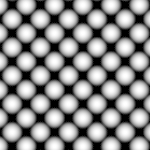
Tek Renk doku, bir renk veya bir alt düğüm doku için yer tutucu görevi görür. Renkleri birçok malzeme veya dokuda örneklendirmek istediğiniz durumlarda yararlı olabilir.
Tek Renk Texture Ayarları
Renk 1
Texture yuvası
doku kullanmak için tıklayın.
Süper örnek
doku'ın temel rastgele çoklu örneklemesini gerçekleştirir. Bu, alt piksel ışın örneklemesinde hareli efektlerin giderilmesine yardımcı olabilir
nesne rengini kullan
doku, kendi rengi yerine, oluşturulan nesnenin kablo rengini kullanır. Bu, Renk yuvasında bu doku ile tek bir Temel malzeme'a sahip olabileceğiniz ve bu malzeme'i kullanan her nesne, Ekran Rengi özelliğine göre renklendirileceği anlamına gelir.
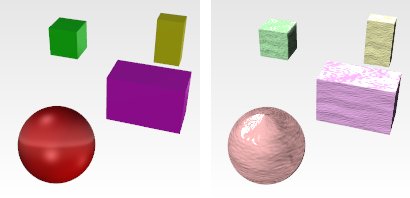
Gölgeli görünüm (sol); görünüm, doku ile oluşturuldu ve nesne rengi kullanıldı ve
Gürültü doku (sağ).
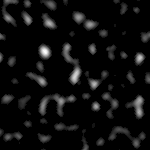
Stucco doku, kabartma eşleme kullanarak stuccolu yüzey efekti oluşturmak için yararlı olan basit bir yüzey deseni oluşturur.
Sıva Texture Ayarları
Size
Tümseklerin boyutunu kontrol eder. Bu değerin arttırılması doku'ı yakınlaştırıyor gibi görünüyor.
Thickness
Engebeli alanların kalınlığını kontrol eder. Daha yüksek değerler tümseklerde daha fazla ayrıntı oluşturur.
Threshold
Tümseklerin ne kadar belirgin olduğunu kontrol eder. Daha düşük değerler doku'ı daha inişli çıkışlı hale getirir. Daha yüksek değerler yumuşat, doku sonucunu verir ve daha az dalgalanma gösterir. 1 değeri, doku'yi tamamen yumuşat yapar.
Texture Ayarlaması Texture, alt öğeye doku uygulanan bir dizi renk ve geometri ayarlama ayarı sağlar. Ayarlar, çoğu doku için mevcut olan ayarlama bölümüyle hemen hemen aynıdır.
Texture Ayarlama Texture Ayarları
Input
Texture isim
Görüntü dosyasının isim'ı.
Clamping
Clamp
bileşen kenetlemeyi açar veya kapatır.
Kelepçe aralığına göre ölçeklendirme
bileşen değerlerini minimum ve maksimum değerler arasında ölçeklendirir.
Min
Minimum değeri ayarlar.
Max
Maksimum değeri ayarlar.
Renk ayarı
Invert
Görüntüyü negatife dönüştürür. Düşük dinamik aralıklı (LDR) görüntüler için bu, her bir bileşen değerinin 1,0'dan çıkarılmasını içerir. HDR görüntüler için her bileşen, kendi karşılığıyla değiştirilir.
Gri Tonlamalı
Her renk, parlaklığa bağlı olarak gri bir değerle değiştirilir.
Gamma
Her renk belirli bir gama ile dönüşür. Etki kontrastın artması veya azalmasıdır.
Multiplier
Her renk değeri bu miktarla çarpılır. Etki, parlaklığı artırmak veya azaltmaktır.
Gain
Kontrastı ve parlaklığı artırmak ve azaltmak için basit bir ayar.
Saturation
1,0'ın orijinal renk doygunluğu ve 0,0'ın tamamen gri olduğu görüntü doygunluğunu değiştirir.
Renk tonu değişimi
Her rengin ton değerini, renk tekerleğinde belirli bir dereceye kadar değiştirir.
Geometry
Dikey olarak çevir
Görüntüyü dikey olarak çevirir.
Yatay olarak çevir
Görüntüyü yatay olarak çevirir (aynada olduğu gibi).
Döşeme dokuları yinelenen renk desenleri veya doku veya her ikisidir.
Texture Ayarlarını Döşe
Döşeme geometrisi
Döşeme desenini belirtir.
2D / 3D dikdörtgen

2D üçgen

2D altıgen

2D sekizgen

Derz genişliği U/V/W
Her u,v, w yönünde bağlantı renginin genişliğini belirtir.
Faz kaydırma U/V/W
Döşemelerin her satırı veya sütunu arasındaki döşeme boşluğundaki ofset (u, v ve w'deki eksenlerin her biri için). Bu, tuğla benzeri desenler oluşturmak için kullanılır (basit bir gergi bağı için u fazı kayması 0,5'tir).
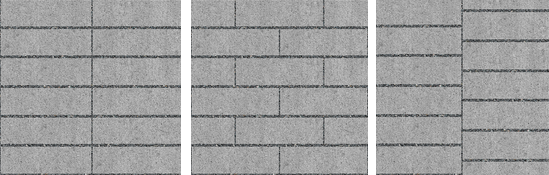
Faz kayması olmadan (solda), yatay faz kayması (ortada), dikey faz kayması (sağda).
Türbülans doku basitleştirilmiş, kısmen tutarlı bir gürültü doku oluşturur.
Daha karmaşık ama çok daha güçlü olanı kullanarak benzer etkiler mümkündür. Gürültü doku. Türbülans, Perlin gürültüsü Türbülans spektral sentezinin bir varyasyonudur.
Bakınız: Vikipedi: Perlin gürültüsü.
Türbülans Texture Ayarları
Roughness
Gürültü seviyeleri arasındaki kontrastın bir ölçüsü.
Maksimum oktav
Gürültü algoritmasındaki fraktal ayrıntı seviyeleri.
Gain
Kontrastı ve parlaklığı artırmak ve azaltmak için basit bir ayar.
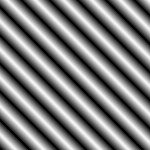
Dalgalar doku, doğrusal veya radyal düzende sinüs dalgası değerine eğri sahip gri tonlamalı şeritler üretir.
Dalgalar Texture Ayarları
Type
Doğrusal
Doğrusal dalgalar (paralel çizgiler) üretir.
Radial
Radyal dalgalar üretir (eşmerkezli daireler)
Kontrast Girişi
doku'un negatif u tarafındaki sinüs dalgasının dikliği (1,0 doğrusaldır).
Kontrast Çıkışı
doku'ın pozitif u tarafındaki sinüs dalgasının dikliği (1,0 doğrusaldır).
Spacing
Dalgalar arasındaki doku birimler cinsinden mesafe.
Değere göre
Uzaklığı basit doku birimler cinsinden belirtir.
Tarafından doku
O noktadaki başka bir doku'ın parlaklığını değerlendirerek mesafeyi belirtir.
Tahta doku, değişen Taban ve Halka bileşenlerinden oluşan eşmerkezli silindirlerden oluşur. Ahşap prosedürü Taban ve Halka bileşenlerinin nasıl birleştirileceğini tanımlar.
Ahşap malzeme oluşturmak için kullanılan yöntem, ne kadar yakından bakılacağına bağlıdır.
Bakış açısı ahşaba yakın değilse, görüntü kalitesinden ödün vermeden katı rengi ahşabın yerini alabilir. Bu daha hızlı render alınmasını sağlar.
Ahşap Texture Ayarları
Tane kalınlığı
Ahşabın damar kalınlığı. Tahıl ne kadar kalın olursa o kadar fazla olur Renk 2 sonucu etkiler ve daha az Renk 1 yapar.
Radyal gürültü
Tahıldaki rastgele değişimin miktarı. Sıfır değeri, greni mükemmel yumuşat yapar. Daha yüksek değerler tanede daha belirgin bir rastgele değişime neden olur.
Eksenel gürültü
Tahılda daha fazla rastgele değişiklik sağlar. Bu ayar yalnızca doku WCS açıkken 3-D olarak görüntülerken ve Radyal gürültü sıfırdan büyük olduğunda etkili olur.
Bulanıklaştırma 1
Tanenin iç kenar kısmındaki bulanıklık miktarını kontrol eder.
Bulanıklaştırma 2
Bu, grenin dış kenar kısmındaki bulanıklık miktarını kontrol eder.
Oluşturma içeriğini kaydedin ve paylaşın
İşleme içeriği (malzemeler, ortamlar ve dokular) modellerde depolanır. Ayrıca dosyalara kaydedilebilir ve modeller arasında paylaşılabilirler. Libraries panel varsayılan içerik klasörünü görüntüler. İçerik, Rhino oturumları arasında veya Rhino penceresi ile disk klasörü arasında sürüklenip bırakılabilir.
hidden komutu-çizgi Seçenekler'ye erişmek için
- Bir yazın kısa çizgi komutu isim önünde: -Dokular.
| Komut satırı seçenekleri | |
|---|---|
|
ShowPanel |
Dokuları panel görüntüler. |
|
Options |
komut-çizgi Seçenekler öğesini görüntüler. AddSilYeniden AdlandırChangeÇoğaltLoadFromFileSaveToFile |
| Araç Çubuğu | Menü |
|---|---|
|
|
|


DownloadLibraryTextures komutu, malzeme kitaplığındaki tüm materyal listesini çalıştırır ve gerekli tüm Bitmap dosyalarını Rhino sunucusundan yerel bilgisayara indirir. Bundan sonra herhangi bir malzeme, çevrimiçi olmadan kütüphaneden kullanılabilir.
-
Bilgisayar İnternet'e bağlanmadığında, komut size doku dosyalarını nasıl indirip kuracağınızı söyleyecektir.
Ayrıca bkz.

Ortamlar
Ortamları panel açar.

Malzemeler
Malzemeleri panel açın veya kapatın.

Render
Geçerli render motorunu kullanarak nesneleri render edin.

Anlık Görüntüler
Snapshots komutu kaydeder ve geri yükler Adlandırılmış Görünümler, Adlandırılmış Pozisyonlar, Layer Durumlar, aynı zamanda oluşturma ayarları, nesne ayarları dahil kilitli/gizli durum, görüntüleme modu, malzeme, pozisyon, ışık ayarları, eğri boru, yer değiştirme, kenar yumuşatma, kapatmave kalınlaşma.