Doku Haritalama

|
Araç Çubuğu |
Menü |
Shortcut |
|---|---|---|
|
|
Düzenle Nesne Özellikleri Pencere Paneller > Properties |
F3 |

Texture haritalama Özellikler seçilen yüzeyler, çoklu yüzeyler ve mesh'ler için doku harita projeksiyonlarını yönetir.
Haritalama, 2 boyutlu bir görüntünün 3 boyutlu bir model üzerinde nasıl temsil edileceğini tanımlama sürecidir. Eşleme, 2 boyutlu kaynak görüntüyü, görüntü arabelleği adı verilen bir görüntü arabelleğine dönüştürür. doku.
bir doku renk, doku veya parlaklık, yansıtma veya saydamlık gibi diğer yüzey ayrıntılarını eklemek için 3 boyutlu bir modelin yüzey öğesine uygulanabilir.
3 boyutlu görüntülemede doku'ın nasıl temsil edileceği sorunu, UV eşleme yoluyla aşılabilir. U ve V, X ve Y'ye karşılık gelen doku koordinatlarıdır. sen bir parça grafik kağıdı üzerinde bir yön olarak (yan yana). Düşün v diğer yön olarak (yukarı ve aşağı).
Bir görüntü malzeme'da uygulandığında ve ardından bu malzeme bir modele uygulandığında, uv‑doku eşleme kullanılır.
Eşleme Kanalı
Bir eşleme kanalı bir dizi doku-eşleme parametresini içerir. Her haritalama kanalı bir numarayla tanımlanır. Bir nesne herhangi bir sayıda kanala sahip olabilir ve bu nedenle herhangi bir sayıda doku eşleme türünü tutabilir.
Malzemelerdeki dokulara bir kanal numarası atanabilir. Dokular bir nesneye uygulandığında, doku, nesne'deki eşleşen kanal numarası kullanılarak uygulanır. Texture kanalları varsayılan olarak kanal 1'dir.
Bir nesne'de uygulanan doku eşlemesi yoksa, yüzey eşleme, doku öğesini eşlemek için kullanılır.
Properties panel
malzeme doku içinde ayarlanan ortam haritası, Ekran ve WCS* eşleme stilleri, doku eşlemeyi Özellikler geçersiz kılar. Bu gerçekleştiğinde bu mesajı göreceksiniz.
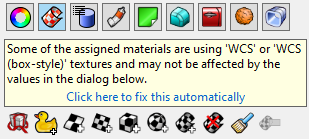
malzeme doku değerini değiştirmek için mesajın altındaki mavi metin dizesine tıklayın. haritalama kanalı. Daha sonra Texture eşlemesi Özellikler kontrolü devralacaktır.
 Unwrap
Düzenleme için doku paketini açar.
Bakınız: Unwrap.
 Özel Eşleme
Ekle özel eşleme kanal.
 Surface Eşleme
Ekle yüzey eşleme kanal. Yüzeyler ve çoklu yüzeyler için varsayılan doku eşleme yöntemi, yüzeylerin kontrol noktası yapısı tarafından ayarlanır.
 Düzlemsel Haritalama
Add düzlemsel haritalama kanal.
 Box Eşleme
Ekle kutu eşleme kanal.
 Küresel Haritalama
Ekle küresel haritalama kanal.
 Silindirik Haritalama
Ekle silindirik haritalama kanal.
 OCS Eşlemesini Uygula
Line dokuları dünya koordinatları yerine nesne ile yükseltir. Ayrıntılar...
 Eşlemeyi Sil
Bir eşleme kanalını silin.
 Eşleştirme Eşlemesi
Eşlemeyi eşleştirin başka bir nesne eşlemesine.
 Kanalı Düzenle (Yalnızca birden fazla eşleme kanalı kullanın)
Kanal numarasını değiştirmeye izin verir.
 Eşlemeyi Göster
Görüntüle haritalama widget'ları nesne için.
 Eşlemeyi Gizle
Gizle haritalama widget'ları tüm nesneler için.
 Haritalama Widget'larını Seçin
Seçilen nesnenin tüm doku eşleme widget'larını seçin.
Kullanım Eşlemeyi Göster ilk.
 UVEditor
UV Düzenleyiciyi açar.
Bakınız: UVEditor.
Birden fazla eşleme kanalı kullanın
Tek bir nesne için birden fazla eşleme kanalına izin verir. Kanal numaraları düzenleme kanalı simge kullanılarak değiştirilebilir. Bu eşleme kanalı numaraları, bir nesnenin malzeme doku harita ayarlarında, söz konusu doku için hangi eşleme kanalının kullanıldığını kontrol etmek amacıyla kullanılır.
Channels
#
Eşleme kanalı numarası.
Type
Eşleme türü.
Name
Eşlemenin isim'ı.
Bakınız: Rhino'daki adlandırma kuralları
Name
Eşlemenin isim'ı.
Bakınız: Rhino'daki adlandırma kuralları
Projection
En yakın nokta
Ray
Type
Eşleme türü.
Yüzey
Surface eşlemesi, doku'i nesne boyunca genişletir.
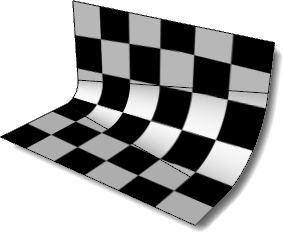
Bu örnekte, değişken yarıçaplı bir dolgu iki düzlemsel yüzeyi birbirine bağlar ve tümü tek bir çoklu yüzey halinde birleştirilir. Varsayılan yüzey eşleme yöntemi, malzeme'e uygulanan damalı doku haritayı yönlendirmek için her bir yüzeyin kontrol noktası yapısını kullanır. doku pulunun çoklu yüzey ek yerlerinde nasıl eşleşmediğine dikkat edin.
Bakınız: ApplySurfaceMapping.
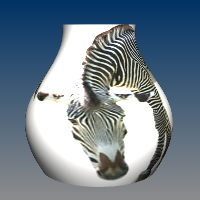
Planar
Düzlemsel haritalama, bir nesnenin kenarına 2 boyutlu bir düzlem yansıtır.
Bakınız: ApplyPlanarMapping.
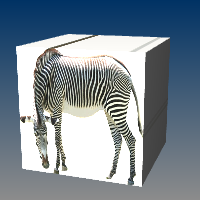
Kutu
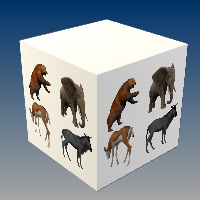
Box eşlemesi, bir nesnenin yanlarına ve üstüne bir 3 boyutlu kutu yansıtır.
Bakınız: ApplyBoxMapping.
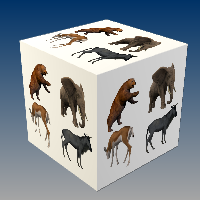
Kutu (yalnızca yanlar)
Yalnızca bir nesnenin kenarlarını Box eşleme, eşlemeyi üst ve alt yüzeylerle sınırlamaz.
Bakınız: ApplyBoxMapping.
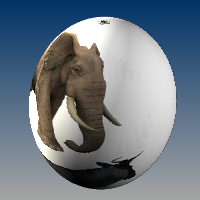
Spherical
Küresel eşleme, nesneyi bir küre etrafına sarar. doku'ın üst kısmı kenar üst direğe ve alt kısmı kenar alt direğe doğru daralır.
Bakınız: ApplySphericalMapping.
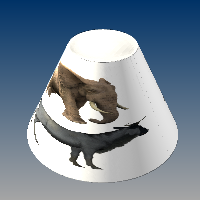
Cylindrical
Bir görüntüyü nesne etrafında bir silindir gibi silindirik eşleme, sol ve sağ kenar birbirini birleştir yapacaktır.
Bakınız: ApplyCylindricalMapping.
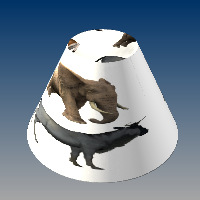
Kapaklı silindirik
Kapaklı silindirik eşleme aynı zamanda görüntüyü nesnelerin üstüne ve altına eşler.
Bakınız: ApplyCylindricalMapping.
OCS çerçevesi
OCS çerçeve türü, dokular kullanıldığında dünya koordinatları yerine dokuları nesne ile hizalar WCS/OCS veya WCS/OCS (Box stili) haritalamalar. Bu eşleme türü yalnızca şu kişi tarafından eklenebilir: ApplyOcsMapping komutu.
Özel
Ekle özel eşleme kanal.
Özel yüzey nesneleri, dokuların diğer nesne üzerindeki eşlemesini kontrol eder.
Uygulanan eşlemeyi kontrol etmek için yüzey kontrol noktası yapısı kullanıldığından bu işlem tek yüzeylerle sınırlıdır. Burada, Komut Satırı'de özel nesne istendiğinde, çoklu yüzeyin önündeki yüzey seçildi.
Özel Eşleme Adımları
- Özel eşleme nesne seçin.
Projection
Bir mesh, doku eşlendiğinde, her köşeye başka bir nesne'den bazı UV(W) değerleri atanmalıdır; ya küre gibi bir ilkel ya da başka bir mesh veya yüzey gibi özel bir nesne.
Her biri mesh köşe noktası diğer nesne UV alanından bir parametre atanır.
En yakın nokta
mesh üzerindeki noktadan ilkel üzerindeki en yakın noktayı bulur.
Ray
Ray, ilkel çarpana kadar normali boyunca mesh'dan bir çizgi çizer.
Texture boşluk
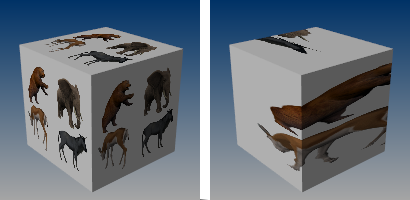
Tek doku alanı (solda), bölünmüş doku alanı (sağda).
Single
doku'ın her bağımsız alan üzerinde ayrı ayrı eşleneceğini belirtir.
Divided
Eşlenen nesne parçalarını altı bağımsız doku alanla eşleştirerek, her alan için doku'ın farklı bölgelerinin kullanılacağını belirtir.
XYZ konumu
doku haritalama widget'ının merkez noktasını dünya koordinatlarında ayarlar.
-
Değerin minimum/maksimum değerini, artan hassasiyetini ve ondalık basamaklarını ayarlamak için kaydırıcıya sağ tıklayın. Değeri girmek için kaydırıcıya çift tıkladığınızda veya değeri değiştirmek için yukarı veya aşağı tuşunu kullandığınızda kullanılırlar.
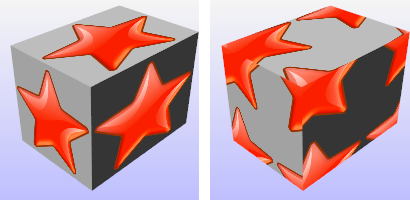
Varsayılan konum (sol), konum farklı bir konuma taşındı (sağ).
 düğme'ı seçin
Ekranda bir konum seçmek için tıklayın.
XYZ döndürme
doku'ın dünya uzayındaki dönüşünü ayarlar.
-
Açı değeri için artan hassasiyeti ve ondalık basamakları ayarlamak üzere kadran göstergesine sağ tıklayın. Değeri girmek için kadran göstergesine çift tıkladığınızda veya değeri değiştirmek için yukarı veya aşağı tuşunu kullandığınızda kullanılırlar.
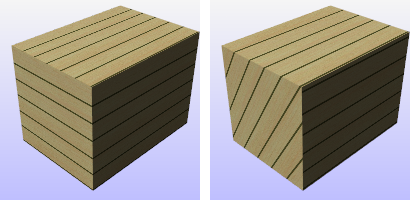
Varsayılan döndürme (sol), x döndürme 60 derece (sağ).
XYZ boyutu
doku boyutu.
 Boyutu her yöne bir olarak ayarla
doku boyutunu her üç yönde de 1'e ayarlar.
 Boyutu her yöne eşit olacak şekilde ayarlayın
doku boyutunu üç yönde de eşit olacak şekilde ayarlar.
 Orijinal eşlemeyle nesneye sığdır
Orijinal eşleme tarafından belirlendiği şekilde doku'ı nesneye sığdırır.
 Görüntünün boyutunu/en boy oranını ayarlayın
Boyutu görüntünün en boy oranına ayarlar.
 Kilit Boyutu
Eşleme widget'ı eşit olmayan ölçeklendirmeyle yeniden boyutlandırıldığında ölçekleme, belirtilen en boy oranına kilitlenir.
UVW ofset
doku miktarı, UVW doku alanının kökeninden ofset kadardır.
UVW tekrarı
doku'ın UVW doku alanındaki nesne boyunca tekrarlanma sayısı.
Kilitle
Kilit işaretlendiğinde u, v ve w'nin tekrar değerleri birlikte değişir, böylece birbirleriyle aynı ilişki içinde kalırlar.
Kilit işareti kaldırıldığında tekrar değerleri birbirinden bağımsız olarak değiştirilebilir.
Örnek:
Kilit kapalıysa ve UVW kutularına 1, 2, 3 girerseniz u'da bir tekrar, v'de iki tekrar ve w'de üç tekrar elde edersiniz.
Daha sonra Kilit seçeneğini işaretleyip 1'i 2 olarak değiştirirseniz değerler 2, 4, 6 olarak değişecektir. Daha sonra 6'yı 60 olarak değiştirirseniz 20, 40, 60 elde edeceksiniz.
UVW rotasyonu
UVW doku alanındaki doku'ın nesne üzerindeki dönüş açısı.
İlgili komutlar
| Araç Çubuğu | Menü |
|---|---|
|
|
|


ApplyBoxMapping komutu, bir nesneye bir kutu doku eşleme kanalı ekler ve eşleme türünü şu şekilde ayarlar: kutu.
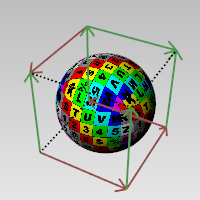
kutu eşleme widget'ı açıkken nesne.
Adımlar
-
Nesneleri seçve Enter tuşuna basın.
-
Eşleme widget'ını kutu çizin.
-
Koordinat sistemini seçin.
-
kutu'ın sınırlanıp sınırlanmayacağını belirtin.
-
Bir girin haritalama kanalı numarasını seçin veya Enter tuşuna basın Varsayılan değeri kabul etmek için.
Komut satırı seçenekleri
BoundingBox
nesne kullanır sınırlayıcı kutu haritalama widget'ının konumunu ve boyutunu belirlemek için.
CPlane
Kullanım Alanları Çalışma Düzlemi koordinatları sınırlama için kutu.
World
Kullanım Alanları Dünya koordinatları sınırlama için kutu.
Köşegen
Çapraz köşelerden bir kutu oluşturur. CPlane'de iki köşeyi seçerseniz, komut yüksekliği seçmenizi ister.
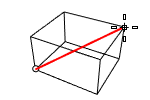
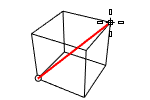
(Varsayılan)
İki zıt köşeyi kullanarak dikdörtgeni çizer.
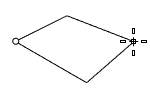
3 Nokta
İki bitişik köşe konumunu ve karşı taraftaki bir konumu kullanarak dikdörtgeni çizer.
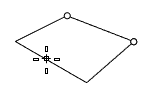
EdgeMidpoint
Dikdörtgeni ilk kenar'ın orta noktasından, kenar'in bir ucundan ve karşı taraftaki bir konumdan çizer.
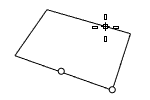
Dikey
Çalışma Düzlemine dik olan dikdörtgeni çizer.
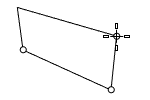
Merkez
Dikdörtgeni merkez noktasından ve bir köşeden çizer.
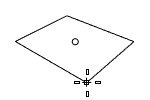
Capped
Eşlemeyi kutu öğesinin altı tarafının tamamına uygular.
| Araç Çubuğu | Menü |
|---|---|
|
|
|

ApplyCylindricalMapping komutu, bir nesneye bir doku eşleme kanalı ekler ve eşleme türünü şu şekilde ayarlar: silindirik.
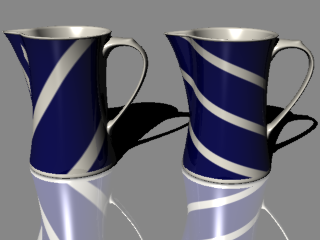
Surface eşleme (solda), silindirik eşleme (sağda).
Adımlar
-
Nesneleri seçve Enter tuşuna basın.
-
Eşleme widget'ını silindir çizin.
-
Koordinat sistemini seçin.
-
silindir'ın sınırlanıp sınırlanmayacağını belirtin.
-
Bir girin haritalama kanalı numarasını seçin veya Enter tuşuna basın Varsayılan değeri kabul etmek için.
Komut satırı seçenekleri
BoundingBox
nesne kullanır sınırlayıcı kutu haritalama widget'ının konumunu ve boyutunu belirlemek için.
CPlane
Kullanım Alanları Çalışma Düzlemi koordinatları sınırlama için kutu.
World
Kullanım Alanları Dünya koordinatları sınırlama için kutu.
DirectionConstraint
Yön kısıtlamaları silindir yönünü kısıtlar.
Yok
Yüksekliği ayarlamak için bir sayı seçin veya yazın.
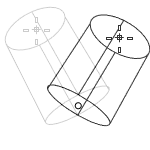
- Kullanım Asansör modu, nesne yakalamaları, veya diğer modelleme yardımcıları Bir yer seçmeye yardımcı olmak için.
- İmlecin konumu, yüksekliği ayarlamak için bir sayı yazdığınızda pozitif yönü tanımlar.
Dikey
Çalışma Düzlemine dik bir silindir oluşturur.
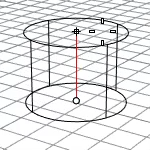
- CPlane +Z yönü, yüksekliği ayarlamak için bir sayı yazdığınızda pozitif yönü tanımlar.
AroundCurve
çember tabanını eğri üzerinde seçilen noktaya dik olarak çizer. silindir'ın merkezi çizgi, eğriye teğet olacaktır.
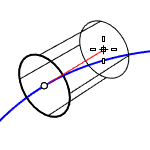
- eğri yönü, yüksekliği ayarlamak için bir sayı yazdığınızda pozitif yönü tanımlar.
Yarıçap
Merkez noktasını ve yarıçap noktasını seçerek tabanı çember çizer.
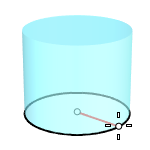
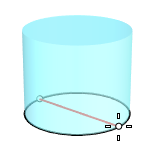
2 Nokta
Tabanı çember iki zıt noktadan çizer.
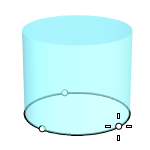
3 Nokta
çember tabanını üç noktadan çizer.
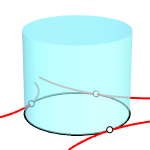
Tangent
Bir, iki veya üç eğriye teğet çember tabanını çizer.
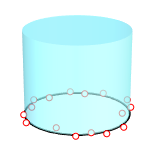
FitPoints
Seçilen noktalara, kontrol noktaları veya mesh köşe noktalarına sığdırarak çember tabanını çizer.
Capped
Eşlemeyi silindir öğesinin üstüne ve altına uygular.
| Araç Çubuğu | Menü |
|---|---|
|
|
|

ApplyCustomMapping komutu, bir nesneye özel bir doku eşleme kanalı ekler.
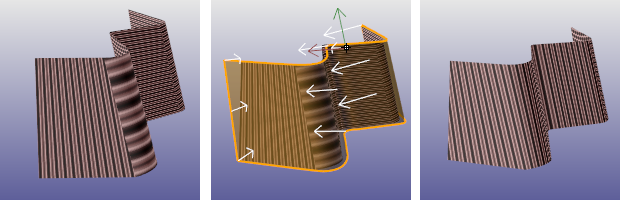
Eşleme yok veya yüzey eşleme (solda), özel eşleme nesne (ortada), özel eşlemenin sonucu.
Belirtilen bir mesh veya NURBS yüzey veya çoklu yüzey seçilen nesneler için eşleme görevi görür. Eşleme nesne eşleme tablosunda korunur, dolayısıyla nesne eşlemenin silinmesi hedef nesne üzerindeki eşlemeyi etkilemez.
Adımlar
- Nesneleri hedefleyin seçin.
- Özel eşleme yüzey veya mesh seçin.
- Bir girin haritalama kanalı numarasını seçin veya Enter tuşuna basın Varsayılan değeri kabul etmek için.
-
Nesnelere uygulanan özel eşleme nesne şu şekilde çıkarılabilir: ExtractCustomMappingObject komutu.
|
Araç Çubuğu |
Menü |
|---|---|
|
|
|

ApplyOcsMapping komutu, dokular kullanıldığında dünya koordinatları yerine dokuları nesne ile hizalar WCS/OCS veya WCS/OCS (Box stili) haritalamalar.
Adımlar
-
Bir nesne seçin.
-
OCS eşleme çerçevesini ayarlamak için orijini, X ve Y yönlerini belirtin.
bir OCS çerçevesi nesne'lara eşleme türü eklendi Texture Eşleme Özellikler.
| Araç Çubuğu | Menü |
|---|---|
|
|
|

ApplyPlanarMapping komutu, bir nesneye bir doku eşleme kanalı ekler ve eşleme türünü şu şekilde ayarlar: düzlemsel.
Adımlar
-
Nesneleri seçve Enter tuşuna basın.
-
Eşleme widget'ını kutu çizin.
-
2D haritalama için UV'yi veya 3D için UVW'yi seçin.
-
Bir girin haritalama kanalı numarasını seçin veya Enter tuşuna basın Varsayılan değeri kabul etmek için.
Komut satırı seçenekleri
BoundingBox
nesne kullanır sınırlayıcı kutu haritalama widget'ının konumunu ve boyutunu belirlemek için.
CPlane
Kullanım Alanları Çalışma Düzlemi koordinatları sınırlama için kutu.
World
Kullanım Alanları Dünya koordinatları sınırlama için kutu.
Kutu
Düzlemsel eşleme widget'ı eklemek için bir kutu çizer.
(Varsayılan)
İki zıt köşeyi kullanarak dikdörtgeni çizer.
3 Nokta
İki bitişik köşe konumunu ve karşı taraftaki bir konumu kullanarak dikdörtgeni çizer.
EdgeMidpoint
Dikdörtgeni ilk kenar'ın orta noktasından, kenar'in bir ucundan ve karşı taraftaki bir konumdan çizer.
Dikey
Çalışma Düzlemine dik olan dikdörtgeni çizer.
Merkez
Dikdörtgeni merkez noktasından ve bir köşeden çizer.
AroundCurve
eğriye dik bir dikdörtgen çizer.
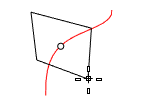
UV
U ve V koordinatları düzlem boyutundan alınır, W koordinatı her zaman sıfırdır.
UVW
U ve V koordinatları düzlem boyutundan alınır ve W koordinatı, normal boyunca düzlem'den uzaklık olarak alınır.
| Araç Çubuğu | Menü |
|---|---|
|
|
|

ApplySphericalMapping komutu, bir nesneye bir doku eşleme kanalı ekler ve eşleme türünü şu şekilde ayarlar: küresel.
Adımlar
- Nesneleri seçve Enter tuşuna basın.
- Eşleme widget'ını küre çizin.
- Bir girin haritalama kanalı numarasını seçin veya Enter tuşuna basın Varsayılan değeri kabul etmek için.
Komut satırı seçenekleri
BoundingBox
nesne kullanır sınırlayıcı kutu haritalama widget'ının konumunu ve boyutunu belirlemek için.
CPlane
Kullanım Alanları Çalışma Düzlemi koordinatları sınırlama için kutu.
World
Kullanım Alanları Dünya koordinatları sınırlama için kutu.
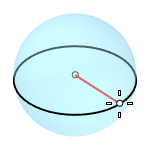
Yarıçap
Merkez noktasını ve yarıçap noktasını seçerek bir küre oluşturur.
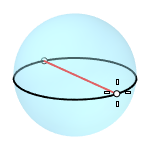
2 Nokta
çember tabanındaki iki zıt noktadan bir küre oluşturur.
3 Nokta
çember tabanındaki üç noktadan bir küre oluşturur.
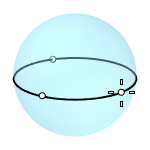
Tangent
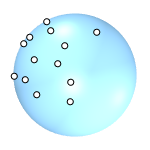
Tabanı çember bir, iki veya üç eğriye teğet olan bir küre oluşturur.
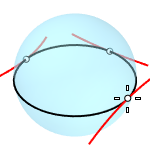
AroundCurve
Bir eğri üzerindeki merkez noktasından bir küre ve çember tabanında eğriye dik bir nokta oluşturur.
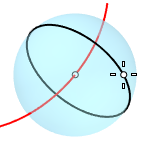
4 Nokta
Bir çember kesitindeki üç noktadan ve küre üzerindeki bir noktadan bir küre oluşturur.
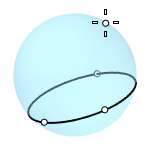
FitPoints
Seçilen nokta nesnelerine, eğri ve yüzey sığdırarak bir küre oluşturur kontrol noktalarıve mesh köşeleri.
| Araç Çubuğu | Menü |
|---|---|
|
|
|

ApplySurfaceMapping komutu, bir nesneye bir doku eşleme kanalı ekler ve eşleme türünü şu şekilde ayarlar: yüzey.
| Araç Çubuğu | Menü |
|---|---|
|
|
|
ExtractUVMesh komutu, bir modelin düzleştirilmiş UV alanından mesh'ler çıkarılan ayrı mesh nesneler oluşturur.
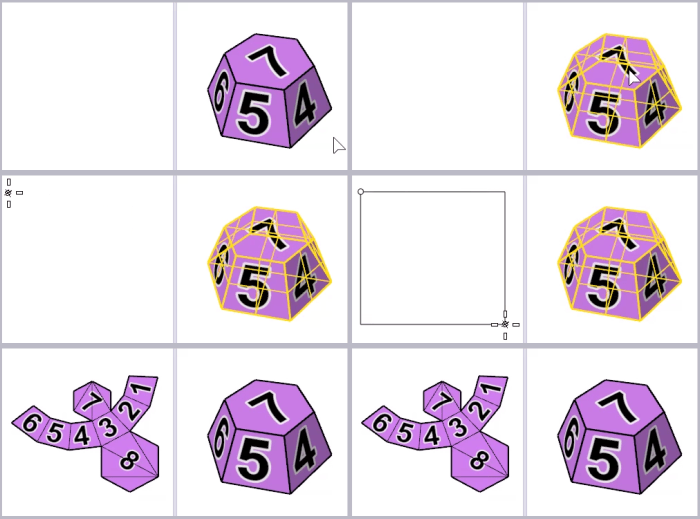
Adımlar
- Desteklenen bir nesne tipi seçin.
- Bir eşleme kanalı belirtin.
- Bir dikdörtgen çizin.
Komut satırı seçenekleri
1'e 1
3 boyutlu nesnenin yaklaşık alanıyla mesh'i oluşturur.
mesh, bir kesme makinesi tarafından malzeme'dan şekilleri kesmek için kullanılabilir.
| Araç Çubuğu | Menü |
|---|---|
|
|
|

MappingWidget komutu seçilen nesneler için eşleme widget'larını açar.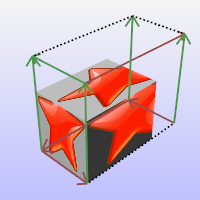
kutu eşleme widget'ı:
- doku eşlemesinin bir temel (kutu, silindir, küre veya düzlem) kullanılarak bir nesneye nasıl bağlandığını grafiksel olarak gösterir.
- Normal Rhino komutlarıyla sürüklenebilir, taşınabilir, döndürülebilir ve ölçeklenebilir.
- Yeniden boyutlandırmak için kontrol noktaları etkinleştirilebilir.
Komut satırı seçenekleri
ShowOCSFrame
Şunu görüntüler: Oitiraz Çkoordinat Starafından nesneye sistem çerçevesi eklendi ApplyOcsMapping komutu.
Bu seçenek yalnızca seçilen nesne bir OCS çerçevesine sahip olduğunda görünür.
| Araç Çubuğu | Menü |
|---|---|
|
|
|
MappingWidgetOff komutu seçilen nesneler için eşleme widget'larını kapatır.
Basın Enter Tüm haritalama widget'larını kapatmak için.
| Araç Çubuğu | Menü |
|---|---|
|
|
|

MatchMapping komutu, seçilen bir nesnenin doku eşlemesini Özellikler belirtilen bir nesne olarak çoğalt olarak değiştirir.
Ayrıca şunları da kullanabilirsiniz: Eşleştirme Eşlemesi Texture Eşlemede Properties düğme.
| Araç Çubuğu | Menü |
|---|---|
|
|
|

RemoveMappingChannel komutu, belirtilen eşleme kanallarını bir nesne'den kaldırır.
Adımlar
- Nesneler seçin.
- Eşleme kanalı numarasını yazın.
| Araç Çubuğu | Menü |
|---|---|
|
|
|

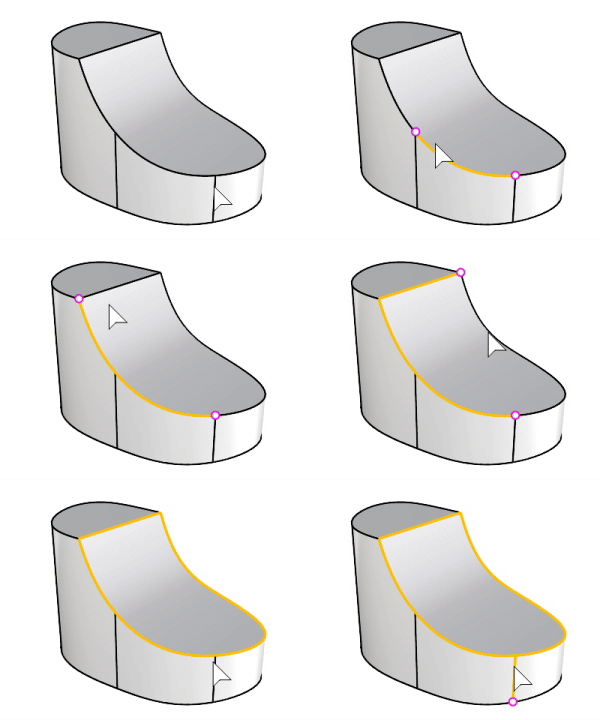
Unwrap komutu, seçilen nesne üzerindeki kenarların doku dikişleri olarak seçilmesini ister; burada nesnenin oluşturması mesh, UV alanında böl olacaktır.
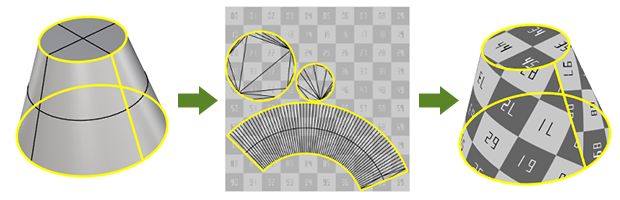
Input
- Surface, çoklu yüzey, ekstrüzyon, Mesh, SubD
Adımlar
-
komut'ı başlatın.
-
Bir veya daha fazla nesne seçin, Enter tuşuna basın.
Seçilen birden fazla nesne UV alanında üst üste binmeyecektir.
-
Bir eşleme kanalı seçin.
-
nesne üzerinde kenarları seçin.
the komutu-çizgi Seçenekler'yi kullanın.
-
Basın Enter bittiğinde.
- Kullanın UVEditor komutu UV alanında düzleştir işlemeyi mesh düzenlemek için malzeme doku'ün hangi bölümünün nesne üzerinde görüntüleneceğini belirtmek için.
- Bir nesnenin paket açma dikişlerini eklemek/kaldırmak için aynı adımları kullanın.
Komut satırı seçenekleri
Zincir
Zincir seçer dikişler.
Apply
dikiş seçimini uygular.
Düzenle
Şunu açar: UV Düzenleyici.
Cancel
komut'ı iptal eder.
MappingChannel
Bir seçim yapar haritalama kanalı UV için sayı mesh.
UnweldedOnly (For mesh-only)
Yalnızca kaynaklanmamış mesh kenarların seçilebilir olmasını sağlar.
SymmetryTip
nesne paketini simetrik olarak açmak için bir nesne üzerindeki simetrik düzlem öğesini tanımlar.
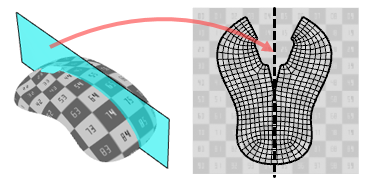
Bkz. Rectangle Alt seçenek açıklamaları için komut.
UnweldSeams (Mesh-only)
Dikişlerin yakınındaki harita distorsiyonunu önlemek için dikişler boyunca mesh kenarların kaynağını çözer. Gerçek mesh geometrisi değiştirilecek.
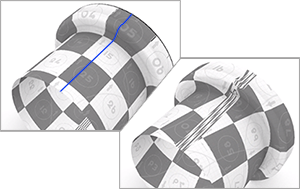
Method
Conformal
şunu kullanır: En Küçük Kareler Uyumlu Haritası (LSCM) düzleştir 3B nesnelere algoritma.
AngleBased
şunu kullanır: Açı Tabanlı Düzleştirme (ABF++) düzleştir 3B nesnelere algoritma.
-
ABF (solda), LSCM'den (sağda) daha simetrik bir sonuç verir.
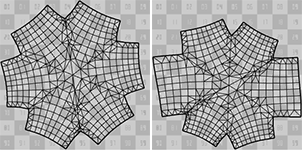
-
ABF, daha iyi sonuçlar elde etmek için bile mesh mozaikleme gerektirir. Devre dışı bırak Basit uçaklar ve ayarla Maksimum en boy oranı 2'den küçük belge oluşturma mesh ayarları mesh'ler oluşturma türünü oluşturmak için.
AsRigidAsPossible
şunu kullanır: Mümkün Olduğunca Sert (ARAP) düzleştir 3B nesnelere algoritma. ARAP, doku boyutunu nesne genelinde LSCM ve ABF'den daha eşit tutar.
ShowEnds
Seçilen açılma dikişlerinin açık uçlarındaki noktaları görüntüler.
Ayrıca bkz.
Windows için Rhino 6'da materyaller ve doku eşlemesi
| Araç Çubuğu | Menü |
|---|---|
|
|
|

UVEditor komutu, orijinal nesnenin doku koordinatlarını etkileyen mesh'ler'i düzenler. doku mesh'ler birleştirilebilir ve böl ve bunların kontrol noktaları düzenlenebilir.
Adımlar
- Nesneleri seç.
- UV'yi mesh düzenleyin UV Düzenleyici penceresi.
Scriptable komutu-çizgi Seçenekler
scriptable komutu-çizgi Seçenekler'ye erişmek için
- Bir yazın kısa çizgi komutu isim önünde: -UV Düzenleyici.
Haritalama Kanalı
UV Düzenleyici açıldığında belirtilen kanalın UV'si mesh görüntülenir. Daha fazla bilgi...
-
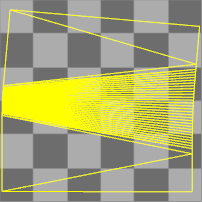
paketlenmiş yüzey eşlemesi doku koordinatları xy dünyası düzlem üzerine yansıtılır ve nesneye atanan doku aynı bölgede çizilir.
-
doku koordinatları aşağıdakilerin bir koleksiyonu olarak temsil edilir: UV mesh'ler.
-
UV mesh'ler düzenlendiğinde, nesne üzerinde doku değişir.
-
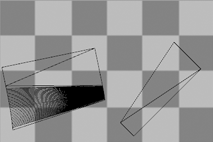
Aşağıdaki durumlarda çoklu yüzey içinde bir iç yüzey dikiş seçilirse paketi açmak, dikiş, ortaya çıkan düzleştirilmiş eşlemede mesh'ler ayrılacaktır.
-
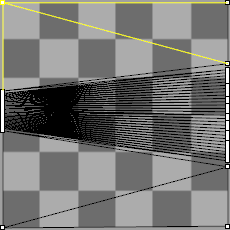
Düzenleyici açıkken UV mesh köşeleri açılabilir ve aşağıdaki gibi komutlar düzenlenebilir: Scale1D, SetPtve CageEdit UV'yi mesh ayarlamak için kullanılabilir.
-
Mesh'ler UV koordinatları olmadan (ör. STL dosyaları) düzenlenecek UV mesh'ler değerine sahip değil. İhtiyacınız olacak paketi açmak mesh veya uygulayın doku eşlemeUVEditor komutu kullanmadan önce mesh'e ekleyin.
UV Adaları
UV adası UV'nin mesh bağımsız bir parçasıdır.
Haritalama kanalından
İlgili UV'yi mesh görünüm içinde görüntülemek için bir eşleme kanalı seçin.
 Kullanılmayan UV adalarını gizle
Atanmış dokulara sahip olmayan UV adalarını gizler.
Mesh renk
Atanmış dokularla UV mesh'ler rengi.
Kullanılmayan renk
Dokular atanmamış UV rengi mesh'ler.
Modelde göster
Görünüm Pencereleri modelinde 3 boyutlu nesne üzerinde UV doku mesh kablolarının gösterilip gösterilmeyeceğini kontrol eder.
 Paket doku mesh'ler
UV Düzenleyicide görünür olan tüm UV'yi mesh'ler üst üste binmeden (0,1)x(0,1) birim alanına sığdırır. Tüm mesh'ler aynı faktörle eşit şekilde ölçeklendirilir. Paketlenmiş mesh'ler ayrı ayrı döndürülebilir ve taşınabilir.
 Modelden seçim
3 boyutlu modelde seçili olan UV mesh yüzlerini seçer.
 Model seçimi
Seçilen UV adalarına göre model alanındaki karşılık gelen alt yüzleri seçer.
Unwrapping
 Köşe sabitleme kısıtlaması ekle
UV mesh yeni kısıtlamalara uyacak şekilde ayarlanırken seçilen köşeleri yerinde kilitler.
 kenar düzleştirme kısıtlaması ekle
Seçilen kenar zincirini mümkün olduğu kadar düz hale getirirken UV mesh yeni kısıtlamalara uyum sağlayacak şekilde ayarlanır.
Bir düzeltme kısıtlamasına uzat
-
Serbest kenarları ve bir veya daha fazla mevcut düzleştirme kısıtlamasını seçin.
Tek bir kısıtlamada birleştirilmeleri için bunların birbirine bağlanması gerekir.
 Kenarları eğri ile sınırla
Seçilen kenarları belirtilen bir eğriye uyacak şekilde hizalar. Bu kısıtlama, yeni kısıtlamaların UV ayarlamaları sırasında kenarların eğri şekline uyum sağlamasını sağlar.
 Kısıtlamaları kaldır
Seçilen UV adalarındaki her türlü kısıtlamayı kaldırır.
SelectConstraints
This komutu-çizgi seçeneği, bir UV adasından bireysel kısıtlamaları kaldırmanıza olanak tanır; aksi takdirde tüm kısıtlamalar kaldırılır.
Paketi açma yöntemi
Yeniden açmak için açma yöntemini seçin.
Her UV adası farklı bir yöntem kullanılarak açılabilir.
Conformal
şunu kullanır: En Küçük Kareler Uyumlu Haritası (LSCM) düzleştir 3B nesnelere algoritma.
AngleBased
şunu kullanır: Açı Tabanlı Düzleştirme (ABF++) düzleştir 3B nesnelere algoritma.
-
ABF (solda), LSCM'den (sağda) daha simetrik bir sonuç verir.
-
ABF, daha iyi sonuçlar elde etmek için bile mesh mozaikleme gerektirir. Devre dışı bırak Basit uçaklar ve ayarla Maksimum en boy oranı 2'den küçük belge oluşturma mesh ayarları mesh'ler oluşturma türünü oluşturmak için.
AsRigidAsPossible
şunu kullanır: Mümkün Olduğunca Sert (ARAP) düzleştir 3B nesnelere algoritma. ARAP, doku boyutunu nesne genelinde LSCM ve ABF'den daha eşit tutar.
 Seçilenleri yeniden aç
Seçilen UV'yi mesh'ler manuel olarak yeniden açar.
Automatic
Kısıtlamalar değiştirilirken UV mesh'ler paketinin otomatik olarak yeniden açılıp açılmayacağını kontrol eder.
Notes
- Bir kısıtlama noktası UV'yi mesh terk ettiğinde, kısıtlama noktası ile karşılık gelen UV mesh köşe arasında yeşil bir çizgi görünür.
- Kısıtlama noktaları ve kenarlar ana UV adasıyla birlikte hareket eder.
Görünüm Penceresi
 Yakınlaştırmayı sıfırla
UV alanı dikdörtgenini görünüm'a sığdırır.
 Pano'a yakala
UV alanı dikdörtgenini 1024x1024 piksellik bir görüntü olarak Pano'a kopyalar. Daha sonra görüntüyü doku boyamak için referans olarak diğer uygulamalara yapıştırabilirsiniz.
 Bitmap'a kaydet
UV alanı dikdörtgenini 1024x1024 piksellik bir görüntü olarak şu formatlardan birinde kaydeder: *.jpg, *.png, *.bmp, *.tiff ve *.tga.
Texture saydamlık
UVEditör penceresinde doku görünürlük düzeyini ayarlar.
- Saydamlık değerini girmek için kaydırıcıyı hareket ettirin veya kaydırıcıya çift tıklayın.
 Seçileni vurgula
Görünüm Pencereleri modelinde 3 boyutlu nesne üzerinde seçilen UV adalarının vurgulanıp vurgulanmayacağını kontrol eder.
Tel çerçeveyi göster
Görünüm Pencereleri modelindeki nesne mesh'yi gösterir.
Texture
 malzeme kullanın
nesneye atanan malzeme'ın doku'ini görüntüler.
Dokuların listesi
malzeme birden fazla doku kullanıyorsa UV alanında görünüm göstermek için doku öğesini seçin.
 doku kullanın
Belirtilen doku'ı görüntüler. Dokular panel.
Ayrıca bkz.

Render
Geçerli render motorunu kullanarak nesneleri render edin.
Windows için Rhino 6'da materyaller ve doku eşlemesi
|
Araç Çubuğu |
Menü |
|---|---|
|
|
|

ExtractCustomMappingObject komutu şunu çıkarır: özel eşleme Seçilen nesneye gömülü kaynak, mesh veya yüzey.
|
Araç Çubuğu |
Menü |
|---|---|
|
|

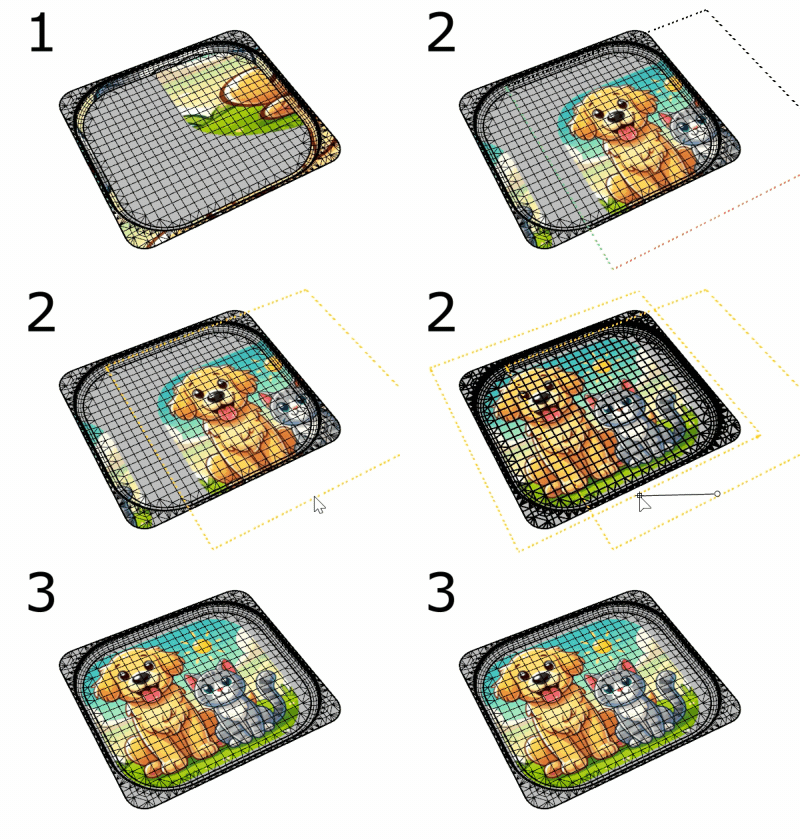
SetMeshSurfaceParameters komutu, bir mesh nesnesinin özel eşlemesini varsayılanına dönüştürür yüzey eşleme.
Bu, komutlar için bir ön adım olarak kullanışlıdır (örn. Squish) mesh'ler'i değiştiren ancak doku eşlemesini güncellemeyen.
Adımlar
-
Bir kanala özel eşlemenin uygulandığı bir mesh seçin.
-
Bu eşleme kanalını seçin.
-
Eşleme kanalını silin.
Mesh daha sonra varsayılan yüzey eşlemesini kullanır ve doku, özel eşleme kullanılmış gibi görünür.