CageEdit
| Araç Çubuğu | Menü |
|---|---|
|
|
Dönüşüm Kafes Düzenleme > Kafes Düzenle |
CageEdit komutu, iki ve üç boyutlu görüntüleri kullanarak nesneleri düzgün bir şekilde deforme eder. kafes nesneler.
Note
- Kafes düzenleme, yoğun kafesli yüzeylerin düzgün deformasyonuna olanak tanır kontrol noktaları.
- Çoklu yüzeyler CageEdit deformasyon nedeniyle dikiş yerlerinde parçalanmaz.
- CageEdit bir nesnenin hem genel deformasyonuna hem de kısmi deformasyonuna izin verir.
- Kontrol nesnesi şu şekilde yapılabilir: Cage komutu veya mevcut bir yüzey veya eğri olabilir.
- Sabit nesneyi kendi kontrolü olarak kullanmak için aynı nesnenin bir kenarını veya çoklu yüzeyin bir yüzünü seçin.
- Tarih ne olursa olsun inşa edilmiştir History Ayar.
- "Kafes parametreleri" istemine bir sayı yazmak, bir dikdörtgen veya kutu kafesin tüm yönleri için aynı nokta sayısını ayarlar. Derece seçenekleri otomatik olarak ayarlanır.
- Blok örnekleri, Sert ayarından bağımsız olarak kafes düzenlemede her zaman katı bir şekilde dönüştürülür.
- Kapaklar dönüştürülebilir ancak her zaman 2 boyutlu kalacaklardır.

- Bir eğrinin, yüzeyin, mesh'in veya SubD kontrol noktaları sabit nesneler olarak seçilebilir.
Adımlar
-
Sabit nesneler (düzenlenecek nesneler) seçin.
Bir eğrinin, yüzeyin veya mesh'in kontrol noktaları sabit nesne olarak seçilebilir.
-
Düzenlenecek bölgeyi tanımlayan bir kontrol nesnesi seçin veya oluşturun.
-
Kontrol nesnelerinin kafes noktalarını düzenleyin.
İki bitişik kafes noktasını seçmek için bir kafes kontrol çokgenine tıklayın. Bir dizi kafes noktası seçmek için çift tıklayın.
| Kafes kontrol nesnesi seçenekleri | |
|---|---|
|
Kutu konumunu belirlemek için nesne sınırlama kutusunu kullanır. Bkz. BoundingBox ayrıntılı seçenek açıklamaları için komut. Oluşturulan kontrol nesnesi, giriş nesnesinin sınırlayıcı kutusuna bağlı olarak 1B (çizgi), 2B (düzlem) veya 3B (kafes) olabilir. Kafes Noktaları seçenek kafes sayısını belirtir kontrol noktaları ve derece kafes nesnesine uygun olarak kafesin her yönde. PointCount (XYZ)Kafes sayısını belirtir kontrol noktaları çizginin, dikdörtgenin veya kutunun her yönünde. Derece (XYZ)şunları belirtir: derece çizginin, dikdörtgenin veya kutunun her yönünde. |
|
|
Line |
Kontrol nesnesi olarak kullanılacak bir çizgi çizin. Derecederece hattın. PointCountKafes sayısı kontrol noktaları. |
|
Rectangle |
Kontrol nesnesi olarak kullanılacak bir dikdörtgen çizin. Bkz. Rectangle ayrıntılı seçenek açıklamaları için komut. Derece (XYZ)Şunu ayarlar: derece u ve v yönlerinde yüzeyin. PointCount (XYZ)u ve v yönlerindeki kafes kontrol noktalarının sayısı. |
|
Box |
Kontrol nesnesi olarak kullanılacak bir kutu çizin. Bkz. BoundingBox ayrıntılı seçenek açıklamaları için komut. Kafes sayısını belirtir kontrol noktaları ve derece kafes nesnesine uygun olarak kafesin her yönde. PointCount (XYZ)Kafes sayısını belirtir kontrol noktaları çizginin, dikdörtgenin veya kutunun her yönünde.
Derece (XYZ)şunları belirtir: derece çizginin, dikdörtgenin veya kutunun her yönünde. |
|
ObjectPlane (Yalnızca 2B nesne) |
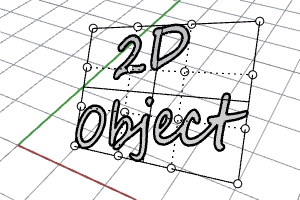
Dikdörtgen bir kafesi 3B alanda 2B nesneye hizalar.
|
|
Deformasyon |
AccurateDeformasyonun güncellenmesini yavaşlatır ve deforme olmuş nesneler yeniden takıldığında daha yoğun yüzeylere neden olabilir. FastDaha az kontrol noktasına sahip olan ve dolayısıyla daha az doğru olan yüzeyler oluşturur. |
|
PreserveStructure |
Bir eğrinin veya yüzeyin kontrol noktası yapısının deformasyondan sonra korunup korunmayacağını belirtir. PreserveStructure seçeneği çoklu yüzeyler için geçerli değildir ve düzenleme için çoklu yüzeyler seçilirse görüntülenmez. EvetYüzeyin kontrol noktası yapısını korur. Nesne üzerinde çok az kontrol noktası varsa deformasyonun doğruluğu daha az olabilir. HayırDoğru deformasyona izin vermek için nesneleri daha fazla kafes kontrol noktasıyla gerektiği gibi yeniden yerleştirir. 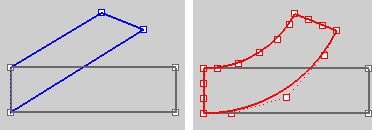
PreserveStructure=Evet (sol); PreserveStructure=Hayır (sağ). |
|
Sabit nesnelerin konumlarını şekillerini bozmadan değiştirir.
|
|
|
Düzenlenecek bölge |
GlobalNesneleri 3 boyutlu alanda deforme eder. Kontrol nesnesinin tutsaklar üzerindeki etkisi, kafes nesnelerinin içindeki veya kontrol eğrileri veya yüzeylerine bitişik bölgeyle sınırlı değildir. Kafes nesnelerinin yalnızca bir kısmı içinde bulunan nesneler yine de deforme olur. Kontrol nesnelerinin etkisi, tutsaklar onların dışında kaldıkça büyük ölçüde artar. LocalKontrol nesnesinden çevreleyen alana olan Falloff mesafesini belirtir. Düşme mesafesinin dışına düşen tutucular veya tutucu nesnelerin parçaları deforme olmaz. Düşme mesafesiKafes düzenlemenin uygulandığı yeri kontrol eder ve tam efektli bölge ile efektsiz bölge arasındaki bölgenin boyutunu kontrol eder. Düzenlemeyi üç bölge kontrol eder:
|
|
Diğer |
Kontrol nesnesinin uzaydaki tutsaklar üzerindeki etkisini sınırlayan bir küre, silindir veya kutu tanımlayın. Bir Düşme mesafesi belirtin. |
| Araç Çubuğu | Menü |
|---|---|
|
|
Dönüşüm Kafes Düzenleme > Kafes Oluştur |
Cage komutu, kullanılacak kutu şeklinde bir kafes nesnesi oluşturur. CageEdit diğer nesneleri deforme etme komutu.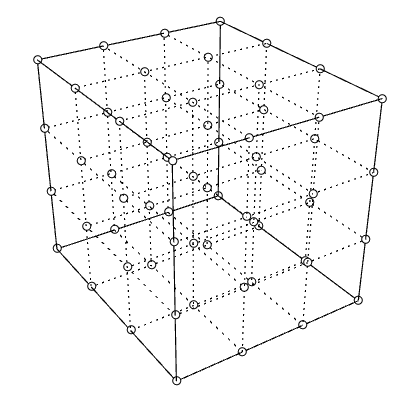
Note
- Az sayıda kafes kontrol noktasına sahip kafesler, daha karmaşık nesneleri değiştirebilir. Bu, geçişlerin standart kontrol noktası düzenlemesi kullanılarak elde edilebilecek olandan daha yumuşak olmasını sağlar.
- Kafes nesnesini oluşturduktan sonra şunu kullanın: CageEdit Kafesle nesneleri yakalama komutu. Kafestekileri kullan kontrol noktaları tutsak nesneleri deforme etmek için.
Adımlar
- Select objectsve Enter tuşuna basın.
Bkz. Box seçenek açıklamaları için komut. - Kafes kutusunu çizin.
| Komut satırı seçenekleri | |
|---|---|
|
Bkz. BoundingBox ayrıntılı seçenek açıklamaları için komut. |
|
|
Çapraz |
Taban dikdörtgenini iki çapraz köşeden çizer. Kenar uzunluğu seçeneği sunulmamaktadır.
Oluşturulan nesne, giriş nesnesinin sınırlayıcı kutusuna bağlı olarak 1B (çizgi), 2B (düzlem) veya 3B (kafes) olabilir. |
|
3 Nokta / Dikey / Merkez |
Bkz. Rectangle Daha fazla bilgi için komut. |
|
Koordinat sistemi |
CPlaneWorld3 Nokta |
|
Kafes noktaları |
Kafes kontrol noktalarının sayısını belirtin ve derece kafes nesnesine uygun olarak kafesin her yönde. PointCount (XYZ)Kafes sayısını belirtir kontrol noktaları her yönde.
Derece (XYZ)şunları belirtir: derece her yönde. |
| Araç Çubuğu | Menü |
|---|---|
|
|
|


ReleaseFromCage komutu, seçilen nesneleri, CageEdit komutu.
Adımlar
- Nesneler seçin.
Note
- Explode komutu bir kontrol nesnesini normal geometriye dönüştürecektir.
- SelCaptives komutu serbest bırakılabilecek tüm nesneleri seçer.
Ayrıca bkz.

SelControls
Tüm kafes kontrollerini seçin.

SelCaptives
Belirtilen kafes kontrollerinin sabit nesnelerini seçin.
Evrensel Deformasyon Teknolojisini Kullanın
|
Araç Çubuğu |
Menü |
|---|---|
|
V8'deki yenilikler |
Dönüşüm Kafes Düzenleme > Orijinal Tutsakları Çıkarın |

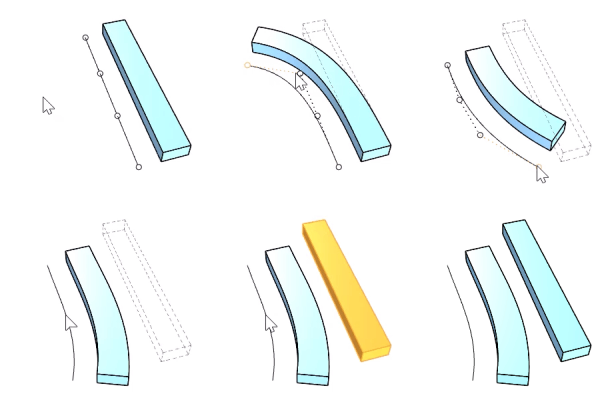
ExtractOriginalCaptives komutu orijinal, deforme olmamış, sabit nesneyi/nesneleri orijinal konumuna geri yükler. Deforme olmuş sabit nesne(ler) etkilenmez.
Ayrıca bkz.
Kafes
tarafından kullanılan bir kontrol kafesi nesnesi oluşturun. CageEdit diğer nesneleri deforme etme komutu.

CageEdit
Kontrol kafesi nesnelerini kullanarak nesneleri sorunsuz bir şekilde deforme edin.