Doğru modelleme
Normalde, fareyi sürüklemek imleci etkin Görünüm Penceresi içindeki Çalışma Düzlemi üzerine taşır. Çalışma Düzlemini değiştirmek için imleci başka bir Görünüm Penceresi'e taşımanız yeterlidir.
Ayrıca imleç hareketini aşağıdakiler de dahil olmak üzere çeşitli yollarla kısıtlayabilirsiniz:
- bir mesafeye
- Bir açıya
- Çalışma Düzlemine dikey
- Belirli bir koordinat noktasına
- Geçerli konuma göre bir koordinat noktasına
- İmlecin konumuna göre belirtilen yönde
- Belirtilen konumun x, y veya z koordinatına
Mesafe kısıtlaması
Son noktadan belirli bir mesafedeki sonraki noktayı kilitler.
Tek bir mesafeye sınırlamak için
-
Bir sayı yazın ve Enter tuşuna basın.
işaretleyici belirtilen mesafedeki son nokta etrafında hareket eder.
Artan mesafeleri sınırlamak için
-
Negatif bir sayı yazın ve Enter tuşuna basın.
işaretleyici belirtilen mesafedeki son nokta etrafında ve tamsayı çarpımlı mesafelerde hareket eder. Örneğin -5, işaretçiyi 5, 10, 15 vb. ile sınırlandırır.
çizgi çizmek için mesafe kısıtlamasını kullanın
Açı kısıtlaması
Bir sonraki noktayı kilitler, son noktaya göre belirli bir açıda yerleştirilecektir.
Bir açıyla sınırlandır
- the komutu istem noktasına bir açı yazın <açı ve Enter tuşuna basın.
İmleç belirtilen açıda çizgi boyunca hareket eder.
Açı kısıtlaması aynı zamanda toplamayı sonlandırmak için de kullanılabilir. Asansör modu.
çizgi çizmek için açı sınırlamasını kullanın
-
Başlat Line komutu ve ilk çizgi noktasını yerleştirin.
-
Şunda çizgi sonu… istem, yazın <20.
çizgi 20 derecelik açı artışlarıyla sınırlıdır.
Ayrıca şu açıyı da yazabilirsiniz birimler:
Derece dakika saniye: <0d20'50"
Radyan: <2radyan
Sınıf: <20 derece
-
Noktayı yerleştirmek için tıklayın veya bir mesafe yazın ve tuşuna basın. Enter.
Uzaklık ve açı kısıtının birlikte kullanılması
Mesafe ve açı kısıtlamaları birleştirilebilir.
Hem mesafeyi hem de açıyı kullanmak
- istem alanına şunu yazın: @ sembol veya tür r Son noktaya göre mesafeyi ayarlamak için.
çizgi çizmek için mesafeyi ve açıyı kullanın
- Başlat Line komutu ve ilk çizgi noktasını yerleştirin.
- Şunda çizgi sonu… istem, yazın @5<45 veya r5<45.
çizgi çizilir 5 birimler açıdaki son noktadan itibaren 45 ilk noktadan derece.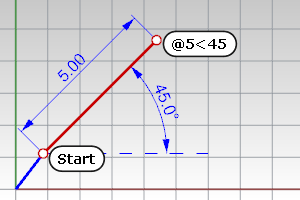
Yön kilidi (sekme tuşu)
sekme tuşu imlecin hareket yönünü kilitler.
Yön kilidini kullanmak için
- Çizim yaparken ilk noktayı yerleştirdikten sonra fareyi yeni bir konuma sürükleyin ve sekme Yönü kilitlemek için tuşa basın.
Yön kilidini kullanarak bir çizgi çizin
- Başlat Line komutu ve ilk çizgi noktasını yerleştirin.
Bir kullanın Nesne Yakalama başka bir nesne üzerinde belirli bir konumu bulmak için. - öğesine dokunun sekme anahtar.
işaretleyici artık ilk nokta ile nokta arasındaki çizgi boyunca sınırlandırılmıştır. işaretleyici, tuşuna dokunduğunuz zamandı sekme anahtar.
Eğer Izgara Yakalama açık ve Ortho etkinleştirildiğinde yön kilidi ızgara satırlarına takılır.
İpuçları
- çizgi'ün bir eğrinin sonundan geçmesini ve ardından bunun ötesine geçmesini istediğinizde yön kilidi kısıtlamasını kullanın. nesne yakalama ucunu açın. İmleci eğri sonuna yaklaştırdığınızda, işaretleyici eğri ucuna yaslanır. öğesine dokunun sekme tuşuna basın ve ardından fareyi eğri ucunun ötesine taşıyın ve seçin. çizgi, eğrinin sonundan geçecektir.
- Belirtilen uzunlukta bir eğri çizmek için mesafe kısıtlamasıyla birlikte yön kilidi kısıtlamasını kullanın ve ardından açıyı şu şekilde sınırlandırın: sekme anahtar.
Circle kilidi (sekme tuşu)
İkinci bir dokunuş sekme tuşu, Rhino'i bir çember üzerinde izleme moduna ayarlayacaktır; burada, son seçim noktası ve 3-D fare konumu tarafından tanımlanan bir çizgi'ye kilitlemek yerine, sekme tuşuna dokunulduğunda, Rhino, merkezi son seçim noktasında ve yarıçapı tarafından tanımlanan bir çember'a doğru izler. sekme konuma dokunun.
çember kilidini kullanmak için
- Çizim yaparken ilk noktayı yerleştirdikten sonra fareyi yeni bir konuma sürükleyin ve sekme çember yarıçapını kilitlemek için tuşuna iki kez basın.
Toggle SubD display (Tab key)
no komutu bir yön seçmenizi istemediğinde, sekme tuşu, modeldeki tüm SubD nesnelerinin kutu ve yumuşat modları arasında geçiş yapmasını sağlar.

Asansör modu
Çalışma Düzlemi üzerindeki bir noktanın belirli bir mesafe üstünde veya altında olan bir nokta belirtin.
Ctrl + sol fare tıklaması.
Asansör modu kullanarak bir eğri çizin
- Başlat Curve komutu ve ilk noktayı yerleştirin.
- Şunda eğrinin bir sonraki noktası... istem, perspektifte başka bir konum seçin Görünüm Penceresi.
- Şunda Sonraki nokta... istem, basılı tutun Ctrl ve perspektifte Görünüm Penceresi bir nokta seçin.
- Fareyi Görünüm Penceresi perspektifine sürükleyin.
Bir izleme çizgi görüntülenir ve bu, işaretleyici Çalışma Düzlemine dik olarak hareket etmek üzere sınırlandırılmıştır. Noktayı seçmek için tıklayın. Konumuna dikkat edin işaretleyici diğer görünümlerde.
Asansör modu kullanarak nesneleri Çalışma Düzlemine dik olarak sürükleyin
- Taşınacak nesneleri seçin.
- Basılı tutun Ctrl ve seçim kümesini tıklayıp sürükleyin.
Bir izleme çizgi seçtiğiniz noktayı işaretleyici, seçim kümesinin yeni konumunu gösterir. - Nesneleri yerleştirmek için sol fareyi düğme bırakın.
Asansör modu'i yanlışlıkla başlattıysanız Asansör modu'ı kapatın
- Asansör modu başlattıktan sonra basılı tutun Ctrl ve sol fareye düğme tekrar tıklayın.
- Yer seçimine devam edin.
Asansör modu'ı başka bir konumda başlatabilirsiniz.
Açı ve Asansör modu ile örnek
- Line komutu'yi başlatın ve ilk çizgi noktasını yerleştirin.
- Şunda çizgi sonu… istem, fareyi çizgi'nin bitmesi gereken konuma getirin.
- Basılı tutun Ctrl ve etkinleştirmek için tıklayın Asansör modu.
- Sürüm Ctrl, yazın <30 ve Enter tuşuna basın.
Çalışma Düzlemine 30 derecelik açıyla bir çizgi çizilir ve asansörde çizgi biter.
Asansör modu kullanmanın diğer yolları
Çoklu asansör
Asansörün iptal edilmesi
Yön kilidinden asansör
Asansör modu şuradan da etkinleştirilebilir: yön kilidi, ancak yalnızca komut 3 boyutlu noktalara izin veriyorsa.
Note
- the komutu istem'ye bir sayı yazın. Pozitif sayılar Çalışma Düzleminin üstünde, negatif sayılar ise altındadır.
- 2 boyutlu giriş aygıtlarını (fare ve monitör) kullanarak 3 boyutlu noktaların belirlenmesine Çalışma Düzlemleri yardımcı olur. Rhino'da basitçe noktalar seçilerek çizilen herhangi bir şey her zaman mevcut Görünüm Penceresi'nin Çalışma Düzlemi'ine çizilir.
Nokta filtreleri
Nokta filtreleri, yeni bir bileşik nokta oluşturmak için farklı noktalardan ayrı ayrı x, y ve z koordinat değerlerini çıkarır.
Diğer koordinat değerlerini geçici olarak yok sayarken aynı anda bir koordinat değeri seçmek için nokta filtrelerini kullanabilirsiniz. nesne yakalamaları ile nokta filtreleri kullanırsanız, mevcut bir nesne'den koordinat değerlerini çıkarırlar, böylece başka bir noktayı konumlandırabilirsiniz.
İlk değeri belirledikten sonra kalan değerleri girmeniz istenir.
Nokta filtreleri yalnızca 3 boyutlu girişe izin verildiğinde çalışır ve bir nokta filtresiyle başlayıp sonra başka bir filtre uygulayamazsınız.
Aşağıdaki filtreler mümkündür:
.x
.y
.z
.xy (.yx)
.xz (.zx)
.yz (.zy)
.wx
.wy
.wz
.wxy (.wyx)
.wxz (.wzx)
.wyz (.wzy)
Filtreleri kullanarak nokta çizme
Bir çizgi'ın sağ ucunun x koordinatına ve bir çizgi'in sol ucunun y koordinatına bir nokta yerleştirmek için.
- Başlat Point komutu.
- Şunda nesne noktasının konumu istem, yazın .x.
- Şunda X koordinatı istem ile Bitiş nesne yakalama etkinleştirildi, çizgi'nin sağ uç noktasını seçin.
- Bu, noktanın x koordinatını eğri sağ ucuna ayarlar.
- Bir sonraki adımda nesne noktasının konumu istem, yazın .y.
- Şunda Y koordinatı istem ile Bitiş nesne yakalama etkinleştirildi, çizgi'nin sol uç noktasını seçin.
Bu, noktanın y koordinatını eğri sol ucuna ayarlar. - Şunda nesne noktasının konumu istem, noktayı yerleştirmek için seçin.
Bir x değeri belirttiyseniz yeni noktanın koordinatı, ilk noktanın x değeriyle ve ikinci noktanın y, z değeriyle eşleşir.
Numaraları girme
Mesafeleri, açıları ve nokta koordinatlarını girmek için sayıları kullanın.
Sayı, açı veya x, y, z koordinat noktalarında boşluk bırakılamaz.
Temel sayılar
Tam sayılar
123
Ondalık sayılar
123.456
0,456
0,456
Bilimsel gösterim
-1.23456e10
1.23456E10
Fractions
5/16
1-3/4 (1,75)
Birimler
Uzunlukları ve nokta koordinatlarını yazarken birimler belirtebilirsiniz. Sayılar otomatik olarak şuna dönüştürülecektir: modelin birimler. Örneğin, birimler modeliniz metre ise ve 27 cm yazarsanız, Rhino numaranızı otomatik olarak 0,27'ye dönüştürür. Bu aynı zamanda feet ve inçleri veya başka herhangi bir şeyi dönüştürmek için de işe yarar. birim sistemi.
Ünite örnekleri
1.235 milimetre
-1.234cm
+16'5" (16 fit 5 inç)
1'2-3/4" (1 fit 2,75 inç)
Kartezyen koordinatlar
Bir nokta istendiğinde, nokta koordinatlarını tanımlamak için Görünüm Penceresi içinde fareye tıklayabilirsiniz veya koordinatları çeşitli şekillerde yazabilir veya yazabilirsiniz:
Noktaları yerleştirmek için x ve y koordinatlarını veya x, y ve z koordinatlarını yazabilirsiniz. ile w önek ile dünya koordinatlarını yazabilirsiniz r göreceli koordinatların öneki ve ile wr önek dünya göreceli koordinatları.
Çalışma Düzlemi koordinatları
Rhino sizden bir nokta istediğinde, x ve y Kartezyen koordinatlar yazarsanız, nokta mevcut Görünüm Penceresi'nin Çalışma Düzlemi üzerinde yer alacaktır.
2 boyutlu Çalışma Düzlemi koordinatlarını kullan
- Bir istem alanına koordinatı şu biçimde yazın: x,y nerede x x koordinatıdır ve sen noktanın y koordinatıdır.
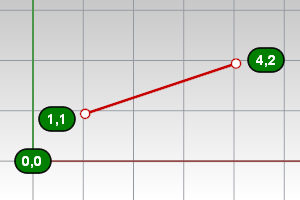
3 boyutlu Çalışma Düzlemi koordinatlarını kullan
- Bir istem alanına koordinatı şu biçimde yazın: x,sen,z nerede x x koordinatıdır, sen y koordinatıdır ve z noktanın z koordinatıdır.
Koordinat değerleri arasında boşluk yoktur. - Çalışma Düzlemi başlangıç noktasından x yönünde bir 3 birimler noktası, y yönünde dört birimler ve z yönünde 10 birimler noktası yerleştirmek için şunu yazın: 3,4,10 istem'da.
Yalnızca x ve y koordinatlarını girerseniz nokta Çalışma Düzlemi üzerinde olacaktır.
Örnekler
x,y,z
3,4,5
2,-11 (2,-11,0) Z koordinatını atladığınızda otomatik olarak 0'a ayarlanır.
Yalnızca x ve y koordinatlarını yazarsanız nokta, etkin görünüm'in Çalışma Düzlemi üzerinde yer alır.
Çalışma Düzlemi koordinatlarını kullan
- Bir noktanın istem noktasında koordinatları şu biçimde yazın: x,y,z ve Enter tuşuna basın.
Note
- 0 (sıfır) için bir kısayol'dır 0,0.
- Koordinat değerleri arasında boşluk yoktur.
Bir çizgi çizmek için Çalışma Düzlemi koordinatlarını kullanın
- Başlat Line komutu ve ilk çizgi noktasını şuraya yerleştirin: 0,0.
Bu, çizgi'i Çalışma Düzlemi kaynağında başlatır. - Şunda çizgi sonu... istem, yazın 12,6,10 ve Enter tuşuna basın.
çizgi, Çalışma Düzlemi başlangıç noktasından mevcut Çalışma Düzleminin x ekseni boyunca 12 birimler, y ekseni boyunca 6 birimler ve z ekseni boyunca 10 birimler noktasına çizilir.
Dünya koordinatları
Rhino bir dünya koordinat sistemi içerir. Dünya koordinat sistemi değiştirilemez. Rhino sizden bir nokta istediğinde, dünya koordinat sistemindeki koordinatları yazabilirsiniz.
Her Görünüm Penceresi'in sol alt köşesindeki ok simge, dünya x, y ve z eksenlerinin yönünü görüntüler. Bir görünüm döndürdüğünüzde oklar dünya eksenlerinin yönünü gösterecek şekilde hareket eder.

2 boyutlu dünya koordinatlarını kullanma
- Bir istem alanına koordinatı şu biçimde yazın: wx,yve Enter tuşuna basın.
3 boyutlu dünya koordinatlarını kullanma
- Bir istem alanına koordinatı şu biçimde yazın: wx,sen,zve Enter tuşuna basın.
- Dünya orijininden itibaren dünya x yönünde 3 birimler, dünya y yönünde 4 birimler ve dünya z yönünde 10 birimler noktası yerleştirmek için şunu yazın: w3,4,10 istem'da.
Note
- w0 için bir kısayol'dır w0,0,0.
- Koordinat değerleri arasında boşluk yoktur.
Örnekler
Tür w Koordinatların önünde dünya koordinat sistemini kullanmak için; aksi halde etkin görünüm'in Çalışma Düzlemi koordinatları kullanılır.
Dünya x,y,x
w9,3,4
Bir çizgi çizmek için dünya koordinatlarını kullanın
Göreli koordinatlar
Rhino kullanılan son noktayı hatırlar, böylece ona göre bir sonraki noktayı girebilirsiniz. Göreli koordinatlar, noktaların mutlak konumları yerine göreli konumlarının bilindiği noktaların bir listesini girmek için kullanışlıdır. Noktaları önceki etkin noktayla ilişkilerine göre konumlandırmak için göreli koordinatları kullanın.
Göreli koordinatları kullan
- Bir istem alanına koordinatları şu biçimde yazın: rx,sen nerede r koordinatın önceki noktaya göreli olduğunu belirtir.
Bir çizgi çizmek için göreceli koordinatları kullanın
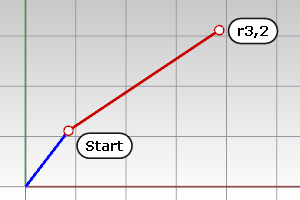
Örnek
Gibi komutlarda Line ve Polylinegöreli noktaları belirleyebilirsiniz.
Göreli Çalışma Düzlemi
@3,4 (Önceki noktadan itibaren x yönünde 3 birimler ve y yönünde 4 birimler hareket ettirin.)
r3,4
Göreceli dünya
w3,4
Kutupsal koordinatlar
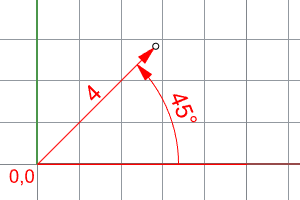
Kutupsal koordinatlar mevcut Çalışma Düzlemi'da 0,0'dan uzaklık ve yön olan bir noktayı belirtir. Rhino'daki vektör yönleri, standart bir saatte saat 3 konumunda sıfır derece ile başlar. Aşağıda gösterildiği gibi saat yönünün tersine (tersine) yönde değişirler.
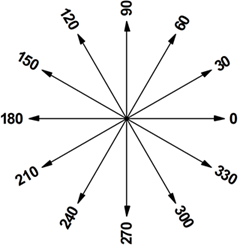
Çalışma Düzlemi başlangıç noktasından (0,0) dört birimler uzakta, x ekseninden saat yönünün tersine 45° açıyla bir nokta istiyorsanız şunu yazın: 4<45ve Enter tuşuna basın.
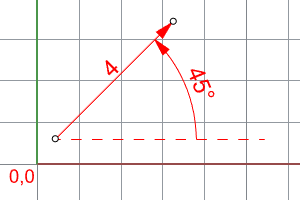
Göreceli kutupsal koordinatların önünde R veya @. Önceki noktadan dört birimler uzağa, x ekseninden saat yönünün tersine 45° açıyla bir nokta yerleştirmek için şunu yazın: @4<45ve Enter tuşuna basın.
Örnek
Polar (mesafe<dönme açısı)
17<45
@17<45 veya r17<45
w17<45
rw17<45
Kutupsal ve yükseklik (mesafe<dönme açısı,z)
17<45,8
@17<45,8 veya r17<45,8
w17<45,8
rw17<45,8
Diğer koordinatlar
Küresel (mesafe<dönme açısı<z yükseklik açısı)
5<30<45
Küresel (x,y<yükseklik açısı)
5,6<15
Haritacı (mesafe<N/Sangle E/W)
11<N30d22'54.43"B
komut-çizgi hesap makinesi
Bir sayı, uzunluk, nokta koordinatı veya açı girerken bir matematik formülü kullanabilirsiniz.
Toplama, çıkarma, çarpma, bölmenin yanı sıra parantez ve matematik fonksiyonlarını da kullanabilirsiniz.
Örnekler:
- Pi (3,14159...) sayısına ihtiyacınız varsa yazın pi.
- Bir nokta istendiğinde, başlangıç noktasından saat yönünün tersine 30 derece döndürülmüş 10 birimler noktayı almak için şunu yazın: 10*sin(30derece),10*cos(30derece)
- Herhangi bir koordinat veya uzunluk istendiğinde, Rhino'nun desteklediği dillerden herhangi birinde anlamlı olan herhangi bir metrik veya ABD geleneksel uzunluk birimini veya kısaltmayı ekleyin. Örneğin:
10m
10 metre
10 metre
10 metre
10 metre
10 metre - Herhangi bir açı değeri istendiğinde, herhangi bir açı birimini isim eklemek, Rhino desteklenen dillerden herhangi birinde anlamlıdır. Örneğin:
30 gün
30 derece
pi
pi/2radyan
100gradyan
15d30'22.3450" (yay derece, yay dakika, yay saniye)
22' (22 yay dakika) - Pi (3.14159....) sayısına ihtiyaç duyulduğunda şunu yazın: pi veya Yunan harfi π.
- Gibi formülleri kullanabilirsiniz (10*sin(pi/4) + 63,00)/1,234e12+-56,3 (formüllerde boşluk yoktur).
Daha genel olarak bir formül şunları içerebilir:
tekli +, tekli -,
aritmetik: toplama, çıkarma, çarpma, bölme
parantez
matematik fonksiyonları: sin, cos, tan, asin, acos, atan, atan2, ln, log10, exp, sinh, cosh, tanh, pow, sqrt
1,75 için 1-3/4'teki gibi tam sayı-çizgi-kesir biçimli sayılar dahil sayılar
Ayrıca bkz.
Koordinat sistemlerine giriş için bkz.: http://www.mathopenref.com/coordintro.html.

SmartTrack
Geçici referans çizgileri ve noktalarından oluşan bir sistemi açın.
 Nesne yakalamaları
İşaretçiyi bir nesne üzerinde, örneğin bir çember merkezi veya bir çizgi orta noktası gibi kesin bir konumla sınırlandırın.

Ortho
İmleç hareketini belirli bir açıyla sınırlandırın.