Line
| Araç Çubuğu | Menü |
|---|---|
|
|
Eğri Line > <Options> |

Line komutu bir çizgi segmenti çizer.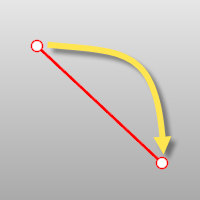
Adımlar
- Pick çizgi başlangıcı.
- çizgi'ın sonunu seçin.
Mevcut geometriye referans vermek için nesne yakalamaları kullanın.
 Kullanım Kılavuzu - Eğriler Oluştur
| Komut satırı seçenekleri | |||||
|---|---|---|---|---|---|
BothSides |
Başlangıç noktasının her iki tarafına da nesne çizer ve belirttiğiniz sürenin iki katı uzunlukta nesne oluşturur.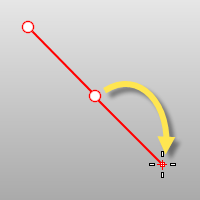 |
||||
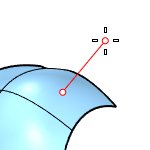
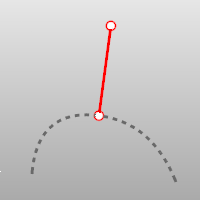
Normal |
yüzey veya eğri üzerindeki bir konuma normal bir çizgi çizer.
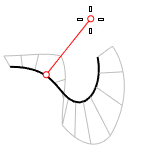
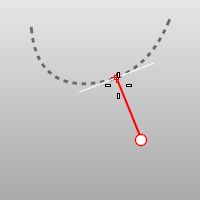
eğrilik grafiğindeki bir eğri'den büyüyen ince çizgiler, eğrinin normal çizgileridir. Normal adımlarIgnoreTrimsSurface kırpmalar dikkate alınmaz. İşaretçi kırpılmamış yüzey öğesini kaçırdığında, erişim yok imleci gösterilir.
Erişim imleci yok. |
||||
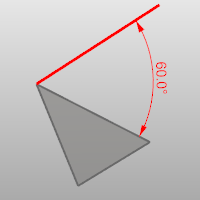
Açılı |
çizgi'ı bir referanstan çizgi belirli bir açıyla çizer. |
||||
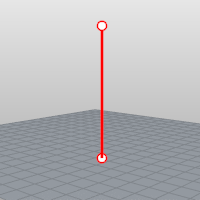
Dikey |
çizgi'i Çalışma Düzlemine dikey olarak çizer. |
||||
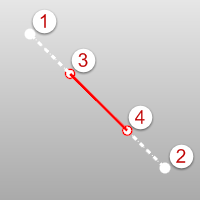
FourPoint |
Yönü belirlemek için iki noktayı ve uzunluğu belirlemek için iki noktayı kullanarak çizgi çizer. FourPoint steps
|
||||
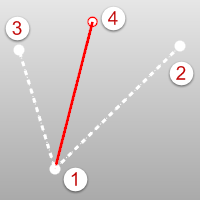
Açıortay |
Bisector seçeneği, belirli bir açıyı ikiye bölen çizgi çizer. |
||||
Perpendicular |
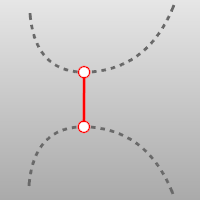
çizgi'i eğriye dik olarak çizer. Dikey adımlarNoktayapmanıza izin verir seçmek yakın olan ancak eğri üzerinde olmayan, yerleşik nesne yakalama'yi geçersiz kılan bir nokta. FromFirstPointNoktanın eğri boyunca kaymasına izin vermek yerine, çizgi'yi eğri üzerinde seçilen ilk noktadan geçmeye zorlar. 2Eğrilerçizgi'ın iki eğriye dik olmasını kısıtlar. |
||||
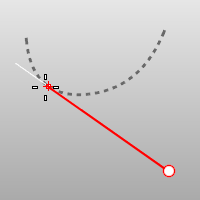
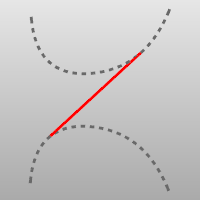
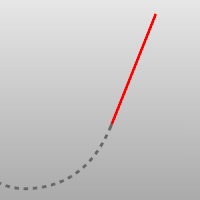
Tangent |
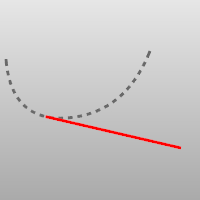
Bir eğri'dan çizgi teğetini çizer. Teğet adımlar
Noktayapmanıza izin verir seçmek yakın olan ancak eğri üzerinde olmayan, yerleşik nesne yakalama'yi geçersiz kılan bir nokta. FromFirstPointNoktanın eğri boyunca kaymasına izin vermek yerine, çizgi'yi eğri üzerinde seçilen ilk noktadan geçmeye zorlar. 2Eğrilerçizgi'ın iki eğriye teğet olmasını kısıtlar. Extensioneğriyi çizgi ile genişletir. |
||||

| Araç Çubuğu | Menü |
|---|---|
|
|
Eğri Line > Çizgi Parçaları |

Lines komutu birden fazla bitişik çizgi bölüm çizer.
Kullanın Polyline Birkaç düz veya yay bölümden oluşan tek bir nesne oluşturmak için komut.
| Komut satırı seçenekleri | |
|---|---|
|
Close |
çizgi segment dizesini serinin başlangıcında sonlandırır. |
|
Undo |
Son eylemi tersine çevirir. |
| Araç Çubuğu | Menü |
|---|---|
|
|
|


LineThroughPt komutu, seçilen noktalar aracılığıyla bir çizgi'e sığar.
Adımlar
- Herhangi bir kombinasyonu noktalar, kontrol noktaları, mesh'lerve nokta bulutu nesneler seçin.