Modelleme Yardımcıları
Araçlar > Options > Modelleme Yardımcıları
Modelleme Yardımcıları Seçenekler, ızgara ve nesne yakalamaları ve Çalışma Düzlemleri ayarlarını yönetir.
Izgara Yakalama
 Izgara Yakalama açık
Açılıyor Izgara Yakalama.
Bakınız: Izgara Yakalama, SnapSize, SetSnap.
Ortho Snap her ___ derecede
Açılıyor Ortho ve ayarlar Ortho açı.
Karma işaretleri, Ortho etkinleştirildiğinde mevcut Ortho açısını gösterir.
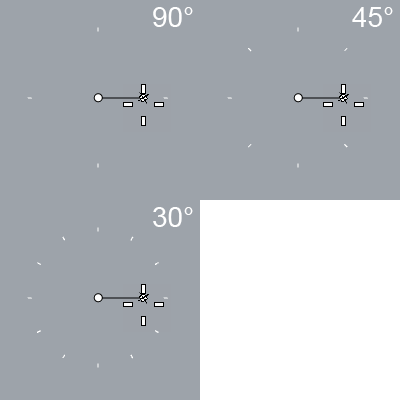
-
Devre dışı bırak ShowOrthoHashMarks içinde Gelişmiş Ayarlar karma işaretlerini gizlemeyi tercih ederseniz.
-
Gelişmiş Ayarlar'da DominantOrtho etkinleştirilirse ve Ortho modu etkinse, fare imlecini bir yakalama konumu etrafında doğrudan yakalama konuma taşıyabilir veya nesne yakalama'i bir Ortho yönüne yansıtabilirsiniz.

Bakınız: Ortho, OrthoAngle, SetOrtho.
Ortho Snap'den CPlane Z'ye
Fare imleci görünüm içinde önceki seçilmiş konumun üstüne veya altına hareket ettiğinde CP Düzleminin Z yönüne yapışır.
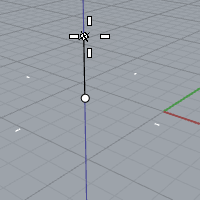
Ortho bölmesi durum çubuğu üzerindeki menü, bu ayar için bir aç/kapat'e sahiptir.
Düzlemsel mod açık
Açılıyor Düzlemsel mod.
Nesne yakalamaları
nesne yakalamaları'ı devre dışı bırak
Ayarı geçici olarak askıya alır nesne yakalamaları.
Bakınız: NoSnap.
nesne yakalamaları'ı CPlane'e yansıtın
Projeler nesne yakalamaları'a Çalışma Düzlemi etkin Görünüm Penceresi içinde.
Bakınız: ProjectOsnap.
Plan paralel görünümlerinde nesne yakalamaları'ı CPIane'ye yansıtın
Projeler nesne yakalamaları'a Çalışma Düzlemi görünüm döndürülmemişse etkin paralelde Görünüm Penceresi.
 Snap kilitli nesnelere
nesne yakalamaları üzerinde çalışıyor kilitli nesneler ve kilitli Katmanlar üzerindeki nesnelerde.
Bakınız: SnapToLocked.
Snap engellenen nesnelere
nesne yakalamaları öğesinin diğer nesnelerin arkasına gizlenmiş nesneler üzerinde çalışmasına izin verir.
Bakınız: SnapToOccluded.
Snap filtrelenen nesnelere
nesne yakalamaları filtrelenen nesneler üzerinde çalışır Seçim Filtresi.
Seçilen nesnelere yalnızca yakalama
nesne yakalamaları yalnızca üzerinde çalışır seçilmiş nesneler.
Near, Mid, Int ve Perp yakalama - mesh nesneleri
Near, Mid, Int ve Perp nesne yakalamaları kullanılarak mesh kenarlara yapışmaya izin verir
Bu seçenek tarafından değiştirilebilir. SnapToMeshes komutu.
Görünür kavşakları kullanın
Intersection nesne yakalama'nin 3 boyutlu alanda kesişen nesneleri bulmasına gerek yoktur. Nesnelerin yalnızca etkin Görünüm Penceresi içinde kesişecek şekilde görünmesi gerekir.
Yayları, daireleri ve elipsleri yaklaşık olarak hesaplamak için yakalama ortalayın
Ortala nesne yakalama yakın nesneler üzerinde çalışacak yaklaşımlar yaylar, daireler ve elipslerden oluşur.
nesne yakalama vurgula
Tarafından kullanılmak üzere seçilen nesneyi vurgular nesne yakalamaları.
Snap yarıçap ___ piksel
Şunu ayarlar: Nesne Yakalama piksel cinsinden etkinleştirme alanı yarıçapı. İmleç yakalama noktasına bu mesafede olduğunda, işaretleyici yakalama noktasına atlar.
Sayısallaştırıcı yakalama yarıçapı ___ birimler
Sayısallaştırıcılar için 3-D'yi ayarlar Nesne Yakalama birimler modelinde etkinleştirme alanı yarıçapı. İmleç yakalama noktasına bu mesafede olduğunda, işaretleyici yakalama noktasına atlar.
Çalışma Düzlemleri
Davranışını belirtir Çalışma Düzlemleri Görünüm Pencereleri içinde.
 Standart Çalışma Düzlemleri
Her Görünüm Penceresi'in Çalışma Düzlemini diğer tüm Çalışma Düzlemlerinden bağımsızdır.
 Üniversal çalışma düzlemleri
Görünüm Pencereleri içindeki Çalışma Düzlemleri davranışı bağlantılıdır. Hepsi aynı kökene sahiptir ve birbirlerine dik konumdadırlar. Bir Görünüm Penceresi içindeki Çalışma Düzlemini taşımak, döndürmek veya başka şekilde değiştirmek, diğer Görünüm Pencereleri içindeki Çalışma Düzlemleri'i değiştirir, böylece Çalışma Düzlemleri'nin 90 derece/dik açı/normal yönelimi korunur.
Bazı görünüm'te bir Çalışma Düzlemi tanımlanmışsa, örneğin Ön görünüm ve Evrensel mod etkinse, o zaman tanımlanan Çalışma Düzlemi yeni evrenselin düzlem Ön düzlem'si olacaktır.
Bakınız: SynchronizeCPlanes.
Varsayılanları Geri Yükle
Varsayılan sistem değerlerini geri yükler. Tüm özel görünüm ayarları kaybolacak.