SelectionFilter
|
Araç Çubuğu |
Menü |
Durum çubuğu |
|---|---|---|
|
|
Düzenle Seçim Filtresi |

SelectionFilter komutu Seçim Filtresi kontrollerini açar. Seçim Filtresi herhangi bir seçim modunu kısıtlar (SelWindow, SelCrossing, SelAll, vb.) belirtilen nesne türlerine.

Seçim Filtresi Seçenekler
Pt
Seçimi şu şekilde kısıtlar: nokta nesneler.
Crv
Seçimi şu şekilde kısıtlar: eğri nesneler.
Srf
Seçimi şu şekilde kısıtlar: yüzey nesneler.
PSrf
Seçimi şu şekilde kısıtlar: çoklu yüzey nesneler.
SubD
Seçimi şu şekilde kısıtlar: SubD nesneler.
Mesh
Seçimi şu şekilde kısıtlar: mesh nesneler.
Ann
Seçimi şu şekilde kısıtlar: Dimensions, Kılavuz çizgileri, Dotsve Text.
Işık
Seçimi şu şekilde kısıtlar: ışık nesneler.
Blok
Seçimi şu şekilde kısıtlar: blok örnekler.
CtrlPt
Seçimi temel olarak açılabilecek tüm noktalarla sınırlandırır.
Örneğin, eğri kontrol noktaları veya düzenleme noktaları.
PtCld
Seçimi şu şekilde kısıtlar: nokta bulutu nesneler.
Tarama
Seçimi şu şekilde kısıtlar: tarama nesneler.
Others
Aşağıdakiler de dahil olmak üzere Seçim Filtrelerinde panel açıkça listelenmeyen nesne türlerini seçip seçemeyeceğinizi kontrol eder Kırpma düzlemleri, Kafesler, Detay görünümleri, nesneleri kontrol etme CageEdit, vb.
Disable
Seçim filtrelerini kapatır.
-
Seçim Filtrelerini Kapatmak panel tüm seçim filtrelerini devre dışı bırakır.
-
Dört başarısız seçimden sonra seçim filtreleri otomatik olarak devre dışı bırakılacaktır.
Bu özelliği devre dışı bırakmak için şu adrese gidin: Gelişmiş Ayarlar, "RepeatDisableCount" ifadesini arayın ve değerini 4'ten 0'a değiştirin.
Alt Nesne (Etkinleştirildiğinde)
Bir alt-nesne seçmek için tıklayın. Kullanım Ctrl(CMD)+Shift+tıklama üstteki nesne öğesini seçmek için.
Nokta/Dikey
Seçimi noktalarla ve çoklu yüzey/mesh/SubD köşelerle sınırlandırır.
Crv/Kenar
Seçimi alt eğrilerle, çoklu yüzey/mesh/SubD kenarlarla kısıtlar.
Srf/Face
Seçimi çoklu yüzey/mesh/SubD yüzlerle sınırlandırır.
Örnekler
Yalnızca kırmızı noktaları seçmek için
-
Enable Pt sadece.
-
Kullanın SelColor Kırmızı nesneleri seçmek için komut.
Yalnızca kırmızı noktalar seçilir.
Yalnızca eğrileri pencereyle seçmek için
-
Enable Crv sadece.
-
Pencere seçimi nesneler.
Yalnızca seçim penceresindeki eğriler seçilir.
Tek seferde seçim filtreleri
Seçimi yalnızca bir sonraki seçim işlemi için kısıtlayabilirsiniz.
Örnek
Kontrol eylemleri
Biri hariç tüm filtreleri temizlemek için
-
Sağ tıklayın İstediğiniz filtreyi seçin.
Önceki filtre grubunu geri yüklemek için
-
Sağ tıklayın yine aynı filtre.
Tüm filtreleri temizlemek/etkinleştirmek için
- Sağ tıklayın Disable.
komut-çizgi filtresiyle alt parçaları seçin
Command-çizgi seçim filtreleri, komut başladıktan sonra (seçim sonrası) nesneleri seçmenizi isteyen komutlar için daha sınırlı bir alt nesne kümesi üzerinde çalışır. Bu komutlar, nesnenin bir alt kısmını veya nesnenin tamamı yerine belirli nesneleri seçmek için filtreleri kullanmanızı sağlar.
Bir nesnenin bir alt parçasını bir komutu'a giriş olarak seçmek için şunu yazın:
Alt-nesne parçalar, yakalama araçları kullanılarak seçilebilir ve seçimleri kaldırılabilir: SelWindow ve SelCrossing, Lasso, SelBrush, SelCircular, SelBoundary, SelVolumeSphereve SelBox.
|
Araç Çubuğu |
Menü |
|---|---|
|
|
|


SelectionFilterEdges komutu, seçimi yüzeylerin, mesh'ler ve SubDs kenarlarıyla kısıtlar.
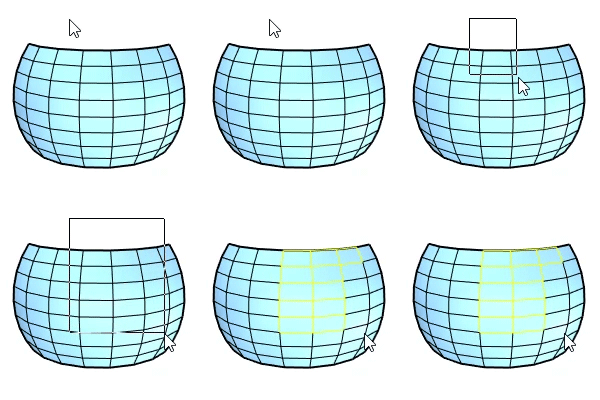
Ayrıca bkz.
|
Araç Çubuğu |
Menü |
|---|---|
|
|
|

SelectionFilterFaces komutu, seçimi yüzeylerle, mesh yüzlerle ve SubD yüzlerle sınırlar.
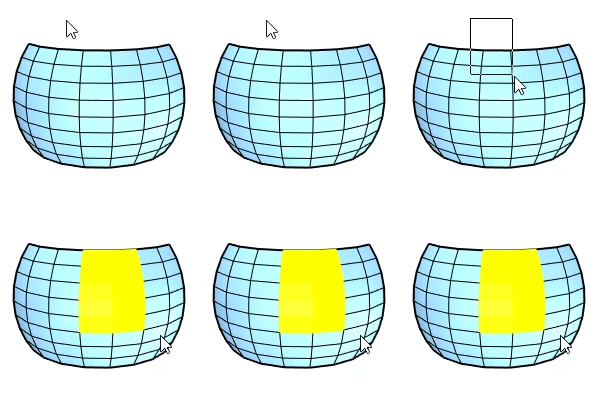
Ayrıca bkz.
|
Araç Çubuğu |
Menü |
|---|---|
|
|
|

SelectionFilterVertices komutu seçimi şu şekilde kısıtlar: nesne kavramalar.
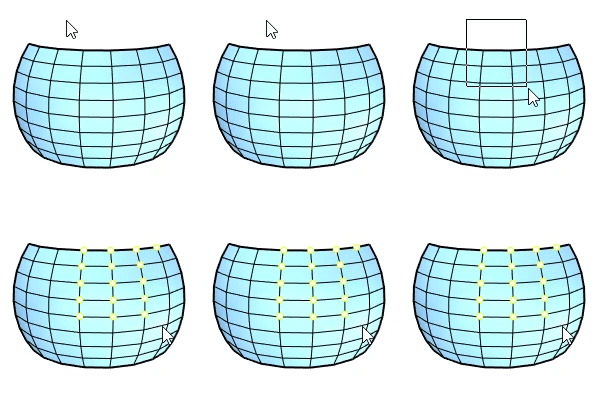
Ayrıca bkz.
|
Araç Çubuğu |
Menü |
|---|---|
|
|
|




SelectionFilterNone komutu filtre ayarlarını sıfırlar. Object seçimi varsayılan davranışa geri döner.
Ayrıca bkz.
|
Araç Çubuğu |
Menü |
Shortcut |
|---|---|---|
|
|
|
F5 |

SelectionFilterToggle komutu, alt-nesne seçim filtrelerini yüzeyler/yüzler, eğriler/kenarlar, noktalar/köşeler/kontrol noktaları arasında döndürür ve hiçbiri arasında geçiş yapmaz.
|
Araç Çubuğu |
Menü |
|---|---|
|
|
SelectionFilterEnable komutu genel seçim filtresini etkinleştirir veya devre dışı bırakır.
Etkileşimli olarak çalıştırıldığında, komut genel seçim filtrelerinin etkin durumuna geçiş yapar.
Bir script'da çalıştırıldığında kullanıcı Etkinleştir, Devre Dışı Bırak veya Toggle arasında seçim yapabilir.
komut-çizgi Seçenekler'ye erişmek için
- Bir yazın kısa çizgi komutu isim önünde: -SelectionFilterEnable.
Komut satırı seçenekleri
Etkinleştir | Devre Dışı Bırak | Toggle
Seçim filtrelerinin etkin durumunu etkinleştirir, devre dışı bırakır veya değiştirir.
Ayrıca bkz.
Seçim Filtreleri panel.