komut makrolar ve komut dosyaları
Tüm Rhino komutları, komut makrolarında kullanılabilir. komut makroları, araç çubuğu düğmelerinden komut istem'e komut yazılarak çalıştırılabilir, kısayol tuşları, komut takma adları, itibaren ReadCommandFile komutu veya kullanarak Paste komutu'ı Rhino'nun komutu akışına aktarın.
komut Makroları Yazma
komut makrolarını, Komut Satırı'daki komutu sırasını yazdığınız gibi yazın.
|
Özel karakterler |
Makrodaki anlam |
|
(Uzay) |
Makrolardaki boşluk karakteri tuşa basmak gibi davranır Enter. Boşluk içeren bir isim (veya bir metin dizesi) komut dosyası yazarken, komut dizisinin bozulmasını önlemek için onu çift tırnak içine almanız gerekir. Örneğin: _-SelName "Tablo 01" ✔ _-SelName Tablo 01 ✘ |
|
* |
komut tuşuna basmadan otomatik olarak tekrarlanmasına neden olur Enter yeniden başlatmak için. |
|
! |
Önceki komut işlemini iptal eder. Bir makronun başlangıcındaki ünlem işareti (!), önceki komut öğelerini iptal eder. Diğer konumlarda makroyu iptal eder. Gerektiğinde makronun sonunda ünlem işareti kullanılabilir. |
|
- |
kutu iletişim kutusunu gizler. Temel olarak, tüm komutlar Komut Satırı'da makrolara dönüştürülebilir (varsayılan olarak iletişim kutuları olan komutlar bile). kutu iletişim kutusunu gizlemek ve komutu-çizgi Seçenekler kullanmak için, komut isim'in önüne tire (-) ekleyin. Birkaç komut (ör. DevLoft) yalnızca komut-çizgi'de mevcut olan Seçenekler'e sahiptir. |
|
_ |
Komutları ve Seçenekler komutunu İngilizce olarak çalıştırır. Rhino birçok dilde yerelleştirilmiştir. Komutlar ve Seçenekler farklı dillerde farklı şekilde çevrilir. Makroların dünya çapında çalışmasını sağlamak için, makroları her komutu ve seçeneğin önünde bir alt çizgi olacak şekilde İngilizce yazmanızı öneririz. Örneğin: Cerchio 3Punti 0,0,0 1,1,0 0,3,0 ❗ Bu makro yalnızca Rhino İtalyanca sürümünde çalışır.
_Çember _3Nokta 0,0,0 1,1,0 0,3,0 ✔ Bu makro Rhino'un tüm dil sürümlerinde çalışır.
|
|
' |
Sonraki komutu yuvalanabilir bir komutu'dir. görünüm ve Çalışma Düzlemi manipülasyonu ve nesne yakalamaları iç içe yerleştirilebilir. Geometri oluşturma komutları iç içe geçemez. Tek seferlik nesne yakalamaları ve alt-nesne toplama filtreleri otomatik olarak iç içe yerleştirilebilir ve kesme işareti gerektirmez. |
|
\ |
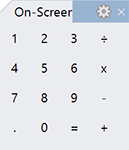
Bir araç çubuğu düğme makrosundaki son karakter "\" ise, makro ilerlemeden çalışır Enter sonunda. Örneğin: "5\" makrosuyla bir araç çubuğu düğme oluşturun. düğme'ye tıklandığında girişler 5 Komut Satırı'a gider ve daha fazla giriş için orada durur. Bu özellik, ekrandaki sayısal tuş takımı gibi çalışan bir araç çubuğu oluşturmak için kullanılabilir.
|
|
~ |
Dağınıklığın önlenmesi için komut seçenekleri bastırılır komut geri bildirim. Seçenekler hala her zamanki gibi çalışıyor. |
|
; (noktalı virgül) |
Yorum yapın. Noktalı virgülle (;) başlayan satırlar makronun parçası değildir ancak makroyu belgelemenize veya alternatif girişi denemenize olanak tanır. Örneğin: ; Bu bir test makrosudur |
| :: (çift kolon) |
Layer iç içe geçme, katman adları arasında çift iki nokta üst üste - "::" ile gösterilir. -Layer komutu içine, şunun gibi bir makro kullanarak Layer 01'in altına yerleştirilmiş yeni bir katman ekleyin: ! _-Layer Yeni "Layer 01:: Yeni Layer" Gir |
| # (karma) |
Aşağıdaki komut için geçmiş kaydını etkinleştirir. Örneğin: #ArcBlend |
| % (yüzde) |
Aşağıdaki komut için geçmiş kaydını devre dışı bırakır. Örneğin: %ArcBlend |
|
(ünlem işareti + ve) |
Devre dışı bırakır History kilitleme bir komutu oturumunda. Örneğin: !&_Sil ve !&_Katıl |
Örnekler
Bir çember çizin
Bu makro, 5,5 merkezli ve 10 yarıçaplı bir çember oluşturur:
! _-Circle 5,5 10
Girişler arasındaki boşluklar basacağınız yerlerle aynıdır Enter komutu elle yazarken.
Nesnelerin seçimini kaldırın ve Taşıma komut işlemini başlatın
Bu makro şunları başlatır: Move komutu, ancak taşınacak nesneleri seçmenizi istemeden önce hiçbir nesnenin seçilmediğinden emin olur:
! _SelNone _Move
Noktalardan geçen bir eğri oluşturun
Bu makro üç noktadan oluşan bir küme oluşturur, hepsini seçer ve noktalara bir çoklu çizgi sığdırır:
! _SelAll _Points _Pause _Pause _Pause _Enter _Invert _CurveThroughPt _EnterEnd
Bu script nasıl çalışır:
|
! _SelAll |
Önceki tüm komutları iptal eder ve modelde mevcut olan tüm nesneleri seçer. |
|
_Puan |
Çalıştırır Points komutu. |
|
_Duraklat _Duraklat _Duraklat |
Üç nokta konumunun seçilmesine izin verir. |
|
_Giriş |
Preslemeyi simüle eder Enternokta nesnelerinin oluşturulmasını durdurur. |
|
_Tersine Çevir |
Ters çevirir seçim. Sahnedeki tüm görünür nesneler script başlangıcında seçildi, dolayısıyla Tersine Çevir'den sonra yalnızca yeni oluşturulan nokta nesneleri seçilir. |
|
_CurveThroughPt |
Nokta nesneleri aracılığıyla bir çoklu çizgi oluşturur. |
|
_EnterEnd |
komut işlemini tamamlar. |
Bir iletişim kutusunu atla kutu
! -_Yeniden Oluştur _Pause _Puan=10 _Derece=3 _Giriş
Bir eğri seçin ve ardından bu makroyu çalıştırın. Tüm Seçenekler makro tarafından ayarlanacaktır.
Bu komutu dosyalarını denemek için
Özel komut dosyası komutları
|
Pause |
Bir makroya kullanıcı girişi için durur. Örnek: ! _Circle _Pause 50 Bu makro bir nokta ister ve ardından merkezi 50 birim yarıçaplı bir çember çizer. |
|
MultiPause |
Örneğin Join, Polyline ve FilletEdge'de çoklu seçim süresince script'i durdurur. |
|
Enter |
Preslemeyi simüle eder Enter bir makronun içinde. Bu komutu, tuşa basmak gibi önceki komut işlemini tekrarlamaz Enter yapar. |
|
EnterEnd |
komut işlemini tamamlar. |
|
SetRedrawOff |
Makrolar sırasında ekranın yeniden çizilmesini, Çalışma Düzlemi veya kamera değişikliklerini önler. |
|
SetRedrawOn |
Şu işlemlerden sonra ekranın yeniden çizilmesini tekrar açar: SetRedrawOff. |
|
NoEcho |
Makro komutlarının komut geçmiş penceresine yansımasını kapatır. |
|
Echo |
Makro komutlarının komut geçmiş penceresine yansıtılmasını açar. |
Bir makroya ne yazacağınızı bilmiyorsanız, komut'ın tireli sürümünü çalıştırın. komut dizisini vurgulayıp kopyalayın ve başlangıç noktası olarak makro metninize yapıştırın.
| Araç Çubuğu | Menü |
|---|---|
|
|
Tools Komutlar > Makro Düzenleyici Window Paneller > Makro Düzenleyici |

MacroEditor komutu, makro oluşturma ve test etme için bir düzenleme penceresi açar.
 Makro Düzenleyici panel
Adımlar
-
Komutları ve Seçenekler yazın. Makro Düzenleyici pencere.
-
tıklayın
 Makroyu test etmek için düğme.
Toolbar
Run
Makronun tamamını veya makronun vurgulanan kısmını çalıştırır.
 Delete
Düzenlemeyi temizler kutu.
Bağlam menü
Cut
Seçilen metni Pano'a kopyalar ve metni siler.
Copy
Seçileni Pano'a kopyalayın.
Paste
Pano'da saklanan metni imleç konumuna ekler.
| Araç Çubuğu | Menü |
|---|---|
|
|
Tools Komutlar > Dosyadan Oku |

ReadCommandFile komutu, bir metin dosyasından bir komutu makrosunu okur ve çalıştırır.
Adımlar
- içinde Metin Dosyasını Aç iletişim kutusunda kutu okunacak dosyayı seçin.
Dosya içerikleri Komut Satırı içine kopyalanır ve komutu dosyasının satırları sanki Komut Satırı içine yazılmış gibi yorumlanır.
Notes
- komut dosyalarını oluştururken şunu kullanın: Enter komutu tuşuna basmaya eşdeğerdir Enter komutları yürütmek için.
- Belirli bir dosyada sık sık okuyorsanız, ReadCommandFile bir dosya adı ile birlikte bir araç çubuğu düğme'e. Örneğin: -ReadCommandFile myfile.txt
- isim dosyasında boşluklar varsa, metni tırnak işaretleriyle çevreleyin. Örneğin: -ReadCommandFile "my file.txt".
Örnek
İçinde tüm eğrilerinizi oluşturmaya yönelik komutların bulunduğu aşağıdaki örnek gibi bir metin dosyası oluşturun ve ardından eğrilerin tümünü aynı anda oluşturun. ReadCommandFile.
! _interpcrv
23,5,0
23.2,5,0
23.7,5.2,1
_Enter
_interpcrv
26.1,4.9,1.1
26.8,4.9,1.0
27.1,4.8,0.9
_Enter
etc&.
| Araç Çubuğu | Menü |
|---|---|
|
|
|


Yankı komut, makro komutlarının komut geçmiş penceresine yankılanmasını açar.
Yankıyı kapatmak için, NoEcho komutu.
| Araç Çubuğu | Menü |
|---|---|
|
|
|

NoEcho komutu, komut geçmiş penceresinde makro komutlarının görüntülenmesini kapatır.
- Yankıyı açmak için şunu kullanın: Echo komutu.
Düzgün çalışması için NoEcho veya _NoEcho'nun makrodaki ilk kelime olması gerekir. Ünlem işareti de dahil olmak üzere her şey tek bir boşlukla ayrılarak takip edilmelidir.
| Araç Çubuğu | Menü |
|---|---|
|
|
|
Enter komutu tuşuna basma işlevi görür Enter komutu dosyalarında veya araç çubuğu düğme programlamada kullanım için.
Örnek
Bu script, seçilen üç noktaya göre bir Çalışma Düzlemi ayarlar:
'_CPlane _3Point
_Pause _Pause _Pause _Enter
komut Enter tuşuna basmak gibi önceki komut işlemini tekrarlamaz. Enter anahtar yapar.
| Araç Çubuğu | Menü |
|---|---|
|
|
|
EnterEnd komutu, makrolarda veya araç çubuğu düğme programlamada kullanılmak üzere bir komutu dizesini tamamlamak için Enter tuşuna basma işlevi görür.
EnterEnd, komut, Options veya DocumentProperties gibi komutu seçenekleri açısından derin olduğunda ve boş bir komutu istem'ye geri dönmek için kaç Giriş yapmanız gerektiğini saymadan bunlardan birinden sonra çıkmak istediğinizde kullanışlıdır. Örneğin:
! _-DocumentProperties _Mesh _Custom _MaxEdgeSrf .01
komut'dan çıkmak için en az iki veya üç giriş gerekir. EnterEnd ile, komut istediğiniz anda çıkar.
Örnek
! _-DocumentProperties _Mesh _Custom _MaxEdgeSrf .01 _EnterEnd
|
Toolbar |
Menü |
Shortcut |
|---|---|---|
|
|
File Exit |
Ctrl (CMD) + Q |
Çıkış komut mevcut Rhino oturumunu kapatır.
komut-çizgi Seçenekler'ye erişmek için
- komut isim önüne bir kısa çizgi yazın -Çık.
| Komut satırı seçenekleri | |
|---|---|
|
Yes |
|
|
No |
|
|
Cancel |
|
| Araç Çubuğu | Menü |
|---|---|
|
|
|
Duraklatma komutu kullanıcı girişi için bir makroyu durdurur.
Örnek
Bu makro bir nokta ister ve ardından merkezi 50 birim yarıçaplı bir çember çizer.
! _Circle _Pause 50
| Araç Çubuğu | Menü |
|---|---|
|
|
|
MultiPause komutu kullanıcı girişi için bir makroyu durdurur.
Örnek
Bu makro birleştir'a nesneler ister.
! _Join _MultiPause
| Araç Çubuğu | Menü |
|---|---|
|
|
|
Çalıştırma komut, Rhino içinden başka bir uygulamayı çalıştırır.
Adımlar
- Çalıştırılacak dosyanın isim ve yolunu yazın.
| Araç Çubuğu | Menü |
|---|---|
|
|
|

SetRedrawOff komutu, komut dosyaları sırasında ekranın yeniden çizilmesini, Çalışma Düzlemi veya kamera değişikliklerini devre dışı bırakır.
Ekranın yeniden çizilmesini tekrar açmak için
- Kullanın SetRedrawOn komutu.
| Araç Çubuğu | Menü |
|---|---|
|
|
|

SetRedrawOn komutu, komut dosyaları sırasında ekranın yeniden çizilmesini, Çalışma Düzlemi veya kamera değişikliklerini etkinleştirir.
Ekranın yeniden çizilmesini kapatmak için
- Kullanın SetRedrawOff komutu.
Komut dosyası oluşturma
RhinoScript, komut dosyalarını çalıştırmak için bir eklenti'dır. Komut dosyası dilleri döngülere, değişken adlarına, dosyalara göz atmaya, sorgulara ve diğer işlemlere izin verir
Kullanılacak komutlar:
Temel adımlar şunlardır
- Bir script işlevi yazın.
RhinoScripts .rvb dosya uzantısını kullanın. - Çalıştır LoadScript Belleğe bir script yüklemek için komut.
- Kullanın RunScript komutu işlevi isim çalıştırmak için.
Bir .rvb dosyasını Rhino penceresine sürüklemek, script dosyasını yükleyecek ve çalıştıracaktır.
Komut dosyaları hakkında daha fazla yardım için
- Rhino'dan Help menü, tıklayın Eklentiler ve ardından tıklayın RhinoScript.
Rhino'a özgü komut dosyası oluşturma hakkında daha fazla bilgi için bkz.: http://wiki.mcneel.com/rhino/basicmacros.
| Araç Çubuğu | Menü |
|---|---|
|
|
Araçlar menü Rhino script > Load |
LoadScript komutu, diskten bir script dosyasını okur, onu script yorumlayıcısına yükler ve çalıştırır.
Bir .rvb dosyasını Rhino penceresine sürüklemek, script dosyasını yükleyecek ve çalıştıracaktır.
Adımlar
- içinde script Dosyasını Yükle iletişim kutusunda kutu tıklayın Add düğme.
-
Komut dosyası oluşturulabilir komut, -LoadScript, yüklenecek rvb dosyasının yolundaki Windows ortam değişkenlerini destekler.
-
Açık-çizgi RhinoScript programlayıcı referansı için bkz.:
| Araç Çubuğu | Menü |
|---|---|
|
|
Araçlar menü Rhino script > Run |
RunScript komutu önceden yüklenmiş bir script dosyasını çalıştırır.
Bir .rvb dosyasını Rhino penceresine sürüklemek, script dosyasını yükleyecek ve çalıştıracaktır.
Adımlar
- içinde script Alt Programını Çalıştır iletişim kutusunda kutu tıklayın Help menü.
| Araç Çubuğu | Menü |
|---|---|
|
Tools RhinoScript > Düzenle |

EditScript komutu, RhinoScript dosyalarını düzenlemek için bir metin düzenleyici yardımcı programını açar.
Adımlar
- içinde RhinoScript Düzenleyici iletişim kutusunda kutu tıklayın Help menü.
|
Toolbar |
Menü |
|---|---|
|
|
RunPythonScript komutu bir Python script çalıştırır.
On-çizgi Rhino.Python programcıları referansı için bkz.: http://developer.rhino3d.com/guides/rhinopython.
-RunPythonScript
Options
ResetEngine
Python motorunu yeniden başlatmaya zorlar. Bu yalnızca birden fazla dosyaya yayılan python komutu dosyaları yazılırken ve test edilirken kullanışlıdır.
|
Toolbar |
Menü |
|---|---|
|
|
Tools script > Düzenle |

ScriptEditor komutu, Python ve C# programlama için Script Düzenleyici penceresini açar.
Script Düzenleyici Kılavuzları
Komut satırı seçenekleri
komut-çizgi Seçenekler'ye erişmek için komut dosyası oluşturulabilir komut, -ScriptEditor komutunu çalıştırın.
Edit
Script Düzenleyici penceresini açar.
Run
Bir script dosyasını çalıştırır.
Bir script dosyasını makroyla çalıştırmak için
script dosyasının yolunu belirtmek için birkaç yol kullanabilirsiniz.
-
Tam bir dosya yolu kullanın:
_-ScriptEditor _Run "D:\My Files\My Script.py"
-
Yolda bir ortam değişkeni kullanın:
_-ScriptEditor _Run "%USERPROFILE%\Documents\My Script.py"
Bu makro, Belgeler klasörünüzdeki "Script.py'ım" dosyasını çalıştırır.
Tüm ortam değişkenlerini listelemek için Windows'ta Command Prompt "Ayarla"yı komut çalıştırın.
-
Dosyayı şurada ayarlanan klasörlerde arayın: Rhino Options > Dosya Arama Yolları:
_-ScriptEditor _Run "My Script.py"
Open
Script Düzenleyici penceresine bir script dosyası yükler.