Leader
| Araç Çubuğu | Menü |
|---|---|
|
|
Teknik Çizim Kılavuz Çizgisi |


Leader komutu, ok ucu ve ekli metinle birlikte bir ek açıklama kılavuz çizgisi çizer.
 Kullanım Kılavuzu - Mimari Çizimler
Adımlar
-
Pick kılavuz çizgisi başkanı.
Bu ok ucu.
-
kılavuz çizgisi'un sonraki noktalarını seçin.
-
Basın Enter komutu sonlandırmak için.
-
kutu iletişim kutusunda, kılavuz çizgisi için metni yazın.
Metin boşluğu ek açıklama stilleri'daki ayar, kılavuz çizgisi çizgi ucundan metne (veya metin çerçevesine) olan mesafeyi kontrol eder.
scriptable komutu, -Leader dosyasına özel semboller ekleyin
Rhino Komut Satırı alanına girilecek boşluk içeren metin çift tırnak içine alınmalıdır. Ayrıca, bazı zengin metin karakterleri doğrudan Rhino Komut Satırı üzerinden girilemez; doğru şekilde yorumlanabilmesi için çift tırnak içine alınmaları veya tek ters eğik çizgi kullanılarak kaçılmaları gerekir. Örneğin:
|
Sembol |
Input |
Output |
|
' (Tek alıntı) |
"'xyz'" |
'xyz' |
|
" (Çift alıntı) |
""xyz"" |
"xyz" |
|
! (Başlangıçta ünlem işareti) |
"!xyz" |
!xyz |
|
\ (Ters eğik çizgi) |
"\\xyz\\" |
\xyz\ |
|
{ ve } (Kıvırcık parantez) |
\{xyz\} |
{xyz} |
 Leader Özellikler
Style
Style
Kullanılan ek açıklama stili.
Stil menü
Modelde mevcut olan ek açıklama stilleri'ı listeler. Bir ek açıklama, Özellikler içinde stilinden farklı herhangi bir ayara sahipse, isim stilinin arkasında bir menü görünür.
Geçersiz kılmaları kaldır
Değiştirilen tüm ayarları stil varsayılanlarına sıfırlar.
Güncelle <Stil> eşleşmek
Değiştirilen ayarları ek açıklama stili'a uygular.
Yeni stil olarak kaydet
Yeni bir stil oluşturmak için Özellikler içindeki ayarları kullanır.
Stili Düzenle...
Düzenler Ek açıklamalar stili seçilen ek açıklama nesne tarafından kullanılır.
Model uzay ölçeği
Ekran boyutu, bileşen boyutunun (ok boyutu veya metin yüksekliği gibi) ve Model uzay ölçeği değer.
Normalde bu durumun tersidir yazdır ölçeği. Metin yüksekliği, uzantı çizgi uzantısı, uzantı çizgi ofset mesafesi ve ok uzunluğu bu sayıyla çarpılır.
Stili Düzenle...
Düzenler Ek açıklamalar stili seçilen ek açıklama nesne tarafından kullanılır.
Eşleştir
Özellikler'ını geçerli ek açıklama'ye uygulamak için bir ek açıklama seçin.
Metin
Height
Metin yüksekliği.
Mask
Metni opak bir renkle çevreler.
Yok
Maskeyi kapatın.
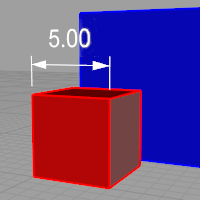
Background
Maske rengini Görünüm Penceresi olarak ayarlar arka plan rengi.
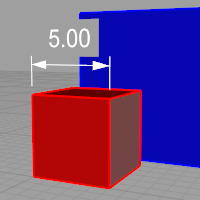
Solid Renk
kullanarak maske rengini seçer. Renk Seç iletişim kutusu kutu.
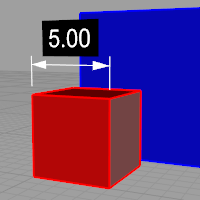
Maske Rengi
Ne zaman Mask şu şekilde ayarlandı: Solid Renk, rengi değiştirmek için tıklayın.
Kenar boşluklarını maskele
Metnin etrafındaki boş alanın genişliği.
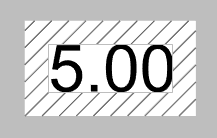
Metnin etrafındaki çerçeve
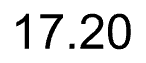
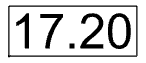
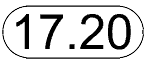
Boyut metnini çevreleyen şekli ayarlar. Kenar boşluklarını maskele ayarı, metin ile şekil arasındaki mesafeyi kontrol eder.
Aşağıdaki sayıların bulunduğu şekiller metinle uzat yapabilir.
-
Çerçeve yok
-
Dikdörtgen çerçeve
-
Kapsül çerçevesi
-
Circle çerçeve


-
Kare çerçeve

-
Elmas çerçeve

-
Üçgen çerçeve

-
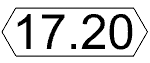
Altıgen çerçeve

-
Altıgen kapsül çerçevesi
-
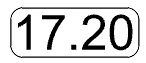
Yuvarlatılmış dikdörtgen çerçeve
Font
Metin görünümü.
-
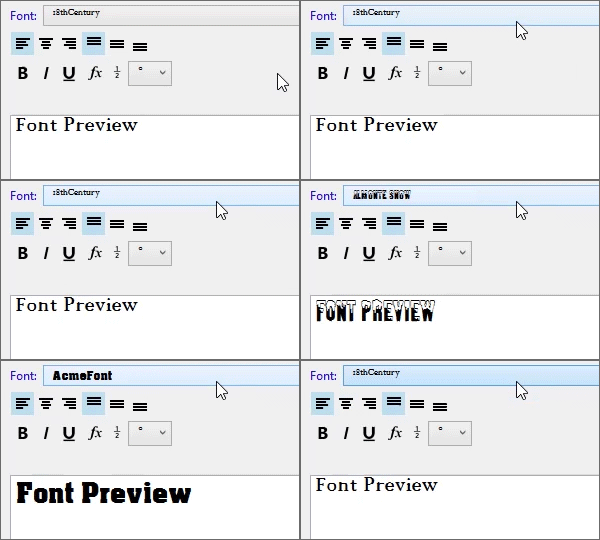
Açılır listeyi açmak için tıklayın ve yazı tipini hızlı bir şekilde bulmak için yazı tipinin ilk harfini yazın.
-
Yazı tipi kontrolünü tıklayın iki kez ve önizlemeli bir yazı tipi seçmek için fare tekerleğini kaydırın.
-
Mevcut sistemde ek açıklama tarafından kullanılan bir yazı tipi eksikse:
Model açıldığında sizden istenecektir.
Eksik yazı tiplerini algılamayı durdurmak için uyarı iletişim kutusundaki kutu "Bu mesajı bir daha gösterme" onay kutusunu etkinleştirin.
Eksik yazı tipi algılamayı yeniden etkinleştirmek için, Rhino.Uyarılar.MissingFontWarning'i etkinleştirin. Rhino Options > Gelişmiş.
ek açıklama, Görünüm Pencereleri'de yedek yazı tipiyle görüntülenir.
Eksik yazı tipi, yazı tipi listesinde "(yüklü değil)" olarak listelenir.
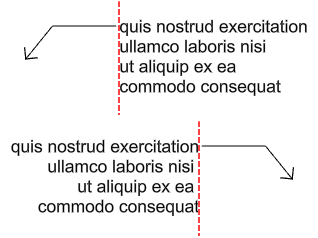
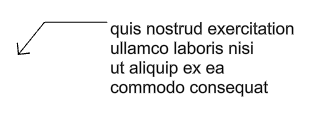
 Metni sola hizala
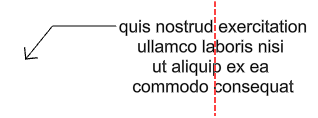
 Metni ortala hizala
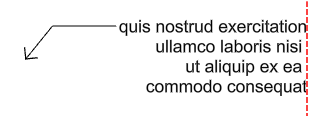
 Metni sağa hizala
Üst
İlkin ortası çizgi
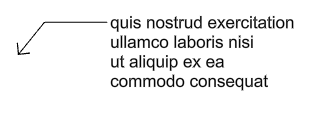
İlkin altı çizgi
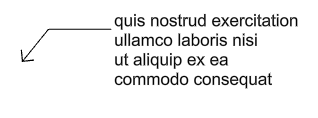
Middle
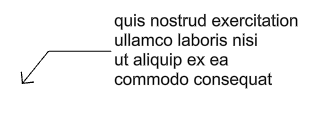
Sonuncunun ortası çizgi
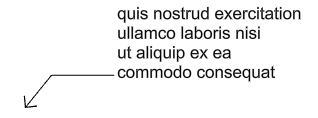
Alt
Underlined
B
Yazı tipi stilini kalın olarak ayarlar.
ben
Yazı tipi stilini italik olarak ayarlar.
U
Yazı tipi stilini altı çizili olarak ayarlar.
 Metin Alanı
Metin alanları, Rhino çalışırken değerlendirilen ve sonuç metinde görüntülenen formüllerdir. Tüm metin alanları %< sözdizimindediralanı ve Seçenekler>%. Bir formül değerlendirilemediğinde #### hata dizisi görüntülenir.
- Bir metin alanı, uzun bir dosya yolu gibi uzun bir metin dizesi görüntülüyorsa, metnin kontrol noktaları özelliğini açabilir ve metin dizesini sarmak için sağ metin noktasını taşıyabilirsiniz.
- Metin alanları temel aritmetik işlemleri destekler.
Bir alanı ikiye katlamak için şunu ekleyin: *2 yakın parantez arkasında şu şekilde:
%<Area("d90815b8...80c59a")*2>%
İki metin alanını çarpmak için şunu kullanın:
%<CurveLength("07c73fde...8a5c7b")*CurveLength("296ed593...0472e0")>% - Bir metin alanı referans alınan nesne ile kopyalandığında, kopyalanan metin alanı kopyalanan nesneye referans verecektir.
 Toggle yığınlama braketleri
aç/kapat yığın parantezleri düğme, kutu düzenlemesinde seçilen metnin etrafına [[...]] eklemek veya kaldırmak için kullanılan bir kısayol'dır. Yığma parantezleri aralarındaki metni yığın haline getirecek, böylece [[1/2]] yığınlanmış kesir olarak görüntülenecektir.
Kesir istiflemenin sözdizimi
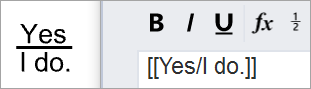
Kesirli yığınlama, başında ve sonunda çift köşeli parantez içindeki eğik çizgiyle bölünmüş iki metin dizesini ayrıştırmak için tasarlanmıştır. Sözdizimi [[x/y]] şeklindedir; burada x üstte ve y alttadır. Örneğin, [[Evet/Yaparım.]] aşağıda gördüğünüz gibi istiflenir.
 Derece
Metne bir derece sembolü (°) girer.
 Yarıçap
Metne bir yarıçap sembolü (R) girer.
 Çap
Çap
Metne bir çap sembolü (Ø) girer.
 Artı/Eksi
Metne artı/eksi sembolü (±) girer.
 Üs 2
Üs 2
Metne üst simge 2 (²) girer.
 Üs 3
Üs 3
Metne üst simge 3 (³) girer.
kutu düzenle
Metin kılavuz çizgisi içinde görüntülenir.
eğri noktası ekle
kılavuz çizgisi eğriye ek bir düzenleme noktası yerleştirilmesine izin verir.
Birim - Format
ek açıklama stili birimi ve formatı.
Yalnızca tarafından oluşturulan kılavuz çizgisi için DimArea veya DimCurveLenthveya içerir Metin Alanı Alan, CurveLength veya Hacim.
Daha fazla Özellikler
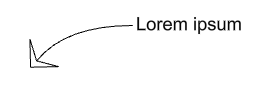
Arrowhead
 Arrow
Arrow
 Dot
Dot
 Tick
Tick
 Kısa ok
 Ok aç
Ok aç
 Dikdörtgen
 İnce ok
 Daha ince ok
 Veri oku
Kullanıcı oku
Daha önce tanımlanmış bir bloğu ok ucu olarak kullanır.
Modelde blok bulunmadığında bu seçenek kullanılamaz.
Ok yok
Ok ucunu temsil edecek bir blok oluşturmak için
- Ok elemanlarını çizin.
- Bir oluştur blok geometriden.
Note
-
Ok ucu bloğunun temel noktası, ok ucunun çizgi veya kılavuz çizgisi boyutunun sonuna nasıl yerleştirileceğini belirler. Aşağıdaki çizimde:
(1) Ok ucu bloğunun temel noktası, ok ucunun eğri ucuna yerleştirilir. çizgi boyutu ok ucunu geçiyor.
(2) Ok ucu bloğunun temel noktası, ok ucunun eğri sonuna yerleştirilir. çizgi boyutu ok ucunu geçmiyor.
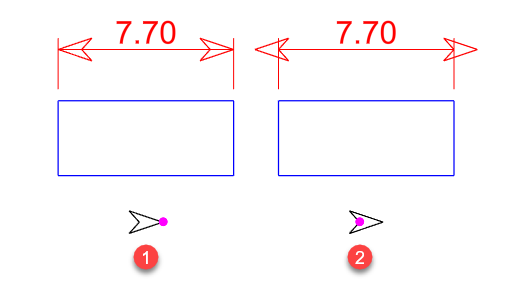
Ok ucunun ucunun bir konuma doğru şekilde yerleştirilmesini istiyorsanız ok ucu bloğunun temel noktasını uca yerleştirdiğinizden emin olun.
- Şunu kullanın: Tarafından nesne, Tarafından katmanve Ebeveyne göreBlock komutu'un özelliklerini kullanın.
Ok yok
Herhangi bir ok çizilmemiştir.
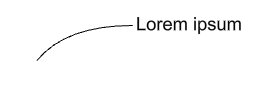
Ok boyutu
Ok ucunun uçtan kuyruğa kadar olan uzunluğu.
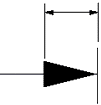
Curve türü
kılavuz çizgisi tarafından kullanılan eğri türünü ayarlar.
Yok
Yalnızca ok ucu ve metin çizilir.
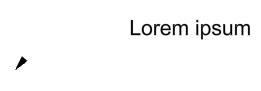
Çoklu Çizgi
Parçalara ayrılmış bir çoklu çizgi çizilir.
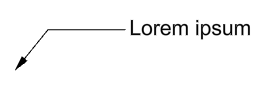
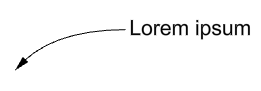
Spline
kontrol noktası eğri, kılavuz çizgisi çizgi olarak kullanılır.
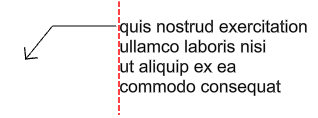
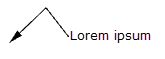
Metin hizalaması
Horizontal
Metin Çalışma Düzlemi x eksenine hizalanır.
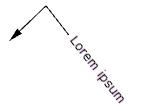
Aligned
Metin kılavuz çizgisi segmentine hizalanır.
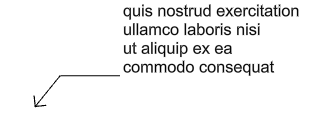
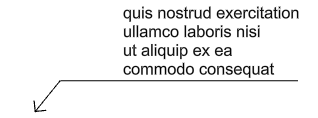
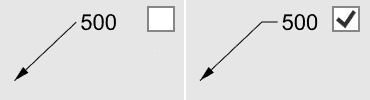
 Landing
kılavuz çizgisi çizgi ile metin arasına kısa bir yatay çizgi ekler.
| Araç Çubuğu | Menü |
|---|---|
|
|
|


Arrowhead komutu, bir eğrinin sonunu ok ucu şekline dönüştürür.
Adımlar
- Pick ok ucunu yerleştirmek istediğiniz ucun yakınında bir eğri.
Ayrıca bkz.
ek açıklama için metin ve boyutları kullanın
|
Araç Çubuğu |
Menü |
|---|---|
|
|
|


RLeaderEdit komutu, düzenlemek için script arayüzü ve OnDoubleClick tarafından çalıştırılır kılavuz çizgileri.