Araç çubuklarını yönet
Rhino varsayılan araç çubuğu düzeni ile açılır. Varsayılan araç çubuğu düzeni, birçok Rhino araç çubuğunun yalnızca bir kısmını görüntüler. Gizli araç çubuklarının çoğu, varsayılan araç çubuğu düzeni içindeki araç çubuğu düğmelerinden açılabilir. Soldaki araç çubuğu Sidebar bağlı başka bir araç çubuğu olan bir araç çubuğu sekme'ye tıkladığınızda değişebilir.
Yüzen araç çubuklarını aç
-
Pencere menü > Araç Çubukları'nı seçin.
-
Bir Kitaplık seçin.
Kitaplık açılır menüsü menü varsayılanı listeler ve bağlantılı rui dosyaları.
-
Bir araç çubuğu isim seçin.
araç çubuğu, aynı isim ile kayan bir kapta açılacaktır.
Bir kapsayıcıya araç çubukları ekleme veya kaldırma
-
Dişliyi tıklayın
 Bir kapsayıcının simge'ı > Araç Çubuklarını Göster.
 -
Bir rui dosyası seçin.
RUI Dosyaları açılır menüsü menü varsayılanı listeler ve bağlantılı rui dosyaları.
-
araç çubuğu adlarının önündeki kutuları işaretleyin veya işaretlerini kaldırın.
düğme'den bir araç çubuğu açın
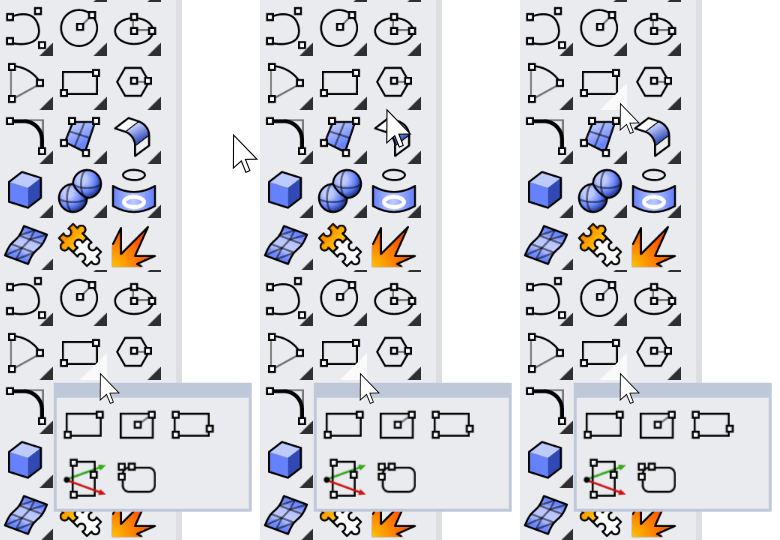
Bir araç çubuğu, bir düğme'e bağlandığında, düğme sağ alt köşede siyah bir üçgen gösterir. Bağlantılı araç çubuğu, bir açılır pencere araç çubuğu olarak açılır.
-
araç çubuğu düğme öğesine tıklayıp basılı tutun veya siyah üçgene tıklayın.
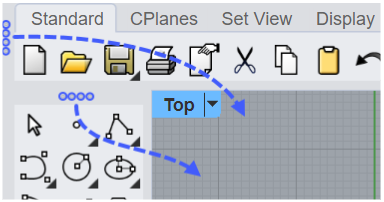
Yüzen bir kapsayıcıi yerleştirme
-
Yüzen kapsayıcının başlık çubuğunu sabitlenmiş kapsayıcıya sürükleyin.
Hedef kapsayıcıin çevresinde yerleştirme siteleri (mavi kareler) görünür.
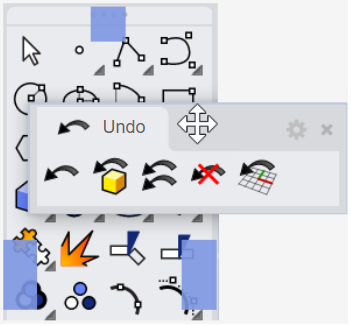
-
Yüzen kapsayıcıi iskele alanlarından birine bırakın.
Bir kapsayıcıyı yeniden boyutlandırma
-
Fare imlecini bir kenar'a veya kabın bir köşesine taşıyın.
İmlecin bir oka simge dönüştüğüne dikkat edin.
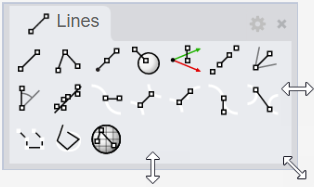
-
Kabı yeniden boyutlandırmak için sürükleyin.
-
Kullanım İçeriğe Göre Boyut kapsayıcıda Seçenekler menü
tüm düğmeleri bir kaba sığdırmak için.
Kapsayıcılar
Bir kapsayıcı, sekmeler halinde birden fazla araç çubuğu veya panel içerebilir. Bir araç çubuğu veya panel kayan hale getirildiğinde, aynı isim ile yeni bir kapsayıcı oluşturulur.
Bir kabın bileşenleri
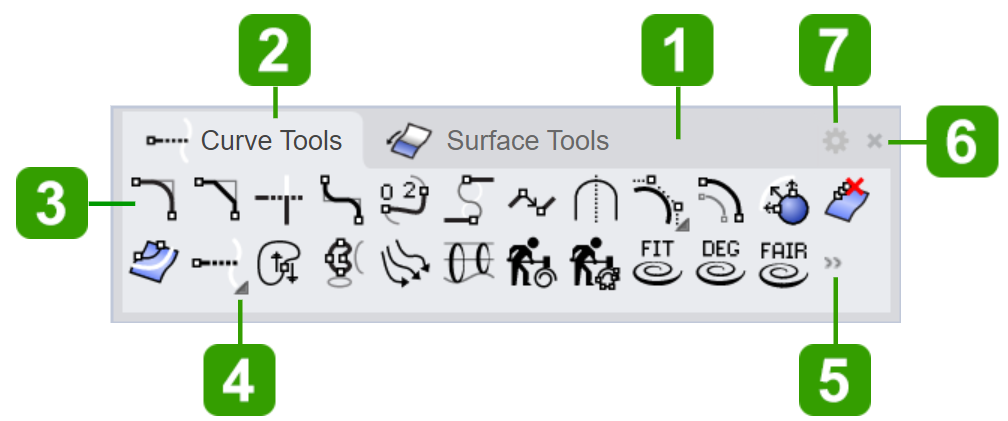
 Tab çubuğu
Kapsayıcıyı ekrandaki herhangi bir konumda yüzecek şekilde taşımak için sekme çubuğunu sürükleyin veya Rhino penceresinin bir kenar'ine veya başka bir yerleştirilmiş kabın yanına sabitleyin.
-
Göstermek için sekme çubuğuna sağ tıklayın. kapsayıcı Seçenekler menü.
 Tab
Tab
Bir sekme, araç çubuğu veya panel olabilir.
-
sekme menü öğesini açmak için bir sekme öğesine sağ tıklayın.
Özellikler
Şunu açar: Kapsayıcı Properties iletişim kutusu kutu.
Tab'i kapatın: <Name>
sekme'ı kapsayıcıdan kaldırır.
Kapalı sekmeler şu şekilde geri eklenebilir:
- Kapsayıcıyı Seçme Seçenekler menü > Toolbar/panel Ekle veya Kaldır...
- kullanarak Containers komutu.
-
Fare imlecini sekme üzerine getirin ve fare tekerleğiyle sekmeler arasında gezinin.
-
Sekmeler yeniden sıralanabilir veya sürükleyip bırakarak başka bir kaba taşınabilir.
 Toolbar düğme
Bir araç çubuğu düğme, sağ veya sol farenin düğme çalıştırılması için komutları, makroları veya komutu dosyalarını saklayan bir grafik kullanıcı arayüzü öğesidir.
 Bağlantılı araç çubuğu kademesi düğme
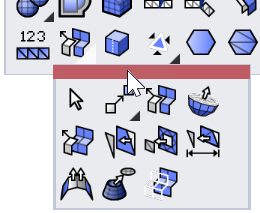
Bir araç çubuğu, bir düğme'e bağlandığında, düğme sağ alt köşede siyah bir üçgen gösterir. Bağlantılı araç çubuğu, bir açılır pencere araç çubuğu olarak açılır.
-
araç çubuğu düğme öğesine tıklayıp basılı tutun veya siyah üçgene tıklayın.
-
Bir açılır pencerenin üst kenarlığını araç çubuğu uzağa sürüklemek, yeni bir yüzen kapsayıcı oluşturur.
 Daha fazlasını göster düğme
Bir kap, araç çubuğu üzerindeki tüm düğmeleri gösterecek kadar büyük olmadığında, >> düğme görünür.
-
the komutu'ı çalıştırmak için menü içinden bir düğme isim seçin.
menü üzerindeki bağlantılı araç çubukları alt menüler olarak açılır.
 düğme'ı kapat
Konteynırı kapatın.
Kapalı kaplar, kullanılarak tekrar açılabilir. Containers komutu.
Bir kapsayıcıda yalnızca sekme bulunduğunda, kapsayıcıyı kapatmak aynı zamanda kapsayıcıyı da siler.
 Options menü düğme
Yerleştirilmiş kapsayıcıleri kilitle
Yerleştirilen kapsayıcılerin yanlışlıkla taşınmasını önler.
Yerleştirilmiş Kapsayıcıleri Kilitle ayar Seçenekler kapsayıcısında bulunabilir menü veya Boyutlar ve Stiller Seçenekler.
Sidebar
"Sidebar", mevcut etkin araç çubuğu sekme'ye göre mevcut bir kapsayıcıyı görüntüleyen özel bir kapsayıcıdır. Varsayılan çalışma alanında, Curve Araçlar sekme, Curve çizimi kenar çubuğu kapsayıcı Sidebar içinde görüntülenecektir.
Bir kapsayıcıyı sekme'e kenar çubuğu olarak bağlamak için
- Bir araç çubuğu sekme öğesine sağ tıklayın ve Properties öğesini seçin.
- içinde Kapsayıcı Properties iletişim kutusunda kutu tıklayın
 Sidebar bölümünde düğme.
Kayıp araç çubuklarını geri yükleme
Araç çubuklarınız kaybolursa veya bozulursa, Reset komutu.
Warning
Reset komutu, tüm özel kapsayıcıları ve araç çubuklarını, Rhino APP'ye katıştırılmış varsayılan ayarla değiştirir.
Bir düğme taşıyın
- Basın ve basılı tutun Shift.
- düğme'ye tıklayın ve farklı bir araç çubuğu'a veya aynı araç çubuğu üzerinde farklı bir konuma sürükleyin.
Bir düğme sil
- Basın ve basılı tutun Shift.
- düğme'e tıklayıp araç çubuğu'dan sürükleyin.
Bir araç çubuğu bağlantısını kaldır
- Basın ve basılı tutun Shift.
- Bağlı bir araç çubuğu ile düğme öğesine sağ tıklayın.
- düğme Düzenleyici iletişim kutusunda kutu, bağlantıyı kaldır düğme öğesine tıklayın
 .
.
Yeni bir düğme ekle
-
Seçenekler simge kapsayıcısını tıklayın
. -
Select Yeni Toolbar düğme.
-
içinde Makro Kitaplığı, mevcut bir makro öğesini seçin.
Veya New Yeni bir makro öğesi oluşturmak için düğme.
Bir düğme düzenle
- Basın ve basılı tutun Shift.
- Açmak için düğme'a sağ tıklayın düğme Düzenleyici.
- Açmak için düğme resmine tıklayın Makro Kitaplığı.
- tıklayın Edit düğme.