SmartTrack ve Kılavuzlar
Araçlar > Seçenekler > Modelleme Yardımları > SmartTrack ve Kılavuzlar
| Araç Çubuğu | Menü | Durum Çubuğu |
|---|---|---|
|
|
Araçlar Nesne Snapleri > SmartTrack Araçlar Seçenekler |


SmartTrack™, çeşitli 3 boyutlu noktalar, uzaydaki diğer geometriler ve koordinat eksenlerinin yönleri arasındaki örtülü ilişkileri kullanarak Rhino görünüm penceresinde çizilen geçici referans çizgileri ve noktalarından oluşan bir sistemdir.
Nesne yakalamalarında, gerçek çizgilere ve noktalara çok benzeyen geçici sonsuz çizgiler (izleme çizgileri) ve noktalar (akıllı noktalar) mevcuttur. İzleme çizgilerinin, dikeylerin kesişimlerini ve doğrudan akıllı noktaların yanı sıra izleme çizgileri ve gerçek eğrilerin kesişimlerini yakalayabilirsiniz. İzleme çizgileri ve akıllı noktalar bir komutu süresince görüntülenir.
Gerektiğinde mevcut maksimum değere kadar yeni noktalar ekleyebilir veya 'yakalayabilirsiniz', ardından yenileri eklendikçe en eski akıllı noktalar kaybolur. Yakalanan akıllı noktalar, yararlı olmadıkları kanıtlanırsa herhangi bir zamanda temizlenebilir.
 Kullanım Kılavuzu - Doğru Modelleme
Akıllı noktaları yakalayın
Otomatik olarak (Yalnızca Son, Nokta, Orta, Orta ve Tepe Noktası için)
- Bir nesne yakalama noktasının üzerine kısa süreliğine gelerek akıllı noktaları otomatik olarak yakalayın.
Manuel (Geri kalanı için)
-
Manüel bir akıllı noktayı uzayda herhangi bir yere yerleştirmek için Ctrl'ye (CMD) bir kez dokunun.
Bu, örneğin akıllı noktaları eğriler boyunca yerleştirmeyi kolaylaştırır.
-
Tüm akıllı noktaları temizlemek için Ctrl'ye (CMD) iki kez dokunun.
Note
- Yakalanan akıllı noktalar kendi renklerinde ve stillerinde çizilir: Yakalanan ancak şu anda aktif olmayan noktalar (yani herhangi bir izleme çizgisi göndermiyorlar) için çarpı işaretli gri ve aktif akıllı noktalar için mavi.
- İzleme çizgileri, akıllı bir nokta yakalandığında ve imleç yakalanan nokta(lar) ile öngörülebilir bir ilişki içinde olduğunda çizilir.
- Bu durumda öngörülebilir, imlecin nokta boyunca bir orto çizgisi boyunca veya yakınında, iki akıllı noktadan gelen orto çizgileri arasındaki kesişme noktasında veya yakınında olduğu anlamına gelir. Orto izleme çizgileri şunlara dikkat eder: OrthoAngle Ayar.
- Tek bir akıllı nokta vurgulandığında ve orto imlecini mesafeyle birlikte gördüğünüzde, bir mesafe yazın veya etkin akıllı noktaya göre bir nokta yerleştirmek için göreli koordinatları girin.
SmartTrack seçenekleri
SmartTrack™ seçenekleri, SmartTrack ayarlarını yönetir.
Genel
 Enable SmartTrack and guides
SmartTrack ve kılavuzları açar ve kapatır.
Akıllı nokta etkinleştirme gecikmesi ___ milisaniye
Akıllı bir noktanın yakalanması için milisaniye cinsinden havada kalma süresi.
Maksimum akıllı nokta sayısı
Herhangi bir zamanda tutulan maksimum akıllı nokta sayısı.
Görünüm
Noktalı çizgiler
İzleme çizgisi stilini noktalı olarak ayarlar.
Çizgi rengi
İzleme çizgisi rengini ayarlar.
Tan ve perp çizgi rengi
Teğet ve dikey izleme çizgilerinin rengini ayarlar.
Nokta rengi
Yakalanan ancak etkin olmayan akıllı noktaların rengini ayarlar.
Aktif nokta rengi
Etkin akıllı noktaların rengini ayarlar.
Kılavuz rengi
İnşaat kılavuz çizgilerinin rengini ayarlar.
Behavior
 Şuradan ima edildi:
Tek bir Akıllı nokta etkin olduğunda mesafeyi içeren imleç ipucunu göreceksiniz. Etkin akıllı noktaya göre bir nokta yerleştirmek için bir mesafe yazabilir veya göreli koordinatlar girebilirsiniz (örn. @10,5).
- Bir mesafe yazıldığında tuşuna basın. Alternatif + Enter Son seçilen noktaya olan mesafeyi sınırlamak için.
Örnek 1
- Başlat Polyline komutu.
- Bazı noktalar yerleştirin.
- ile Point nesne tutturma açıkken, akıllı bir noktayı uyandırmak için önceki çoklu çizgi köşelerinden birinin (veya başka herhangi bir yakalamanın) üzerine gelin ve imleci orto izleme çizgisi boyunca uzağa çekin.
şunu görmelisin imleç ipucu size Akıllı noktadan uzaklığı ve açıyı söyler. - Tek bir sayı yazın ve Enter tuşuna basın Sürekli çizgi üzerindeki bir sonraki noktayı, izleme çizgisi boyunca çektiğiniz yönde Akıllı Noktadan o kadar birim uzağa yerleştirmek için.
- Tür rx,y,z o zaman r konuyu vurgulayacaktır akraba aktif akıllı noktaya.
Bu yalnızca tek bir aktif akıllı noktadan gelen izleme hattı boyunca çalışır.
Örnek 2
- Başlat Polyline komutu.
- Bazı noktalar yerleştirin.
- ile Point nesne tutturma açıkken, akıllı bir noktayı uyandırmak için önceki çoklu çizgi köşelerinden birinin (veya başka herhangi bir yakalamanın) üzerine gelin ve imleci orto izleme çizgisi boyunca uzağa çekin.
şunu görmelisin imleç ipucu size Akıllı noktadan uzaklığı ve açıyı söyler. - Tek bir sayı yazın ve tuşuna basın Alternatif +Enter Bir sonraki seçim için mesafe kısıtlamasını etkinleştirmek için.
olmadan Alternatif tuşuna bastığınızda, seçim, seçilen son nokta yerine aktif akıllı noktadan birim uzaklıktaki sayı birimleriyle sonuçlandırılacaktır.
Akıllı orto
Açıldığında son seçilen nokta akıllı nokta haline gelir. İmleç orto yönüne yakın olduğunda imlecin hareket etmesi için bir izleme çizgisi görüntülenir.
Akıllı teğetler ve diklikler
Açıldığında eğri üzerinde seçilen son nokta akıllı nokta haline gelir. İmleç teğet veya dik bir yöne yaklaştığında imlecin hareket etmesi için bir izleme çizgisi görüntülenir.
Örnek
- Etkinleştir son nesne yakalama.
- Bir eğri veya sürekli çizgi çizin.
Bir eğrinin ucunu yakaladığınızda akıllı teğet izleme çizgisini görebilirsiniz.
Örnek
- Etkinleştir Akıllı teğetler ve diklikler.
- Bir sürekli çizgi çizin.
Her tıklattığınızda, sürekli çizginin geçerli bitiş noktasında bir akıllı nokta oluşturulur. - Bir eğrinin ucuna yapıştığınızda orto izleme çizgisi görünür.
Parallels
Paralel izleme çizgileri çizme özelliğini açar ve kapatır.
Akıllı teğetler ve diklikler Paralellerin çalışması için gereklidir.
Örnek
- Etkinleştir Parallels.
- Farklı türde bir nesne yakalamayla bir eğrinin ucuna ve başka bir noktaya tutun.
Paralel izleme çizgisini göreceksiniz (fare imleci paralel izleme çizgisine yakın olduğunda).
Yarı kalıcı noktalar
Yakalanan noktaların, her fare tıklamasından sonra atılması yerine, komut süresince tutulması arasında geçiş yapar. Örneğin, kullandığınızda Copy komutunda, bir nesneyi yerleştirmek için fareye tıklamak mevcut akıllı noktaları temizlemez.
CPlane kaynağındaki akıllı nokta
Aktif Görünüm Penceresi oluşturma düzlemi orijini otomatik olarak akıllı bir nokta olarak etiketlenir, bu da ona yapışmayı ve ondan yayılan orto çizgilere yapışmayı mümkün kılar.
Piksel cinsinden artı işareti boyutu
Artı işaretinin uzunluğunu piksel cinsinden değiştirmek için kaydırıcıyı hareket ettirin.
Varsayılan 0 değeri, artı işaretlerini tüm görünüm penceresi boyunca genişletir.
Artı işareti görünümle hizalandı
Artı işaretlerini Çalışma Düzlemi eksenleriyle hizalamak yerine görünüme göre yatay ve dikey tutar.
Artı işareti göründüğünde imleci göster
Standart imleci artı işaretleriyle birlikte görüntüler.
Varsayılanları Geri Yükle
Varsayılan sistem değerlerini geri yükler. Tüm özel görünüm ayarları kaybolacak.
İlgili komutlar
| Araç Çubuğu | Menü |
|---|---|
|
|
|


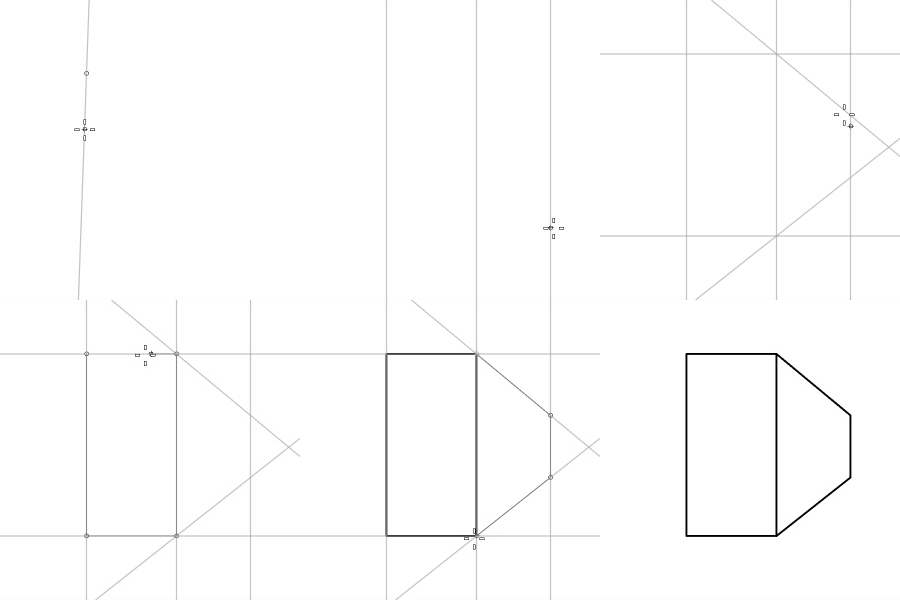
AddGuide komutu, çizimlere yardımcı olacak sonsuz yapım kılavuzları oluşturur. Diğer uygulamalar bunlara "inşaat çizgileri" veya "referans çizgileri" adını verebilir.
-
Kılavuzlar göründüğünde, Yakın ve Intersection nesne yakalamaları genel olarak kapatılmamışsa, nesne yakalamaları otomatik olarak etkinleştirilir.
-
Kılavuzlar 3dm dosyasında saklanır.
Kılavuz ekle
- Komutu başlatın.
- Bir kılavuz ayarlamak için Görünüm Penceresinde iki nokta seçin.
Noktalar CPlane'de veya 3 boyutlu alanda seçilebilir.
Kılavuzları sil
- RemoveGuide seçeneğini kullanın, veya RemoveGuide komutu.
Görünümü değiştir
- Seçenekler > Modelleme Yardımları > SmartTrack ve Kılavuzlar'a gidin > Appearance.
Kılavuzları görüntülemek için farklı bir renk seçebilirsiniz.
Komut satırı seçenekleri
AutoHide
Kılavuzların her zaman görünür mü yoksa yalnızca bir komutu sizden bir nokta seçmenizi istediğinde mi görüneceğini kontrol eder.
Ofset
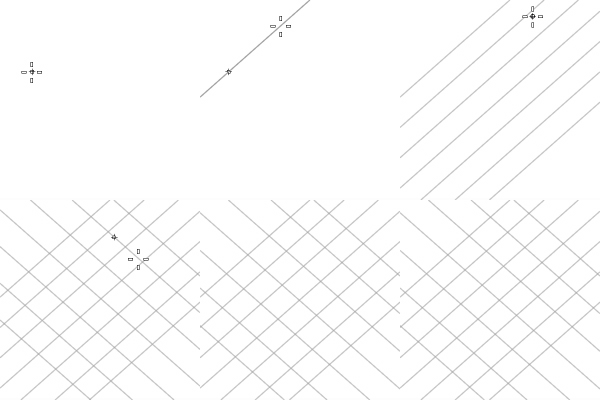
Taban kılavuzundan eşit aralıklarla yerleştirilmiş ek kılavuzlar oluşturur.
Ofset kılavuzları oluşturmak için
-
Temel kılavuz yönünü tanımlamak için iki nokta seçin.
-
Ayarla OffsetCount Kaç tane kılavuz oluşturulacağını belirtme seçeneği.
-
Ofset yönüne karar vermek için bir nokta seçin.
RemoveGuide
Modelden silmek için görünümlerdeki mevcut kılavuzları seçin veya RemoveAll tüm kılavuzları bir kerede silme seçeneği.
| Araç Çubuğu | Menü |
|---|---|
|
|
|

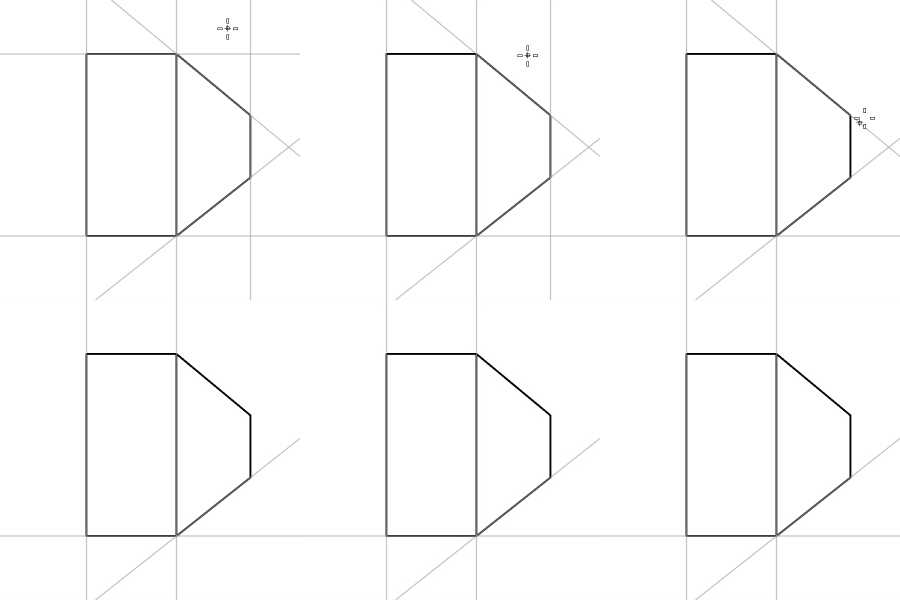
RemoveGuide komutu, sonsuz yapım kılavuzlarını modelden kaldırır.
Kılavuzları sil
-
Komutu başlatın.
-
Kaldırmak için kılavuzlara tıklayın.
Şunu seçin: RemoveAll tüm kılavuzları aynı anda kaldırma seçeneği.
ImportGuides
|
Araç Çubuğu |
Menü |
|---|---|
|
|
Dosya Dosyadan İçe Aktar > Guides from 3DM dosyası |

ImportGuides komutu, 3dm dosyasından mevcut modele sonsuz yapım kılavuzlarını okur. Başka bir modeldeki inşaat referanslarını yeniden kullanmak için kullanılabilir.
SmartTrack
SmartTrack komutu, geçici referans çizgileri ve noktalarından oluşan bir sistemi açar.
| Araç Çubuğu | Menü | Durum Çubuğu |
|---|---|---|
|
|
Araçlar Nesne Snapleri > SmartTrack Araçlar Seçenekler |
| Komut satırı seçenekleri | |
|---|---|
|
Açık |
SmartTrack'ı açın. |
|
Kapalı |
SmartTrack'ı kapatın. |
|
aç/kapat |
SmartTrack'ı açın ve kapatın. |
Ayrıca bkz.
Modelleme yardımcılarını kullanın