NamedCPlane
| Araç Çubuğu | Menü |
|---|---|
|
|
Görünüm CPlane'i Ayarlama > Adlandırılmış CPlan'ları Ayarlama Viewport başlık CPlane'i Ayarlama > Adlandırılmış CPlan'ları Ayarlama Pencere Paneller > Adlandırılmış C Düzlemleri |

NamedCPlane komutu, CPlan'ları kaydetmek veya geri yüklemek için Adlandırılmış CP Düzlemini panel açar.
Adımlar
-
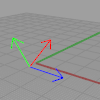
CP Düzlemini simge göstermek için, Adlandırılmış Çalışma Düzlemleri panel içindeki bir CP Düzlemini isim tıklayın.
-
CPlane'i simge gizlemek için, Adlandırılmış Çalışma Düzlemleri panel içindeki CPlane'i isim Ctrl(CMD)+tıklayın.
Veya CPlane isim sonrasındaki boş alana tıklayın.

-
Bir CPlane'i geri yüklemek için, Adlandırılmış Çalışma Düzlemleri panel içindeki bir CPlane'i isim çift tıklayın.
 Adlandırılmış Çalışma Düzlemleri Panel

Araç Çubuğu
 Farklı Kaydet
Etkin Görünüm Penceresi'in Çalışma Düzlemi'ını Adlandırılmış CPlane olarak kaydeder.
Bakınız: Rhino'daki adlandırma kuralları
 Geri Yükle
Adlandırılmış bir CPlan'ı etkin Görünüm Penceresi'a geri yükler.
- Veya Adlandırılmış CPlan'a çift tıklayın.
 Sil
Sil
Seçilen Adlandırılmış Çalışma Düzlemleri öğesini siler.
 İçe Aktar
Bir .3dm dosyasından Adlandırılmış Çalışma Düzlemleri dosyasını içe aktarır.
-
Dosyadan hangi Adlandırılmış Çalışma Düzlemleri'nin içe aktarılacağını seçin.

Listeden birden fazla öğe seçmek için Ctrl veya Shift tuşunu basılı tutun.
 Yukarı taşı
Seçilen öğeyi listede yukarı taşır.
 Aşağı taşı
Seçilen öğeyi listede aşağı taşır.
-
Öğeleri yeniden sıralamak için sürükleyip bırakmayı da kullanabilirsiniz.
- Yukarı taşı ve Aşağı taşı düğmeleri yalnızca Özel Sipariş.
Bağlamı sağ tıklayın menü
Sırala
Name Artan
Listeyi A'dan Z'ye sıralar.
Name Azalan
Listeyi Z'den A'ya sıralar.
isim sütun başlığına tıklamak, sıralama düzenini artan ve azalan arasında değiştirir.
Özel Sipariş
Listeyi sürükleyip bırakarak sıralamanıza olanak tanır veya ve araç çubuğu üzerindeki düğmeler.
Diğer sıralama yöntemlerine geçildiğinde özel sıralama hatırlanabilir.
CPIane'i geri yükle
Adlandırılmış bir CPlan'ı etkin Görünüm Penceresi'a geri yükler.
- Veya Adlandırılmış CPlan'a çift tıklayın.
 Kopyala
Seçilen Adlandırılmış CPlane'i Windows'a Pano kopyalar.
Adlandırılmış CPIane'ı Sil
Seçilen Adlandırılmış Çalışma Düzlemleri öğesini siler.
 Adlandırılmış CPIane'yi Yeniden Adlandırın
Seçilen Adlandırılmış CPlan'ın isim'ını düzenler.
- Veya seçilen bir Adlandırılmış CPlan'a tıklayın.
 Yapıştır
Geçerli veya farklı bir modelde bir kopya oluşturmak için Windows Pano'da depolanan Adlandırılmış CPlane'i yapıştırır.
Adlandırılmış CPIanları İçe Aktar...
Bir .3dm dosyasından Adlandırılmış Çalışma Düzlemleri dosyasını içe aktarır.
 Geçerli CPIane'yi Adlandırılmış CPIane Olarak Kaydet...
Etkin Görünüm Penceresi'in Çalışma Düzlemi'ını Adlandırılmış CPlane olarak kaydeder.
Adlandırılmış bir CPlane'i sürükleyip bırakın...
-
geri yüklemek için mevcut veya farklı bir modelin Görünüm Penceresi içine.
-
farklı bir modele kopyalamak için başka bir Rhino penceresinin Adlandırılmış CPlane'ine panel kopyalayın.
-
ile aynı Adlandırılmış CPlane'de panel Ctrl bir kopya oluşturmak için.
-
Öğeleri yeniden sıralamak için
Ayrıca bkz.

CPlane
Etkin Görünüm Penceresi'de Çalışma Düzlemini ayarlayın.

CopyCPlaneSettingsToAll
Tüm Görünüm Pencereleri' ızgara ve yakalama ayarlarını belirtilen Görünüm Penceresi ile eşleştirin.
CopyCPlaneToAll
Tüm Görünüm Pencereleri' Çalışma Düzlemleri'u belirtilen Görünüm Penceresi ile eşleştirin.

MPlane
Çalışma Düzlemi ile nesne arasında bir ilişki kurun.