DraftAngleAnalysis
| Araç Çubuğu | Menü |
|---|---|
|
|
Analiz yüzey > Eğim açı Analizi |

DraftAngleAnalysis komutu, sahte renk analizini kullanarak yüzey eğim açısını görsel olarak değerlendirir.
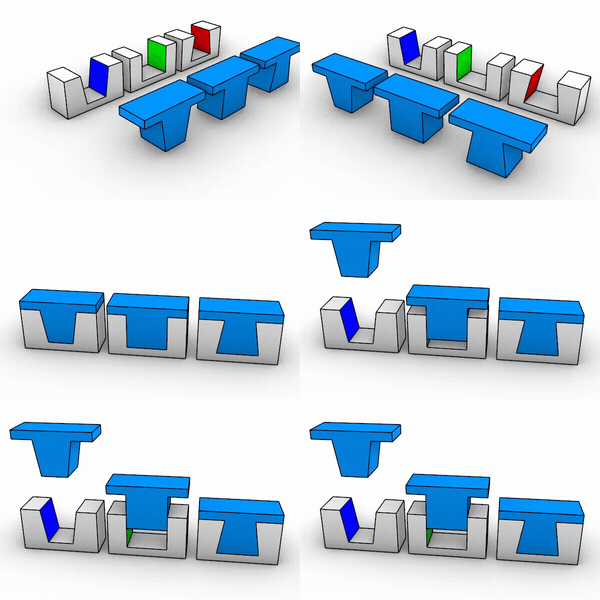
eğim açısı genellikle kalıplardan çıkması gereken enjeksiyonla kalıplanmış parçaları tasarlamak için kullanılır.
Input
- yüzey, çoklu yüzey, ekstrüzyon, Mesh, SubD
Adımlar
- Nesneler seçin.
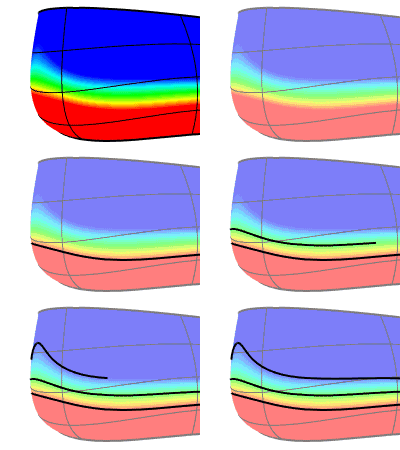
- eğim açısı iletişim kutusunda kutu, renkli ekranın açısını ayarlayın.
- Çekme yönünü ayarlayın.
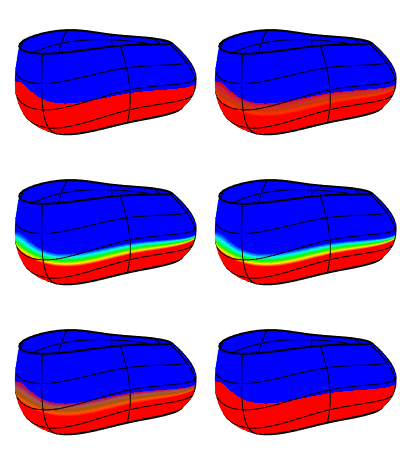
- Ayrıntı düzeyi yeterince iyi değilse mesh yoğunluğunu ayarlayın.
 eğim açısı panel
 Nesne Ekle
Analiz edilecek daha fazla nesne seçin.
 Nesneleri Kaldır
Seçili nesneleri analizden kaldırın.
 Tüm Nesneleri Kaldır
Analizden tüm nesneleri kaldırın.
 Mesh'ı ayarlayın
Open Analiz Mesh Options analiz mesh yoğunluğunu değiştirmek için. mesh yoğunluğunun artırılması analiz doğruluğunu artırır.
 Yardım
Yardım konusunu açın.
 aç/kapat eğim açısı Analiz Ekranı
Değerlendirilen nesnelerde eğim açısı analiz görüntüsünü gösterin veya gizleyin.
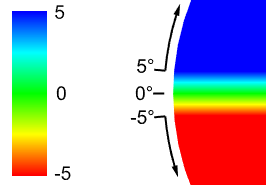
- Üst ve alt değerleri aynı ayarlarsanız, nesnenin eğim açısı'ı aşan tüm kısımları kırmızı olacaktır.
Yönü şuna göre ayarla:
Çekme yönünü tanımlayan bir seçenek seçin.
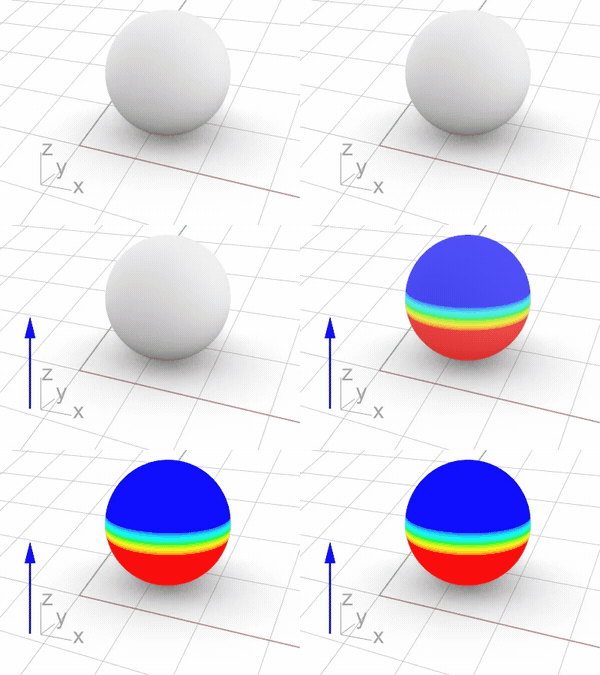
Dünya Z
Dünya eksenlerinin +Z'sini kullanır.
C Düzlemi Z
Geçerli Görünüm Penceresi içindeki CPlane'in +Z'sini kullanır.
- Click Ayarla... mevcut Görünüm Penceresi temel alınarak yönü güncellemek için.
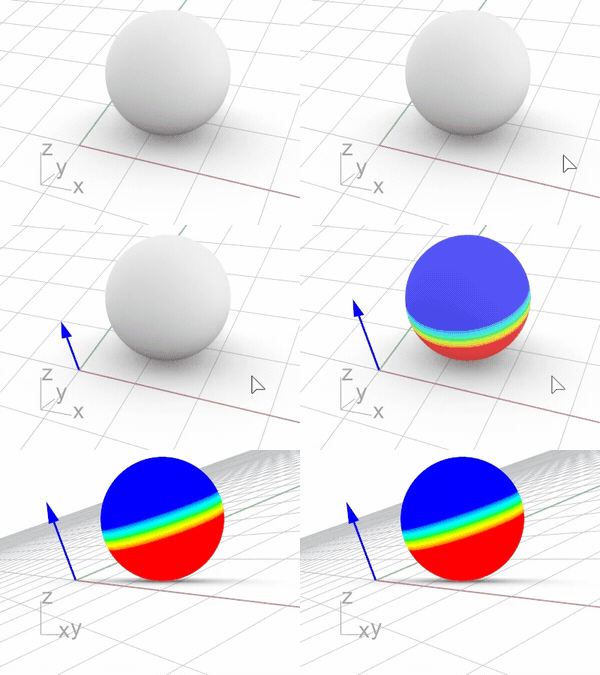
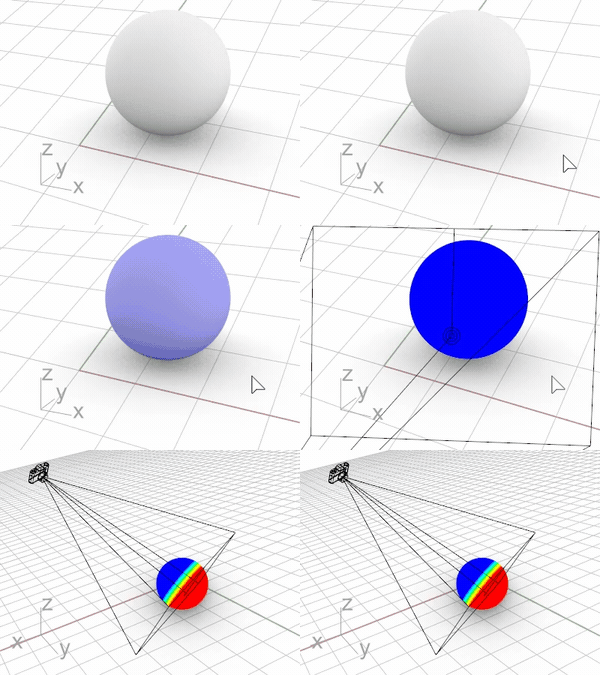
görünüm tabanlı
Seçilen Görünüm Penceresi'ın ters görünüm yönünü (kameraya doğru hedef) kullanır.
- Click Ayarla... mevcut Görünüm Penceresi temel alınarak yönü güncellemek için.
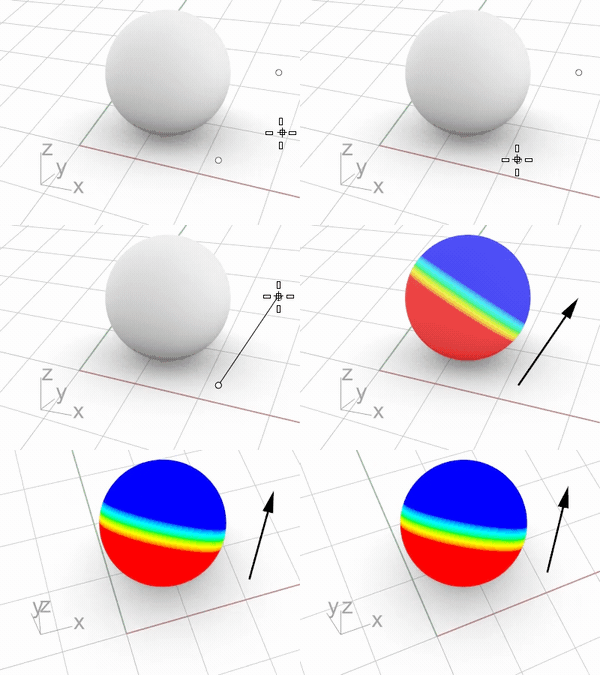
İki nokta
İki nokta seçilerek tanımlanan yönü kullanır.
- Click Ayarla... ve Görünüm Penceresi'da iki nokta seçin.
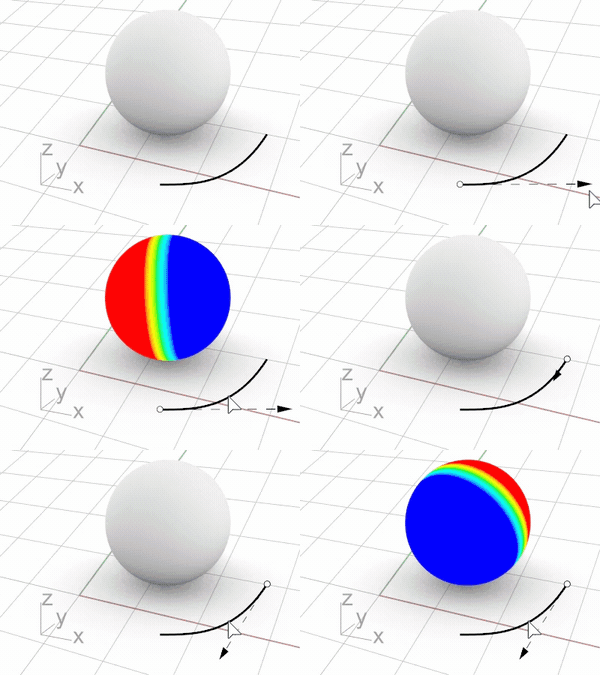
Curve veya kenar
Seçilen eğri veya kenar'in başlangıç noktasındaki teğet yönünü kullanır.
- Click Ayarla... ve Görünüm Penceresi'da bir eğri veya kenar seçin.
<Adlandırılmış CPlane>
Seçilen öğenin +Z'sini kullanır Adlandırılmış CPlane.
 Maks. taslak eğri
eğim açısı'ın şuna eşit olduğu çizgi boyunca bir eğri oluşturur üst değer.
Orta taslağı ekle eğri
eğim açısı'ın 0 olduğu çizgi boyunca bir eğri oluşturur.
Min. ekle taslak eğri
eğim açısı'ın şuna eşit olduğu çizgi boyunca bir eğri oluşturur daha düşük değer.
Taslak Eğrileri Oluşturun
Yukarıdaki taslak eğri onay kutularının durumuna göre eğriler oluşturmak için tıklayın.
Kabloları göster
nesnenin kenarlarını, izoeğrilerini veya kablolarını görüntüleyin.
| Araç Çubuğu | Menü |
|---|---|
|
|
|


DraftAngleAnalysisOff komutu, eğim açısı analizini kapatır.
| Araç Çubuğu | Menü |
|---|---|
|
|
|

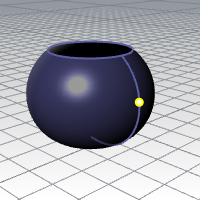
DraftAnglePoint komutu, yüzeyin eğim açısı kırılma konumuna bir nesne noktası yerleştirir.
eğim açısı genellikle kalıplardan çıkması gereken enjeksiyonla kalıplanmış parçaları tasarlamak için kullanılır.
Tip
- yüzey üzerinde istenen eğim açısı'a yakın konumları bulmanın bir yolu bu özelliği açmaktır DraftAngleAnlaysis. İstenilen açıyı yakın bir şekilde braketlemek için üst ve alt sınırları ayarlayın. Örneğin açı 5 ise sınırları 4,9 ve 5,1 olarak ayarlayın.
- Yoğun bir analiz kullanın mesh. Daha sonra yüzeyin kırmızı kısmını mavi kısımlarından ayıran şerit boyunca noktalar seçilebilir. Noktalar çizgi arasında olacak.
Komut satırı seçenekleri
Açı
Bir çizgi'nin, eğim açısı noktasında yüzeye teğet olan dünya koordinatlarındaki açısı.
PullDirection
Dünya koordinatlarında parça çıkarma yönü.
Kenar
Nokta yerleşimini bir kenar ile kısıtlar.