Gumball
| Araç Çubuğu | Menü | Durum Çubuğu |
|---|---|---|
|
|
|


Gumball komutu, seçilen bir nesne üzerinde Gumball widget'ını görüntüleyerek dönüşümleri Gumball orijini etrafında taşımayı, ölçeklendirmeyi ve döndürmeyi kolaylaştırır.
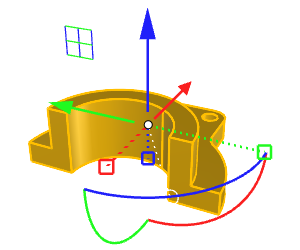
 Kullanım Kılavuzu - Doğru Modelleme
Kullanım Kılavuzu - Gumball Kılavuzu
Adımlar
- tıklayın Gumball bölmesinde, Gumball dönüştürme widget'ının durum çubuğu ile aç/kapat arası görünürlüğü.
Komut satırı seçenekleri
Açık / Kapalı / Toggle
Seçilen nesne için Gumball widget'ını açar veya kapatır ya da açık ve kapalı arasında geçiş yapar.
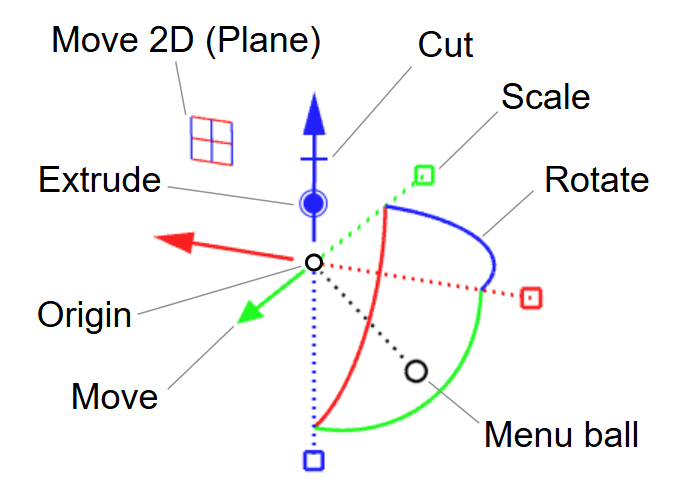
İşleme eylemlerine ilişkin araç ipucunu göstermek için
-
Eylemler ve değiştirici tuşlara ilişkin araç ipucunu göstermek için fare imlecini bir tutamacın üzerine getirin.
-
Eylemler ve değiştirici tuşlar, seçilen nesne türüne göre değişiklik gösterebilir.
-
Araç ipuçları şuradan açılıp kapatılabilir: İmleç ToolTips Seçenekler.
-
Tutamaçları gizlemek için
- GumballSettings komutu komutunu çalıştırın.
- Tutamaçlar seçeneğini seçin.
- Gumball widget'ında gizlemek istediğiniz tanıtıcıları kapatın.
2B (Plane) tanıtıcı eylemlerini taşıma
Düzlemsel taşı
-
düzlem üzerindeki hareketi sınırlamak için bir 2B Taşıma tutamacını sürükleyin.
-
Yön kilidi ve Mesafe kısıtlaması etkinleştirilebilir.
-
Extrude - Ctrl (Mac'te ⌘)
-
düzlem üzerinde ekstrüzyon yönünü sınırlamak için Ctrl (⌘) ile sürükleyin.
Kopyala - Alt'a dokunun (Mac'te ⌥)
-
Sürüklerken, nesne dosyasının bir kopyasını oluşturmak için Alt'a (⌥) dokunun.
-
Kopyalama modundan çıkmak için Alt'a (⌥) tekrar dokunun.
-
Scale2D - Shift (⇧ Mac'te)
-
nesne öğesini aynı ölçeğe sahip iki eksende yeniden boyutlandırmak için Shift (⇧) ile sürükleyin.
-
Gumball başlangıç noktası ölçeklendirmenin temel noktasıdır.
-
-
Bir ölçek faktörü yazmak için Shift (⇧) + 2B Taşı tutamacına tıklayın.
Gumball düzlemsel taşı - Çift tıklayın
-
Gumball'ı düzlem üzerinde yeniden konumlandırmak için 2B Taşıma tutamacına çift tıklayın.
-
Fareyi hareket ettirip tıklayın veya bir mesafe yazıp Enter tuşuna basın.
Extrude eylemleri yönetir
Uzat
-
Bir Extrude tutamacını şuraya sürükleyin: uzat ok ekseni boyunca nesne.
-
Kapalı bir düzlemsel eğri veya bir yüzey, katı olarak çıkarılabilir.
-
Bir yüzeyin iç kenar döngüsü ayrı bir katı olarak çıkarılabilir.
-
Ayrı eğrilerden oluşan düzlemsel bir kapalı döngü, katı olarak çıkarılabilir.
-
Mesafe kısıtlaması etkinleştirilebilir.
-
Extrude oluşturmaya izin vermiyor Manifold olmayan SubD veya mesh nesneler.
-
SubD dostu eğriler SubD nesnelerine ekstrüze edilecektir.
-
uzat - Ctrl'yi açın (Mac'te ⌘)
-
Kapalı bir düzlemsel eğri veya bir yüzeyi açık bir nesne olarak çıkarmaya zorlamak için Ctrl (⌘) ile sürükleyin.
Her iki taraf - Shift (Mac'te ⇧)
-
Shift (⇧) ile her iki tarafa doğru uzat öğesine sürükleyin.
- Her iki taraf modu yalnızca bazı durumlarda kullanılabilir. Örneğin, bir yüzey veya bir eğri seçildiğinde.
Extend Face - Shift (⇧ Mac'te)
-
Shift (⇧) ile uzat'a sürükleyin veya seçilen yüz'i çevreleyen yüzleri kısaltın.
- Extend modu yalnızca çevredeki yüzlerin tümü düzlemsel olduğunda kullanılabilir.
- Seçilen yüz için Extend modu mümkün olduğunda, Extrude tanıtıcısı noktanın etrafında bir çember gösterir.
|
|
|
|
Extend
|
Extrude
|
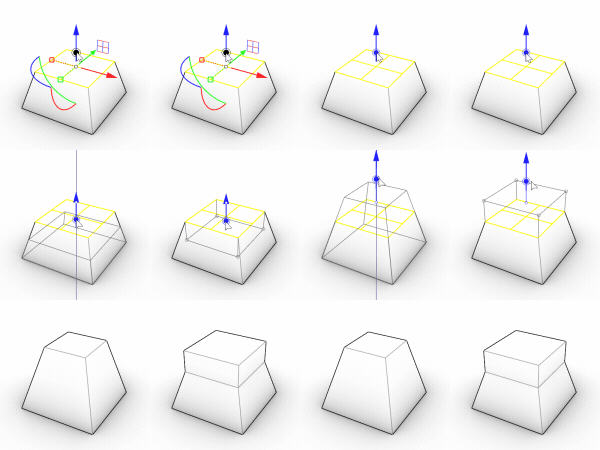
PushPull komutu, Extrude / Extend tanıtıcısının benzer düzenleme yeteneklerini sağlar.
Kopyala - Alt'a dokunun (Mac'te ⌥)
-
Sürüklerken ayrı bir nesne oluşturmak için Alt'a (⌥) dokunun.
- Kopyalama modundan çıkmak için Alt'a (⌥) tekrar dokunun.
-
Sayısal girişli ayrı bir nesne oluşturmak için bir Extrude tutamacına Alt (⌥) + tıklayın.
Sayısal giriş - Tıklayın
-
Ekstrüzyon mesafesini yazmak için Extrude tutamacına tıklayın.
Başlangıç noktası eylemleri
-
nesne öğesinin tamamını herhangi bir yönde taşımak için Gumball başlangıç noktasını sürükleyin.
-
Yön kilidi ve Mesafe kısıtlaması etkinleştirilebilir.
-
kontrol noktası stili ve boyutu görüntüleme modlarındaki ayarlar, Gumball başlangıç noktasının görünümünü kontrol eder.
-
Tutamaç eylemlerini taşıma
Taşı
-
Nesneleri ok yönünde taşımak için x, y veya z okunu sürükleyin.
-
Mesafe kısıtlaması etkinleştirilebilir.
-
Extrude - Ctrl (Mac'te ⌘)
-
Kapalı uzat yapmak için Ctrl (⌘) ile sürükleyin.
-
Bu tuş birleşimi Extrude tutamacı gibi davranır.
-
Kopyala - Alt'a dokunun (Mac'te ⌥)
-
Sürüklerken, nesne dosyasının bir kopyasını oluşturmak için Alt'a (⌥) dokunun.
-
Kopyalama modundan çıkmak için Alt'a (⌥) tekrar dokunun.
-
-
Sayısal girişle kopyalamak için Alt (⌥) + taşıma tutamacına tıklayın.
Sayısal giriş - Tıklayın
-
Hareket mesafesini yazmak için hareket tutamacına tıklayın.
-
Mesafeyi yazarken Shift (⇧)+ tuşlarına basın.
 /Enter/Space/sekme, nesneyi ters yönde hareket ettirir.
-
Gumball'ı taşı
- Gumball öğesini yön boyunca yeniden konumlandırmak için bir oka çift tıklayın.
- Fareyi hareket ettirip tıklayın veya bir mesafe yazıp Enter tuşuna basın.
MoveUVN
kontrol noktalarını Gumball ile düzenlerken Object'a hizala, Taşıma tutamaçları kontrol çokgenlerine ve normal yöne hizalanır.
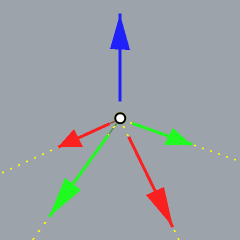
Simetri - Shift (⇧ Mac'te)
-
Kontrol çokgenleri boyunca simetrik olarak taşımak için Shift ile karşı taraftaki yüzey kontrol noktaları öğesini sürükleyin.
Mutlak - Ctrl (Mac'te ⌘)
-
kontrol noktalarını Ctrl (⌘) ile sürükleyerek bunları çokgen kontrolü boyunca aynı mesafeye taşıyın.
Ctrl (⌘) olmadan, kontrol noktaları kontrol çokgenlerindeki konumlarına göre hareket eder.
menü top (Tavşan kuyruğu) eylemleri
Click
-
Gumball menü'yi göstermek için çember'e tıklayın.
-
Aynı menü'a şuradan erişilebilir: Gumball bölmesi durum çubuğu üzerinde.
-
Gumball menü göstermenin alternatif yolu:
Gumball widget'ının herhangi bir bölümüne sağ tıklayın ve basılı tutun. simge sayfası ne zaman
 görüntülendiğinde sağ fareyi düğme bırakın.
Sağ fare düğme ayarlar Options > Fare simge sayfasının görüntülenme zamanlamasını kontrol edin ve Gumball menü erişilebilirliği. -
Boyutu değiştirin Gumball Seçenekler. Kapatmak için 0'a ayarlayın.
-
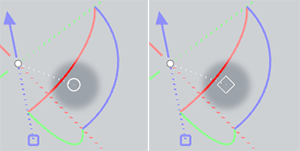
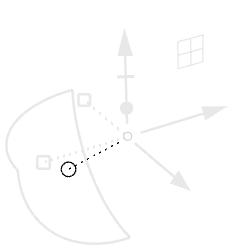
menü topu, çember olarak görüntülenir Smooth Sürükleme (solda) ve kare olarak Hızlı Sürükleme (sağda).
-
Gumball menü
Gumball yerini değiştir
Gumball widget'ını varsayılan konumundan uzağa taşımak için sürükleyin.
-
Gumball konumu, SubD alt-nesne seçim kümeleri için hatırlanır.
Gumball sıfırla
Gumball için varsayılan yerleşimi ve yönlendirmeyi geri yükler.
AutoReset Gumball
Bir nesne döndürüldüğünde, ilk hizalamaya bağlı olarak CPlane veya Dünya eksenleriyle hizalamak için Gumball'ı sıfırlar.
Gumball Açık
Nesneler seçildiğinde Gumball widget'ını açar.
Gumball Kapalı
Otomatik Gumball'ı devre dışı bırakır.
CPlane'e hizalayın
Gumball widget'lar şuna hizalanır: Çalışma Düzlemi xyz yol tarifi. Gumball başlangıç noktası, nesnenin CPlane odaklı sınırlayıcı kutu merkezinde olacaktır.
Object'a hizala
Gumball widget'ları nesne ile hizalanır.
Farklı nesne türleri için varsayılan hizalama farklıdır.
-
Bir kontrol noktası seçildiğinde, Taşıma tutamaçları kontrol çokgenleriyle hizalanır. Bu noktada U veya V yönü mevcut değilse karşılık gelen U veya V tutamacı görünmez.
Dünyaya Hizala
Gumball widget'lar şuna hizalanır: dünya xyz yönleri. Gumball başlangıç noktası, nesnenin Dünya odaklı sınırlayıcı kutu merkezinde olacaktır.
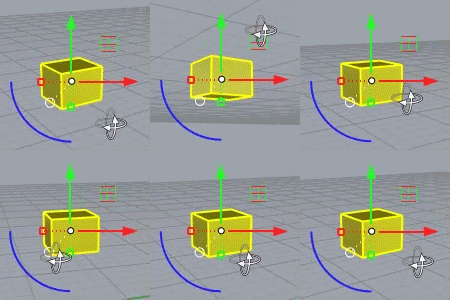
Hızlı Sürükleme
Sürüklerken nesne yakalamaları kullanılır.
Smooth Sürükleme
Sürüklerken nesne yakalamaları göz ardı edilir.
-
menü top Smooth Sürükleme için çember ve Hızlı Sürükleme için bir kare olarak görüntülenir.
-
Bir tutamacı sürüklerken, komut-çizgi Stil seçeneği, Smooth ve Snappy modları arasında geçiş yapmanızı sağlar.
uzat sonrasında yüzleri birleştir
Mümkün olduğunda ekstrüzyon işlemiyle ilgili eş düzlemli yüzleri birleştirir.
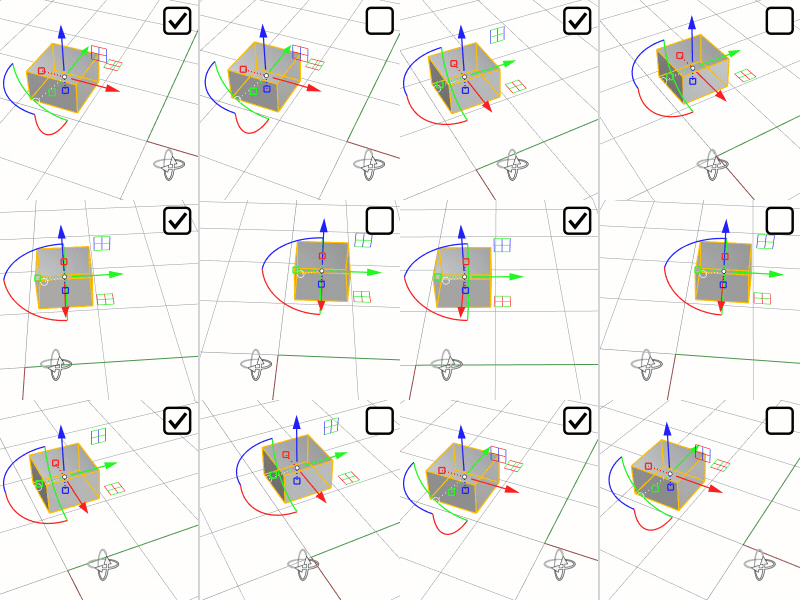
görünüm'i Gumball etrafında döndür
Gumball widget'ı görünür olduğunda, görünüm'yi Gumball orijini etrafında döndürün. Aksi takdirde, görünüm'ü merkezin etrafında döndürün.
Sürtünme Gücü
Gumball hareketinin hızını kontrol etmek için Gumball sürükleme miktarını fare hareketinin yüzdesi olarak ayarlar. Varsayılan %100 değerinde, Gumball fareyle tutarlı bir şekilde hareket eder.
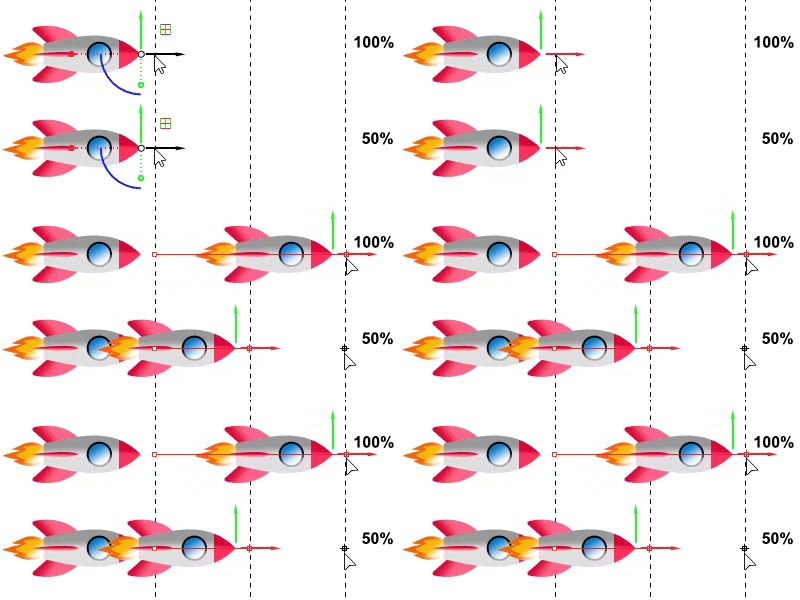
Nesnelerin yerleştirilmesinde ince ayar yapmak için (kontrol noktası düzenleme gibi) gücü daha düşük bir değere ayarlayın; böylece büyük el/fare hareketleri daha küçük Gumball değişiklikleriyle sonuçlanır. Kontrol kapatıldığında sürükleme gücü %100'e sıfırlanır.
Ayarlar...
Açılır Gumball Seçenekler.
Tutamaç eylemlerini döndür
Döndür
- nesneyi eksen etrafında döndürmek için x, y veya z'yi yay sürükleyin.
-
Açı kısıtlaması ve Ortho etkinleştirilebilir.
Extend - Ctrl + Shift (Mac'te ⌘+⇧)
-
Çevredeki yüzleri döndürmeden düzlemsel bir çoklu yüzey yüz döndürmek için Ctrl (⌘) + Shift tuşlarıyla sürükleyin.
-
Extend modu yalnızca çevredeki yüzlerin tümü düzlemsel olduğunda kullanılabilir.
-
Çevreleyen kısım uzat'e bakar veya çoklu yüzey bütünlüğünü korumak için kısaltılır.
-
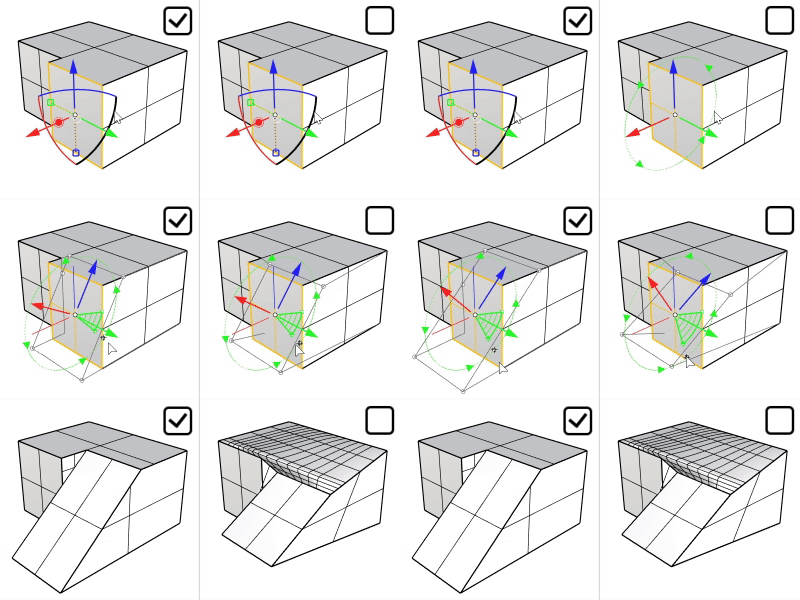
Extrude - Ctrl (Mac'te ⌘)
-
Başlangıç ve bitiş açıları arasında düz bir loft oluşturmak için Ctrl (⌘) ile sürükleyin.
Kopyala - Alt'a dokunun (Mac'te ⌥)
-
Sürüklerken, nesne dosyasının döndürülmüş bir kopyasını oluşturmak için Alt'a (⌥) dokunun.
- Kopyalama modundan çıkmak için Alt'a (⌥) tekrar dokunun.
-
Sayısal girişle kopyalamak için döndürme tutamacına Alt (⌥) + tıklayın.
Sayısal giriş - Tıklayın
-
Döndürme açısını yazmak için döndürme tutamacına tıklayın.
-
Açı değerini yazdıktan sonra Shift (⇧)+ tuşuna basın.
/Enter/Space/sekme, nesneyi ters yönde döndürür.
-
Gumball Döndür - Çift tıklayın
-
Gumball widget'ını eksen etrafında döndürmek için bir yay üzerine çift tıklayın.
-
Fareyi hareket ettirip tıklayın veya bir açı yazın ve Enter tuşuna basın.
Ölçek tanıtıcı eylemleri
Scale1D
-
Bir ölçek tutamacını şuraya sürükleyin: tek boyutta ölçeklendirme ok boyunca.
-
Gumball başlangıç noktası ölçeklendirmenin temel noktasıdır.
-
Mesafe kısıtlaması etkinleştirilebilir.
-
Ne zaman Nesne Yakalama açıksa, bir ölçek tutamacını Gumball başlangıç noktasının yakınına sürüklemek yakalama'yi ona getirecektir. nesne ölçeklendirme yönünde düz hale getirilecektir.
-
Extrude - Ctrl (Mac'te ⌘)
-
Ctrl (⌘) ile uzat'a içeri veya dışarı doğru sürükleyin.
Scale3D - Shift (⇧ Mac’te)
-
nesne öğesini üç boyutlu olarak ölçeklendirmek için Shift (⇧) ile sürükleyin.
Kopyala - Alt'a dokunun (Mac'te ⌥)
-
nesne dosyasının ölçekli bir kopyasını oluşturmak için sürüklerken Alt'a (⌥) dokunun.
-
Kopyalama modundan çıkmak için Alt'a (⌥) tekrar dokunun.
-
-
Sayısal girişle kopyalamak için ölçek tutamacına Alt (⌥) + tıklayın.
Sayısal giriş - Tıklayın
-
Bir ölçek faktörü yazmak için bir ölçek tutamacına tıklayın.
Tutamaçları taşı - Çift tıklama
-
Uzunluğunu değiştirmek için terazi sapına çift tıklayın.
-
Fareyi hareket ettirip tıklayın veya bir ölçek faktörü yazıp Enter tuşuna basın.
Kesme tutamacı eylemleri
Kes
-
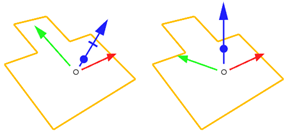
Kesişen nesneyi kesmek için bir kesme tutamacını uzat kapalı bir düzleme eğri sürükleyin. BooleanDifference komutu.
-
Kesme eğri, kesişen nesne boyunca kesebilen açık bir eğri ise, nesnenin her iki tarafı da aşağıdakine benzer şekilde tutulacaktır: BooleanSplit komutu.
-
Kesme tutamacı yalnızca eğri düzlem'ye dikey eksende görünür. (Sol)
-
Patron - Ctrl (Mac'te ⌘)
-
ekstrüzyon öğesini kesişen nesne öğesine eklemek için Ctrl (⌘) ile sürükleyin. BooleanUnion komutu.
Her iki taraf - Shift (Mac'te ⇧)
- Shift (⇧) ile uzat'a eğri her iki yöne doğru sürükleyin.
Sayısal giriş - Tıklayın
-
ekstrüzyon mesafesini girmek için kesme tutamacına tıklayın.
Ortak işlemler
Bazı işlemler farklı Gumball tanıtıcılarda aynı şekilde çalışır.
Sayısal giriş
-
Herhangi bir tanıtıcıya tıklayın.
-
Mesafe, dönüş açısı veya ölçek faktörü için bir sayı yazın.
nesne kopyala
-
Herhangi bir tutamacı sürükleyin.
-
Sürüklerken Alt'a (⌥) dokunarak aç/kapat kopyalama modunu açın.
aç/kapat kopyalama modunu kapatmak için Alt'a (⌥) tekrar dokunun.
nesneyi sayısal girişle kopyalayın
-
Alt (⌥) + herhangi bir tutamağa tıklayın.
-
Mesafe, dönüş açısı veya ölçek faktörü için bir sayı yazın.
Mesafe ve açı sınırlamasını kullan
Normal Rhino mesafe ve açı kısıtlamalar bir Gumball işlemi sırasında kullanılabilir.
-
Bir tutamacı sürüklerken bir sayı yazın ve Enter tuşuna basın.
-
Tutamağı sürüklemeye devam edin.
Mesafeler eksen oku çizgi boyunca sınırlandırılmıştır.
Açılar, döndürme tutamacının etrafındaki açının artışlarıyla sınırlanır.
Gumball widget konumunu ve yönünü değiştirin
Gumball widget'ını serbestçe taşımak, döndürmek veya ölçeklemek için
- Bir tanıtıcıya çift tıklayın.
- Tutamağı sürükleyin ve bırakın.
Sayısal girişle Gumball widget'ını taşımak veya ölçeklendirmek için
-
Ctrl (⌘) + Bir tutamaca çift tıklayın.
- Mesafe, dönüş açısı veya ölçek faktörü için kutu değerine bir sayı yazın.
İlgili komutlar
|
Araç Çubuğu |
Menü |
|---|---|
|
|

GumballSettings komutu değişiklikleri Gumball görünüşe Command-çizgi Seçenekler'den.
Komut satırı seçenekleri
AutoGumball
Seçilen nesne için Gumball widget'ını açar.
SnappyGumball
Gumball tutamaçlarından birini sürüklerken nesne yakalamaları kullanır.
Renkler
X, Y ve Z yönlerinde Gumball tutamaçlarının renklerini ayarlar.
Handles
Gumball bileşenlerinin görünürlüğünü değiştirir.
MoveHandle
Kesme çizgi ve uzat noktasını içeren oklar.
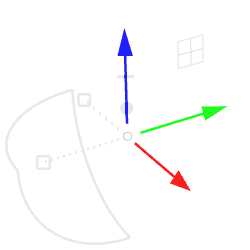
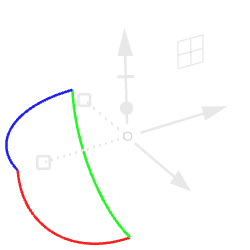
RotateHandle
X, Y ve Z eksenleri etrafındaki yaylar.
ScaleHandle
Gumball kökenine bağlanan küçük dikdörtgenler ve noktalı çizgiler.
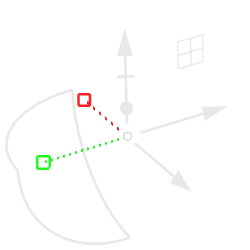
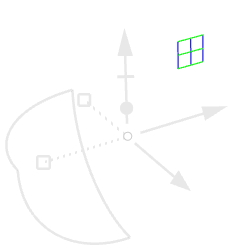
PlaneHandle
XY, YZ ve XZ düzlemlerindeki pencere simgeleri.
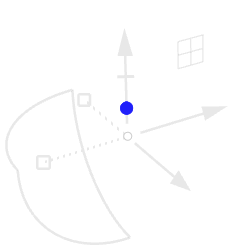
ExtrudeHandle
Z ok milindeki nokta.
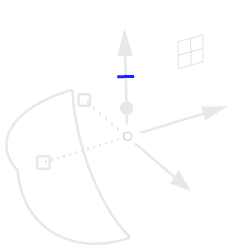
CutHandle
Z ok milindeki kısa çizgi.
MenuHandle
Küçük çember ve Gumball kaynağına bağlanan noktalı çizgi.
-
menü topu, çember olarak görüntülenir Smooth Sürükleme ve bir kare olarak Hızlı Sürükleme.
Sizes
Gumball widget'ının ve işlemelerinin boyutunu piksel cinsinden ayarlar.
- Kapatmak için bir tutamacı 0 olarak ayarlayın.
Yarıçap
Yayların ve okların boyutu.
TipLength
Ok başlarının uzunluğu.
TipWidth
Ok başlarının genişliği.
TailSize
Küçük dikdörtgenlerin boyutu.
PlaneLocation
Bir pencere simge ile Gumball kaynağı arasındaki mesafe.
PlaneSize
Pencere simgelerinin boyutu.
PlaneVisibilityAngle
Bir pencerenin simge görünür olması için görünüm açısı. Ayrıntılar...
AxisThickness
Ok millerinin kalınlığı.
ArcThickness
Yayların kalınlığı.
MenuBallDistance
Gumball başlangıç noktası ile menü çember arasındaki mesafe.
MenuBallSize
menü çember yarıçapı.
ExtrudeBallSize
uzat noktaların boyutu.
Ayrıca kesme sapının boyutunu da kontrol eder.
RotateViewAroundAutoGumball
Gumball widget'ı görünür olduğunda, görünüm'yi Gumball orijini etrafında döndürün. Aksi takdirde, görünüm'ü merkezin etrafında döndürün.
MergeFacesAfterExtrude
Mümkün olduğunda ekstrüzyon işlemiyle ilgili eş düzlemli yüzleri birleştirir.
| Araç Çubuğu | Menü | Durum Çubuğu | Gumball widget'ı menü |
|---|---|---|---|
|
|
|
<Options> |
CPlane'e hizalayın Object'a hizala Dünyaya Hizala görünüm'a hizala |


GumballAlignment komutu, Gumball widget hizalamasını sıfırlar.
Kullanım Kılavuzu - Gumball Kılavuzu
Note
- Daha önce Gumball konumunu veya yönünü değiştirdiyseniz hizalama değişmeyecektir.
- Gumball'a sağ tıklayın ve şunu kullanın: Reset bu nesneler için yeni hizalamayı zorlamak için Gumball bağlamından menü.
- Hizalama, nesne sınırlamasını kutu temel alır.
| Komut satırı seçenekleri | |
|---|---|
|
CPlane |
Gumball widget hizalamasını etkin olana ayarlar Çalışma Düzlemi. |
|
Object |
Gumball widget hizalamasını seçilene ayarlar nesne. nesne hizalanmış Gumball, nesne bir resim çerçevesi olmadığı sürece düzlemsel yüz merkeze yerleştirilir. |
|
World |
Gumball widget hizalamasını şu şekilde ayarlar: dünya koordinatları. |
| görünüm |
Gumball widget hizalamasını geçerli Görünüm Penceresi'ın görünüm düzlem'sine ayarlar.
|
|
Araç Çubuğu |
Menü |
|---|---|
|
|
GumballDynamicRelocate komutu, kontrollerinden birini sürükleyerek Gumball konumunun değiştirilmesine izin verir.
Adımlar
-
Gumball kontrollerinden birini sürükleyin. İşiniz bittiğinde Enter tuşuna basın.
Yakalama Sürükleme Gumball yerini değiştirirken her zaman etkindir.
GumballDynamicRelocate komutu, bir Gumball kontrolüne çift tıklanarak çalıştırılabilir.
Ayrıca bkz.

GumballRelocate
Bir nesne üzerindeki Gumball widget konumunu ve yönünü değiştirir.
| Araç Çubuğu | Menü |
|---|---|
|
|
|
GumballScaleMode komutu, ölçek tutamaçlarının boyutunu Gumball yarıçapına göre veya nesne boyutuna göre ayarlar. Bu komutu, taşıma tutamaçlarını (oklar) ve döndürme tutamaçlarını (yaylar) etkilemez.
| Komut satırı seçenekleri | |
|---|---|
|
Mode |
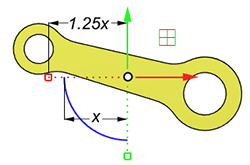
RelativeTerazi kulplarının uzunluğu çarpımıdır Gumball yarıçap (piksel cinsinden) RelativeHandlePositionMultiplier değeriyle çarpılır. Uzunluk piksel bazlı olduğundan, görünüm yakınlaştırması ekrandaki tutamaç uzunluğunu değiştirmez. Gumball Yarıçap=x, RelativeHandlePositionMultiplier=1,25
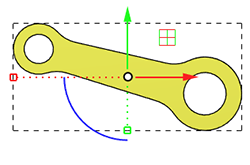
AbsoluteTerazi tutamaçlarının uzunluğu birimler modeline bağlıdır. uzat'yi, nesnenin sınırlayıcı kutu sınırına kadar işler ve nesne ile ölçeklendirir. Sayısal girişlerBir ölçek tutamacına tıklayın ve nesneyi tek yönde ölçeklendirmek için bir sayı girin.
Yalnızca mutlak mod için sayı birimler'ı destekler.
Bir makro içeren moda aç/kapat için
|
|
RelativeHandlePositionMultiplier |
Yalnızca Göreli mod tarafından kullanılır. Ölçek tutamaçlarının boyutunu göreli olarak belirtir. Gumball yarıçap Ayar. 1'den büyük sayılar, Gumball ölçek tutamaçlarının Gumball yarıçap. 0 ile 1 arasındaki sayılar, Gumball ölçek tutamaçlarını, Gumball yarıçap. |
| Araç Çubuğu | Menü | Gumball widget'ı menü |
|---|---|---|
|
|
|
Gumball yerini değiştir |
GumballRelocate komutu, bir nesnenin Gumball kökenini ve yönünü hareket ettirir.
Gumball öğesini taşımanın diğer yolu, Ctrl (⌘) tuşunu basılı tutmak ve nesne yerine Gumball widget'ını sürüklemektir.
-
Gumball konumu, SubD alt-nesne seçim kümeleri için hatırlanır.
Adımlar
-
Bir konum seçin Gumball kaynağı için.
2. adımla devam edin veya tuşuna basın. Enter mevcut duruma göre Gumball'ı Dünya, CPlane veya görünüm eksenlerine hizalamak için Gumball hizalama modu. Gumball, nesne ile hizalandığında geçerli yön kullanılır.
-
X ekseni yönünü ayarlamak için bir nokta seçin.
-
Y ekseni yönünü ayarlamak için başka bir nokta seçin.
Z ekseni yönü şuna göre ayarlanır: Sağ el kuralı.
Komut satırı seçenekleri
SetScaleHandles
X, y ve z ölçek tutamaçlarının uzunluğunu ayarlar.
| Araç Çubuğu | Menü | Gumball widget'ı menü |
|---|---|---|
|
|
|
Gumball sıfırla |
GumballReset komutu, Gumball ile yeniden konumlandırıldıktan sonra anında yakalama orijinal konumuna geri dönmesini sağlar. GumballRelocate.
|
Araç Çubuğu |
Menü |
Durum Çubuğu |
|---|---|---|
|
|
|
AutoReset Gumball |

GumballAutoReset komutu, her dönüşümden sonra Gumball yakalama'nin yönünü başlangıç konumuna geri getirir.
Bu ayar, orijinal yönünü kısıtlarken nesnenin serbest dönüşüne izin verir.
Komut satırı seçenekleri
Açık / Kapalı / Toggle
Gumball yönünü açın, kapatın veya aç/kapat otomatik olarak sıfırlayın.