Hatch
| Araç Çubuğu | Menü |
|---|---|
|
|
Teknik Çizim Tarama |


Hatch komutu, seçilen sınırlayıcı eğriler içindeki bir çizgi desenini doldurur.
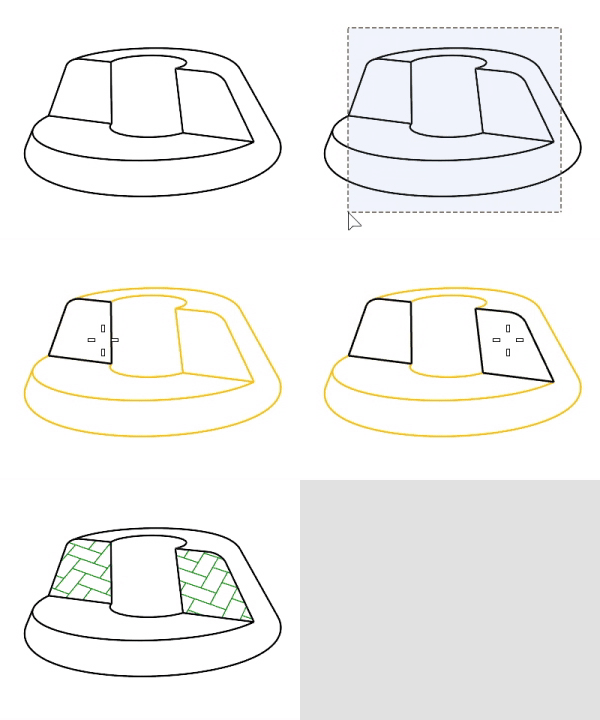
-
Giriş eğrileri model uzayında olabilir veya sayfa düzeni boşluk veya bunların bir kombinasyonu.
-
kontrol noktaları Kapakların şekli ayarlanabilmesi için kapakların sayısı açılabilir.
-
Bir taramayı ölçeklendirmek desen ölçeğini değiştirmez.
-
Kapaklardaki delikler şu şekilde çıkarılabilir: UntrimAll komutu.
-
Taramaların, açıklamaların ve geometrilerin yazdır sırası şu şekilde belirlenir: bazı kurallar.
 Kullanım Kılavuzu - Mimari Çizimler
Kapaklar oluşturmak için
-
Kapalı bir düzlemsel eğri, düzlemsel bir yüzey veya tarama sınırı seçin.

Veya ayarla Sınır=Evetthe komutu-çizgi içinde.
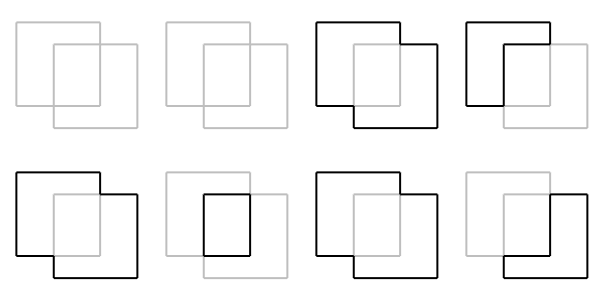
CombineRegions
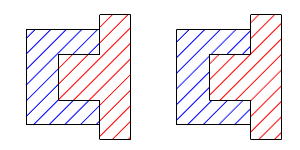
Seçilen bölgelerin tek bir tarama oluşturmak için mi yoksa ayrı taramalar oluşturmak için mi birleştirileceğini belirler.
CombineRegions=Evet.CombineRegions=Hayır.AllRegions
CombineRegions seçenek ayarına bağlı olarak dış sınırdan (sol) bir tarama oluşturur veya alt bölgelerden (sağ) ayrı taramalar oluşturur.
- Tarama oluşturma iletişim kutusunda deseni, ölçeği, döndürmeyi ve diğer ayarları belirtin.
Hatch oluşturma Seçenekler
Tarama oluşturma iletişim kutusundaki ayarların çoğu Tarama Özellikler'da düzenlenebilir.
Özellikler
Hatch deseni açılır menüsü
 Ek Desenlere Göz Atın
Modele yerleşik bir tarama deseni ekler.
 Arama
Arama
Yalnızca adlarında giriş metni bulunan tarama desenleri listelenir.
Desen Listesi
Modelde mevcut olan tarama desenleri küçük resimleri.
Ölçek Kaydırıcısı
Desen küçük resimlerinin boyutunu değiştirmek için kaydırıcıyı hareket ettirin.
 Grid görünüm
tarama desenleri'ı, ızgara içinde düzenlenmiş büyük küçük resimler olarak görüntüler.
 görünüm'ı listele
Daha küçük önizlemelere sahip dikey bir listede tarama desenleri görüntüler.
Ölçekleme türleri
Ölçeklendirme türü sekmeleri, tarama desenleri öğesini ölçeklendirme türlerine göre filtrelemenize olanak tanır.
 All
All
Ölçeklendirme türlerine bakılmaksızın tüm tarama desenleri listeler.
 Düzen
Düzen
Yalnızca birimler düzenini kullanan tarama desenleri'ı listeler.
 model
model
Yalnızca birimler modelini kullanan tarama desenleri listelenir.
-
Tarama deseni Units Modelini kullanacak şekilde ayarlanmışsa, bundan etkilenmez. Tarama Ölçeklendirmesini Kullan.
Bağlamı sağ tıklayın menü
Bağlamı menü göstermek için model listesine sağ tıklayın.
Ek Desenlere Göz Atın
Modele yerleşik bir tarama deseni ekler.
 tarama desenleri'ı içe aktar
Bir .3dm veya .pat dosyasından tarama desenleri içe aktarır.
Önizlemeler Desen Birimi Anahat Rengini Göster
Tarama deseni ölçeklendirme türlerini anahat renklerine göre ayırır: düzen için kırmızı birimler ve model için mavi birimler.
Önizlemeler Desen Birimini Göster simge
Tarama deseni ölçeklendirme türlerini kaplama simgelerine göre ayırır: düzen için birimler ve birimler modeli için.
Temel Nokta
Tarama deseninin başlangıç koordinatlarını görüntüler.
-
tıklayın
 düğme fareyle Görünüm Penceresi içindeki yeni konumu seçmek için.
Her zaman temel noktasını kullan
Yeni taramalar için mevcut temel noktasını hatırlar.
Sınır Bölgesini Seçin
Taramayı oluşturmak için kesişen eğrilerden kapalı bölgeleri seçin.
Rotation
Desenin dönme açısı.
-
tıklayın
 düğme, Görünüm Penceresi içindeki dönüş açısını bir Görünüm Penceresi widget'ı ile fareyle seçmek için.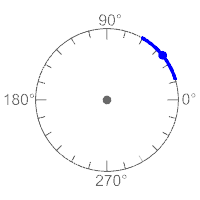
in-Görünüm Penceresi widget'ını kullanmak için
-
Tarama temel noktasını taşımak için orta noktayı sürükleyin.
-
Döndürme açısını değiştirmek için döndürme kadranındaki noktayı sürükleyin.
-
5 derecelik artışlarla döndürmek için Shift tuşunu basılı tutun.
-
Belirli bir açı girmek için mavi noktaya çift tıklayın.
-
Döndürme kadranında daha küçük onay işaretlerini görüntülemek için yakınlaştırın.
-
-
Geçmiş ile taramalar:
- Desen döndürme açısının değiştirilmesi olmayacak Geçmiş ara.
- Taramayı giriş sınırıyla döndürme eğri olmayacak Geçmiş ara. Desen döndürme açısı güncellenecektir.
- Kapağı tek başına döndürme irade Geçmiş ara.
Geçmiş içermeyen taramalar:
- Kapağın döndürülmesi desen döndürme açısını güncelleyecektir.
Ölçeklendir
Tarama deseninin ölçek faktörü.
Desen Print Genişliği
Desen çizgilerinin yazdır genişliği. Olabilir tarafından katman, ebeveyn tarafından, belirtilen genişlikte veya yazdır yok.
Sınır
Sınırı Göster
Tarama deseninin etrafındaki sınırı eğri görüntüler.
Linetype
Tarama sınırını görüntülemek için kullanılan çizgi tipi değerini ayarlar.
Linetype Ölçek
Sınır çizgi tipi için ölçek faktörünü ayarlar.
Sınır Print Genişliği
Tarama sınırı için kullanılan yazdır genişliğini ayarlar.
Renkler
Desen Rengi
Tarama deseninin renkleri Doldurma Stili Solid olarak ayarlandı.
Görüntü
Ekran rengi şunlar olabilir: tarafından katman, ebeveyn tarafından, geçerli yazdır rengini kullanın veya belirtilen bir rengi kullanın.
Yazdır
yazdır rengi şunlar olabilir: tarafından katman, ebeveyn tarafından, geçerli ekran rengini kullanın veya belirtilen bir rengi kullanın.
Arka Plan Rengi
Renkler tarama sınırını dolduruyor.
Görüntü
Ekran rengi hiçbiri (saydam) olamaz, mevcut yazdır rengini kullanabilir veya belirtilen bir rengi kullanabilir.
Yazdır
yazdır rengi hiçbiri (saydam) olamaz, geçerli ekran rengini kullanabilir veya belirtilen bir rengi kullanabilir.
Sınır Rengi
Tarama sınırı eğri bu renkleri görüntüler.
Görüntü
Ekran rengi şunlar olabilir: tarafından katman, ebeveyn tarafındandesen görüntüleme rengine göre geçerli yazdır rengini kullanın veya belirtilen bir rengi kullanın.
Yazdır
yazdır rengi şunlar olabilir: tarafından katman, ebeveyn tarafından, desen yazdır rengine göre, geçerli ekran rengini kullanın veya belirtilen bir rengi kullanın.
-
Print Rengi Senkronize Et ekran renginin yazdır rengini kontrol etmesini sağlar.
Doldur
Doldurma Stili
Doldurma stilleri, tarama desenini tek bir renk veya farklı türde degrade renkler kullanacak şekilde ayarlar.
Eşleştir
Taramayı Özellikler farklı bir taramayla eşleşecek şekilde değiştirin.
İlgili komutlar
HatchPattern
|
Araç Çubuğu |
Menü |
|---|---|
|
|
Teknik Çizim Tarama Deseni Oluştur |

HatchPattern komutu, eğrilerden yeni bir tarama deseni oluşturur, mevcut bir tarama desenini siler veya bir .3dm veya .pat dosyasından tarama desenleri'ı içe aktarır.
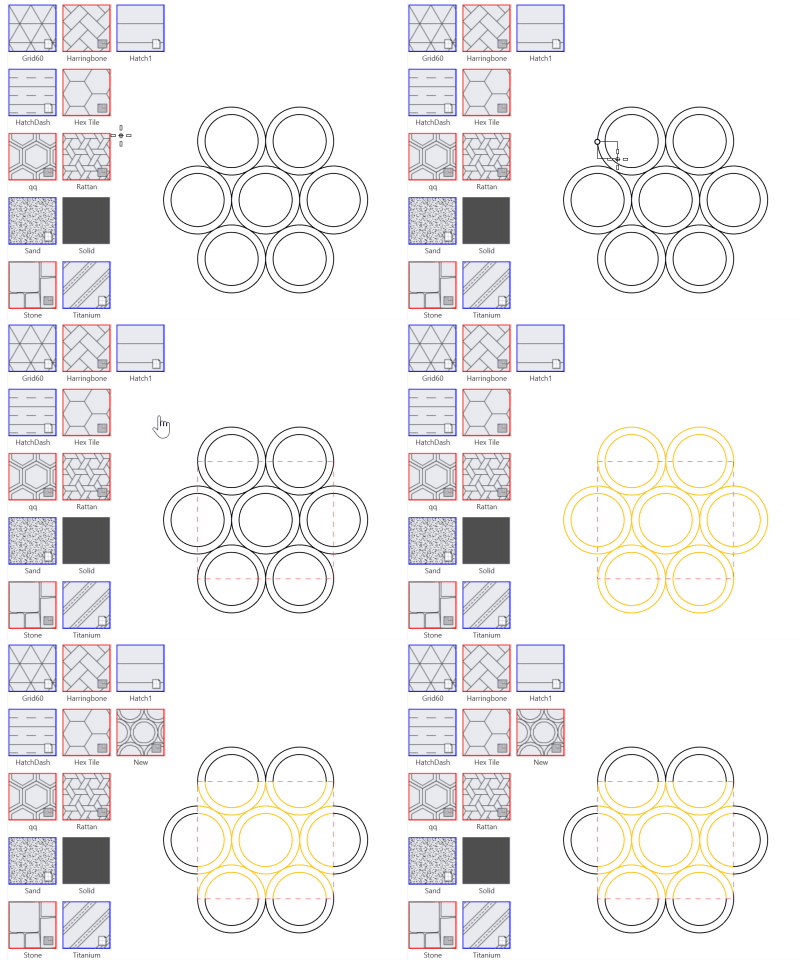
Komut satırı seçenekleri
Add
Seçilen eğrilerden yeni bir tarama deseni oluşturur.
Yeni tarama deseninde eğriler sürekli çizgilere dönüştürülür.
Adımlar
-
Tarama deseni döşemesi için bir dikdörtgen çizin.
-
Tarama desenini tanımlamak için eğrileri seçin.
-
Yeni tarama desenine bir isim verin.
Sil
3dm dosyasından silinecek tarama deseninin isim değerini yazın.
isim boşluk içeriyorsa, onu çift tırnak içine alın.
Örneğin: "Kompakt Doldurma".
Bir tarama deseninin silinmesi aynı zamanda modelde ona referans veren tüm taramaları da kaldırır.
İçe Aktar
Bir .3dm veya .pat dosyasından tarama desenleri içe aktarır.
Dışa Aktar
Bir tarama deseni isim girmenizi ve bunu bir .pat dosyasına kaydetmenizi sağlar.
-
Birden fazla tarama desenleri dosyasını bir .pat dosyasına aktarabilirsiniz. Kapak Belge Özellikleri.
| Araç Çubuğu | Menü |
|---|---|
|
|
|


HatchBase komutu seçilen tarama nesnelerinin başlangıç noktasını değiştirir.
| Araç Çubuğu | Menü |
|---|---|
|
|
|


HatchScale komutu, Görünüm Pencereleri modelinde tarama desenleri ölçek faktörünü ayarlar.
- This komutu değişir tarama ölçeklendirme ayarları Belge Özellikleri içinde.
Adımlar
- Tarama ölçeği değerini belirtin.
Komut satırı seçenekleri
Scaling
Enabled
-
Görünüm Pencereleri modelindeki tarama desenleri, HatchScale değerine göre ölçeklenir.
-
tarama desenleri içinde detay görünümleri yazdır ne olursa olsun aynı ölçeğe sahipyakınlaştırma faktörü.
Disabled
tarama desenleri ölçeklenmeyecek.
AçKapat 
Ölçekleme seçeneğini Etkin ve Devre Dışı arasında değiştirir.
Ayrıca bkz.

Kapak Belge Özellikleri
Geçerli model için tarama ayarlarını yönetin.