View Yakalama
View Yakalama ve Ekran Yakalama komutları bir Bitmap görüntüsünü kaydeder. View Yakalama komutları, çeşitli Görünüm Penceresi öğelerini açmak için Görünüm Penceresi içeriğini Seçenekler ile kaydeder. Ekran Yakalama komutları, Görünüm Penceresi çerçevesini, Görünüm Penceresi başlığını ve imleci içeren Görünüm Penceresi dosyasını kaydeder.
|
Araç Çubuğu |
Menü |
|---|---|
|
|
View / Viewport başlık Yakala > Dosyaya |

ViewCaptureToFile komutu mevcut görünüm görüntüsünü bir dosyaya kaydeder.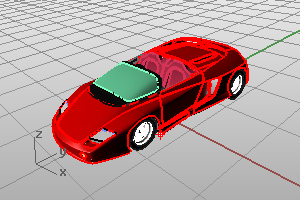
ViewCaptureToFile, geçerli Görünüm Penceresi boyutunu göz ardı ederek, görünüm içeriğini belirtilen genişlik ve yükseklikte kaydeder.
Viewport kenarlıklar, imleç görüntüleri ve diğer süslemeler kaydedilmez.
 Kullanım Kılavuzu - Oluşturmanın Temelleri
Adımlar
- Seçenekler'ı seçin.
- Bitmap dosyası için konumu, dosya türünü ve isim öğesini seçin.
BMP, JPG, PNG ve TIFF formatları desteklenmektedir.
- Kaydedilen görüntüye otomatik olarak geçerli tarih, saat ve özel önekle birlikte bir isim verilir. Kullanın Otomatik ad -scriptable komutu içindeki seçenek, -ViewCaptureToFileÖn eki özelleştirmek için. Öneki kaldırmak için iki çift tırnak ("") yazın.
- Yakalanan görüntülerde DPI ayarı uygulanır. oluşturma ayarları.
View Yakalama Ayarları
Görünüm
Görünüm Pencereleri listesi ve önizleme görüntüsü.
Seçenekler
Hangi Görünüm Penceresi öğelerinin yakalanması gerektiğini seçin.
Izgara
Yakalanan görüntüde ızgara görünür.
Dünya eksenleri
Yakalanan görüntüde dünya ekseni simge görünür.
C düzlemi eksenleri
Yakalanan görüntüde Çalışma Düzlemi eksenleri görünür.
Saydam arka plan (yalnızca png ve tiff formatları)
Arka planı alfa kanalıyla kaydeder.
-
Etkinleştirildiğinde, .jpg ve .bmp formatları Kaydet iletişim kutusunda gösterilmez.
-
Yakalanan Görünüm Penceresi saydam bir arka plana sahipse bu onay kutusu etkinleştirilir ve devre dışı bırakılamaz.
Resolution
Bu ayarlar çıktı çözünürlüğünü ve boyutunu kontrol eder.
Görünüm Penceresi
Seçilen Görünüm Penceresi ekran çözünürlüğünü kullanın veya ön ayarlar listesinden seçim yapın.
Görünüm Penceresi en boy oranını kilitle
Bu işaretlendiğinde, aşağıdaki özel çözünürlük numaralarının ayarlanması her zaman seçilen Görünüm Penceresi en boy oranına uymaya zorlanacaktır. Bu onay kutusunu etkinleştirmek için çözünürlük açılır listesinde çözünürlüğü Özel olarak ayarlayın.
Size
Seçilen birimler'ı kullanarak çıktı görüntüsünün boyutunu ayarlar.
Boyut birimler
Çıkış görüntü boyutunu birimler seçin. Piksel varsayılan birimdir.
Ölçeklendir
Görüntü çözünürlüğünü Boyut ayarının bir faktörü olarak ayarlar.
Resim boyutu
Çıktı görüntüsünde inç başına nokta sayısını görüntüler. Bu, görüntünün kağıda yazdırılan boyutunu etkiler.
Geçiş sayısı (Yalnızca Işın İzlemeli Görünüm Penceresi)
görünüm yakalanmadan önce ışın izlemenin tamamlanması gereken geçiş sayısını ayarlayın.
|
Araç Çubuğu |
Menü |
|---|---|
|
|
View / Viewport başlık Yakala > Alıcıya Pano |

ViewCaptureToClipboard komutu mevcut görünüm görüntüsünü Pano'a kaydeder.
View Yakalama Ayarları
Görünüm
Görünüm Pencereleri listesi ve önizleme görüntüsü.
Seçenekler
Hangi Görünüm Penceresi öğelerinin yakalanması gerektiğini seçin.
Izgara
Yakalanan görüntüde ızgara görünür.
Dünya eksenleri
Yakalanan görüntüde dünya ekseni simge görünür.
C düzlemi eksenleri
Yakalanan görüntüde Çalışma Düzlemi eksenleri görünür.
Saydam arka plan
Arka planı alfa kanalıyla birlikte Pano'a kaydeder. Görüntüyü diğer uygulamalara yapıştırırken alfa kanalı korunmayabilir.
Resolution
Bu ayarlar çıktı çözünürlüğünü ve boyutunu kontrol eder.
Görünüm Penceresi
Seçilen Görünüm Penceresi ekran çözünürlüğünü kullanın veya ön ayarlar listesinden seçim yapın.
Görünüm Penceresi en boy oranını kilitle
Bu işaretlendiğinde, aşağıdaki özel çözünürlük numaralarının ayarlanması her zaman seçilen Görünüm Penceresi en boy oranına uymaya zorlanacaktır. Bu onay kutusunu etkinleştirmek için çözünürlük açılır listesinde çözünürlüğü Özel olarak ayarlayın.
Size
Seçilen birimler'ı kullanarak çıktı görüntüsünün boyutunu ayarlar.
Boyut birimler
Çıkış görüntü boyutunu birimler seçin. Piksel varsayılan birimdir.
Ölçeklendir
Görüntü çözünürlüğünü Boyut ayarının bir faktörü olarak ayarlar.
Resim boyutu
Çıktı görüntüsünde inç başına nokta sayısını görüntüler. Bu, görüntünün kağıda yazdırılan boyutunu etkiler.
Geçiş sayısı (Yalnızca Işın İzlemeli Görünüm Penceresi)
görünüm yakalanmadan önce ışın izlemenin tamamlanması gereken geçiş sayısını ayarlayın.
| Araç Çubuğu | Menü |
|---|---|
|
|
|


ScreenCaptureToFile komutu, geçerli Görünüm Penceresi kenarlıkları, Görünüm Penceresi başlıkları, imleç görüntüleri ve diğer süslemelerle birlikte geçerli Görünüm Penceresi görüntüsünü, geçerli Görünüm Penceresi boyutunu kullanarak bir Bitmap dosyası olarak kaydeder.
Dokümantasyon için çizimler oluşturuyorsanız ekran görüntüleri kullanışlıdır. Rhino ile mevcut Görünüm Penceresi'i Pano'a, mevcut ayarlarınızla eşleşecek renk derinliğine sahip bir dosyaya yakalayabilirsiniz.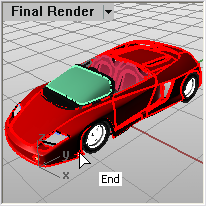
Adımlar
- Bitmap dosyası için konumu, dosya türünü ve isim öğesini seçin.
BMP, JPG, PCX, PNG, TIFF ve TGA formatları desteklenir.
| Araç Çubuğu | Menü |
|---|---|
|
|
|
ScreenCaptureToClipboard komutu mevcut Görünüm Penceresi görüntüsünü kenarlıklar ve Görünüm Penceresi başlıkları ile Pano'a kaydeder.
Aktif Görünüm Penceresi, Pano'a Bitmap olarak yakalanır. Daha fazla düzenleme yapmak için bu görüntüyü bir boyama programına veya Bitmap görüntüleri kabul eden başka bir programa yapıştırabilirsiniz.
Ayrıca bkz.
Görünüm Penceresi görseli kaydet