Dimension commands
Boyut komutları, etkin CPlan'a paralel uzunluk, açı, yarıçap vb. açıklamalarını içeren boyutlar oluşturur. Boyutlar nesneye Geçmiş tarafından eklenir.


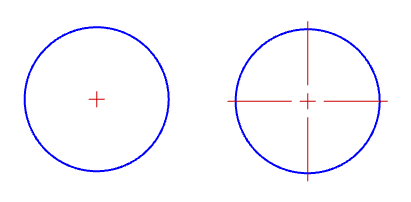
Centermark komutu, bir eğrinin merkez noktasında bir çarpı işareti veya çarpı işareti ve orta çizgiler çizer.
Merkez işaretinin boyutu ve stili aşağıdakiler tarafından kontrol edilir: ek açıklama stili ve Merkez işareti özellikleri.
- Boyutlarda varsayılan olarak kayıtlı Geçmiş bulunur. Varsayılan Geçmiş kaydetme davranışı, RecordAnnotationHistory seçeneği History komutu.
| Komut satırı seçenekleri | |
|---|---|
|
Style |
Şunu seçin: ek açıklama stili isim. |
 Merkez İşareti Özellikleri
Merkez işareti stili
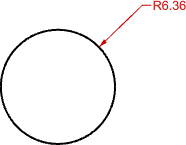
Yarıçap ve çap boyutları için merkez işaretinin stilini ayarlar
Yok
Herhangi bir merkez işareti çizilmemiştir.
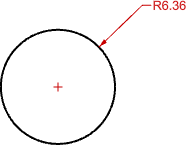
Mark
Yarıçapın veya çapın merkezine bir çarpı işareti çizilir.
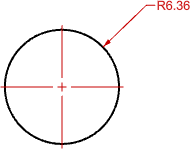
İşaret ve Çizgiler
Nesnenin kenarlarının hemen ötesine uzanan bir çarpı işareti ve çizgiler.
| Araç Çubuğu | Menü |
|---|---|
|
|
Teknik Çizim Doğrusal Ölçü |

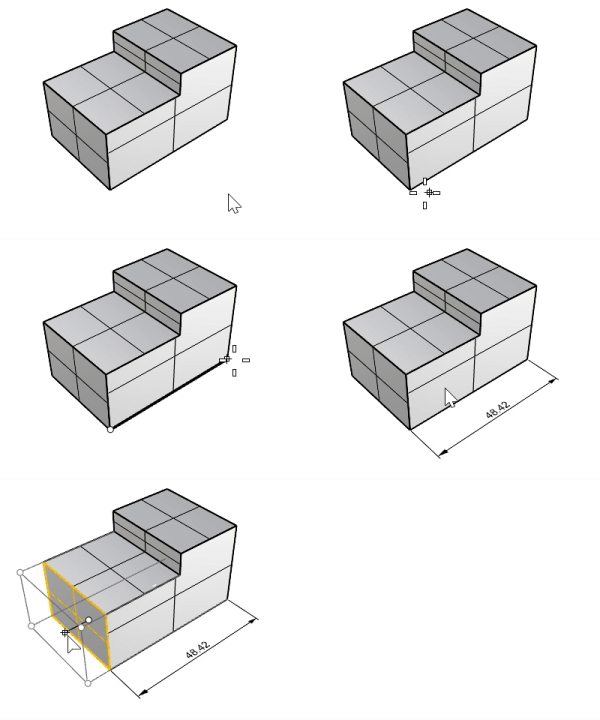
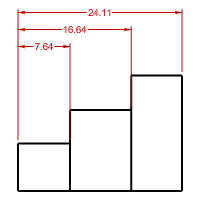
Dim komutu yatay veya dikey doğrusal boyutlar çizer.
 Kullanım Kılavuzu - Mimari Çizimler
Adımlar
- Komutu başlatın.
- Seçim iki nokta.
-
Boyut çizgisini bulmak için üçüncü noktayı seçin.
Ölçü metni uzatma çizgileri arasına sığmadığında ölçü metnini sola veya sağa yerleştirebilirsiniz.
- Boyutlarda varsayılan olarak kayıtlı Geçmiş bulunur. Varsayılan Geçmiş kaydetme davranışı, RecordAnnotationHistory seçeneği History komutu.
- Doğrusal boyut çizgisi ve metin, nesne hareket ettirildiğinde konumlarına yapışır. Doğrusal boyut çizgisinin ve metnin nesneyle birlikte yeniden konumlandırılması gerekiyorsa bunların birlikte taşınması gerekir.
| Komut satırı seçenekleri | |
|---|---|
|
AnnotationStyle |
Şunu seçin: ek açıklama stili isim. |
|
nesne |
Boyutlandırılacak bir nesne seçin. |
|
Aynı boyut çizgisi boyunca daha fazla (zincir) boyut ekleyin. |
|
|
Undo |
Son eylemi tersine çevirir. |
|
Temel |
İlk noktadan itibaren ölçülendirmeye devam edilir.
|
|
Boyutlandırmayı yardımcı düzlem y eksenine göre çizer. |
|
|
Boyutlandırmayı yardımcı düzlem x eksenine göre çizer. |
|
Boyut özelliklerini geçersiz kılmak için
Boyutlar, ek açıklama stillerindeki ayarları uygular. Bir boyutun ek açıklama stilinden farklı görünmesine ihtiyacınız varsa boyut özelliklerindeki ayarları geçersiz kılabilirsiniz.
- Boyutu seçin ve Properties paneline tıklayın Boyut Boyut özelliklerini düzenlemek için düğmeyi kullanın.
veya
- Boyutu açmak için boyuta çift tıklayın. Boyutu Düzenle iletişim kutusu.
Note
Ek açıklama stilinden farklı ayarlar mavi renkle vurgulanacaktır.
| Araç Çubuğu | Menü |
|---|---|
|
|
Teknik Çizim Diğer Ek Açıklamalar > Hizalı Ölçü |

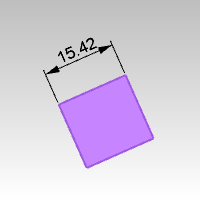
DimAligned komutu iki noktayla sıralanmış doğrusal bir boyut çizer.
Adımlar
- Komutu başlatın.
- Seçim iki nokta.
-
Boyut çizgisini bulmak için üçüncü noktayı seçin.
Ölçü metni uzatma çizgileri arasına sığmadığında ölçü metnini sola veya sağa yerleştirebilirsiniz.
- Boyutlarda varsayılan olarak kayıtlı Geçmiş bulunur. Varsayılan Geçmiş kaydetme davranışı, RecordAnnotationHistory seçeneği History komutu.
- Doğrusal boyut çizgisi ve metin, nesne hareket ettirildiğinde konumlarına yapışır. Doğrusal boyut çizgisinin ve metnin nesneyle birlikte yeniden konumlandırılması gerekiyorsa bunların birlikte taşınması gerekir.
| Komut satırı seçenekleri | |
|---|---|
|
AnnotationStyle |
Şunu seçin: ek açıklama stili isim. |
|
nesne |
Boyutlandırılacak bir nesne seçin. |
|
Devam et |
Aynı boyut çizgisi boyunca daha fazla (zincir) boyut ekleyin. |
|
Temel |
İlk noktadan itibaren ölçülendirmeye devam edilir.
|
|
Undo |
Son eylemi tersine çevirir. |
Boyut özelliklerini geçersiz kılmak için
Boyutlar, ek açıklama stillerindeki ayarları uygular. Bir boyutun ek açıklama stilinden farklı görünmesine ihtiyacınız varsa boyut özelliklerindeki ayarları geçersiz kılabilirsiniz.
- Boyutu seçin ve Properties paneline tıklayın Boyut Boyut özelliklerini düzenlemek için düğmeyi kullanın.
veya
- Boyutu açmak için boyuta çift tıklayın. Boyutu Düzenle iletişim kutusu.
Note
Ek açıklama stilinden farklı ayarlar mavi renkle vurgulanacaktır.
| Araç Çubuğu | Menü |
|---|---|
|
|
Teknik Çizim Açı Ölçüsü |

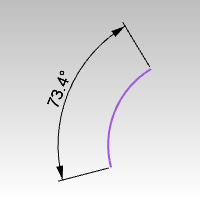
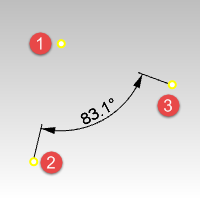
DimAngle komutu bir yayın açısını veya seçilen iki çizgi arasında veya üç noktadan itibaren boyutlandırır.
Adımlar
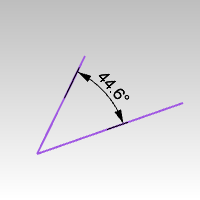
- Boyutlarda varsayılan olarak kayıtlı Geçmiş bulunur. Varsayılan Geçmiş kaydetme davranışı, RecordAnnotationHistory seçeneği History komutu.
| Komut satırı seçenekleri | |
|---|---|
|
AnnotationStyle |
Şunu seçin: ek açıklama stili isim. |
|
Points |
Açının tepe noktasını (1) ve ardından boyut noktalarını (2) ve (3) seçin. |
Boyut özelliklerini geçersiz kılmak için
Boyutlar, ek açıklama stillerindeki ayarları uygular. Bir boyutun ek açıklama stilinden farklı görünmesine ihtiyacınız varsa boyut özelliklerindeki ayarları geçersiz kılabilirsiniz.
- Boyutu seçin ve Properties paneline tıklayın Boyut Boyut özelliklerini düzenlemek için düğmeyi kullanın.
veya
- Boyutu açmak için boyuta çift tıklayın. Boyutu Düzenle iletişim kutusu.
Note
Ek açıklama stilinden farklı ayarlar mavi renkle vurgulanacaktır.
| Araç Çubuğu | Menü |
|---|---|
|
|
Teknik Çizim Diğer Ek Açıklamalar > Alan Ölçüsü |

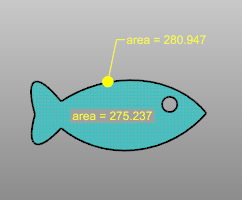
DimArea komutu, kapalı düzlemsel eğrilerin, yüzeylerin, çoklu yüzeylerin, alt yüzeylerin, mesh'lerin veya taramaların alanını boyutlandırır.
Adımlar
- Boyutlarda varsayılan olarak kayıtlı Geçmiş bulunur. Varsayılan Geçmiş kaydetme davranışı, RecordAnnotationHistory seçeneği History komutu.
| Komut satırı seçeneği | |
|---|---|
|
Tür |
Kılavuz ÇizgisiBir kullanır kılavuz çizgisi nesneye işaret etmek. MetinMetni seçilen konuma yerleştirir. Boyut şunu kullanır: Area Boyutu hesaplamak için metin alanı. |
Mevcut boyutları düzenlemek için
- Boyutu seçin ve Özellikler panelinde lideri veya metni düzenleyin.
- Veya kılavuz çizgisi veya metin düzenleme kutusunu açmak için boyuta çift tıklayın.
| Araç Çubuğu | Menü |
|---|---|
|
|
Teknik Çizim Diğer Ek Açıklamalar > Eğri Uzunluğu Ölçüsü |

DimCurveLength komutu bir eğrinin uzunluğunu boyutlandırır.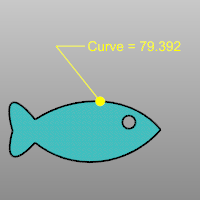
Adımlar
- Boyutlarda varsayılan olarak kayıtlı Geçmiş bulunur. Varsayılan Geçmiş kaydetme davranışı, RecordAnnotationHistory seçeneği History komutu.
| Komut satırı seçeneği | |
|---|---|
|
Tür |
Kılavuz ÇizgisiBir kullanır kılavuz çizgisi nesneye işaret etmek. MetinMetni seçilen konuma yerleştirir. Boyut şunu kullanır: CurveLength Boyutu hesaplamak için metin alanı. |
Mevcut boyutları düzenlemek için
- Boyutu seçin ve Özellikler panelinde lideri veya metni düzenleyin.
- Veya kılavuz çizgisi veya metin düzenleme kutusunu açmak için boyuta çift tıklayın.
| Araç Çubuğu | Menü |
|---|---|
|
|
Teknik Çizim Diğer Ek Açıklamalar > Kırışma Açısı Ölçüsü |

DimCreaseAngle komutu iki düzlem arasındaki açıyı boyutlandırır.
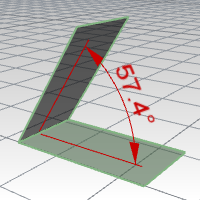
- Boyutlarda varsayılan olarak kayıtlı Geçmiş bulunur. Varsayılan Geçmiş kaydetme davranışı, RecordAnnotationHistory seçeneği History komutu.
Boyut özelliklerini geçersiz kılmak için
Boyutlar, ek açıklama stillerindeki ayarları uygular. Bir boyutun ek açıklama stilinden farklı görünmesine ihtiyacınız varsa boyut özelliklerindeki ayarları geçersiz kılabilirsiniz.
- Boyutu seçin ve Properties paneline tıklayın Boyut Boyut özelliklerini düzenlemek için düğmeyi kullanın.
veya
- Boyutu açmak için boyuta çift tıklayın. Boyutu Düzenle iletişim kutusu.
Note
Ek açıklama stilinden farklı ayarlar mavi renkle vurgulanacaktır.
| Araç Çubuğu | Menü |
|---|---|
|
|
Teknik Çizim Çap Ölçüsü |

DimDiameter komutu seçilen bir eğrinin çapını boyutlandırır.
Adımlar
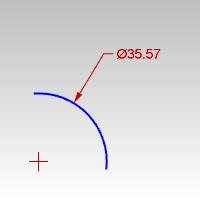
- Boyutlarda varsayılan olarak kayıtlı Geçmiş bulunur. Varsayılan Geçmiş kaydetme davranışı, RecordAnnotationHistory seçeneği History komutu.
| Komut satırı seçeneği | |
|---|---|
|
AnnotationStyle |
Şunu seçin: ek açıklama stili isim. |
Boyut özelliklerini geçersiz kılmak için
Boyutlar, ek açıklama stillerindeki ayarları uygular. Bir boyutun ek açıklama stilinden farklı görünmesine ihtiyacınız varsa boyut özelliklerindeki ayarları geçersiz kılabilirsiniz.
- Boyutu seçin ve Properties paneline tıklayın Boyut Boyut özelliklerini düzenlemek için düğmeyi kullanın.
veya
- Boyutu açmak için boyuta çift tıklayın. Boyutu Düzenle iletişim kutusu.
Note
Ek açıklama stilinden farklı ayarlar mavi renkle vurgulanacaktır.
| Araç Çubuğu | Menü |
|---|---|
|
|
Teknik Çizim Diğer Ek Açıklamalar > Ordinat Ölçüsü |

DimOrdinate komutu, bir temel konuma olan x veya y mesafesini boyutlandırır.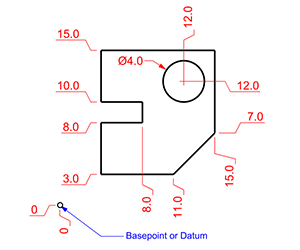
Note
- Ordinat boyutlar, bir başlangıç noktasından (temel noktası olarak adlandırılır) delik merkezi veya bir parçadaki unsur gibi boyutlandırılmış bir unsura kadar olan yatay veya dikey mesafeyi gösterir.
- DimOrdinate komutu, X veya Y ekseninde iki nokta arasındaki mutlak mesafeye açıklama ekler. Her zaman pozitiftir ve negatif olabilecek vektörlerden farklıdır.
- Ordinatlı boyutlar, boyutların neden olduğu dağınıklığın en aza indirilmesi nedeniyle CNC ile ilgili imalat endüstrilerinde yaygın olarak kullanılmaktadır.
- Bu boyut türü, özelliğin temel noktasından X veya Y uzaklığını göstererek birikmiş hataları önler.
-
Ordinat liderinin şekli, geometrinin çakışmasını önlemek için oluşturulduktan sonra nokta düzenlenebilir.
Ordinat boyutu oluşturma
- Seçim bir boyut noktası.
İkinci seçiminiz öncelikle ilk seçimin üstünde veya altındaysa bir XDatum boyutu ima edilir.
İkinci seçiminiz öncelikle birinci seçimin solunda veya sağındaysa, bir YDatum boyutu ima edilir. - Bir kılavuz çizgisi uç noktası seçin.
- Basın Enter Boyutları yerleştirmeyi bitirdiğinizde.
Ordinat boyutunu güncelleme
- Bir Ordinat boyutu seçin.
- Kontrol noktalarını açın. (Düzenle > Kontrol Noktaları > Kontrol Noktaları Açık)
- Temel noktasını (1) veya boyut noktasını (2) yeni bir konuma taşıyın.
Boyut metni (3) aşağıdaki durumlarda güncellenecektir: History kaydedildi.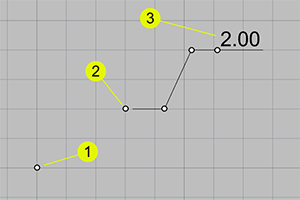
- Boyutlarda varsayılan olarak kayıtlı Geçmiş bulunur. Varsayılan Geçmiş kaydetme davranışı, RecordAnnotationHistory seçeneği History komutu.
| Komut satırı seçenekleri | |
|---|---|
|
AnnotationStyle |
Şunu seçin: ek açıklama stili isim. |
|
X Verisi |
Zımni ağırlıklandırmayı geçersiz kılar ve X ordinat boyutunu zorlar. |
|
Y Verisi |
Zımni ağırlıklandırmayı geçersiz kılar ve bir Y ordinat boyutunu zorlar. |
|
Temel noktası |
Komutun süresi boyunca temel noktasını değiştirir. DimOrdinate komutu tekrar çalıştırıldığında temel noktası varsayılan Çalışma Düzlemi orijinine geri döner. |
| KinkOffset |
Kılavuz çizgisi uç noktasından (3) önce iki kıvrımın (1) (2) ofset mesafesine karar verir. Bu seçenek ilk nokta seçildikten sonra görünür. 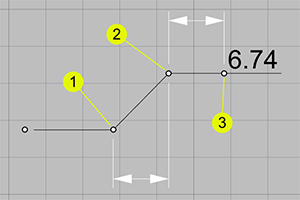
|
Boyut özelliklerini geçersiz kılmak için
Boyutlar, ek açıklama stillerindeki ayarları uygular. Bir boyutun ek açıklama stilinden farklı görünmesine ihtiyacınız varsa boyut özelliklerindeki ayarları geçersiz kılabilirsiniz.
- Boyutu seçin ve Properties paneline tıklayın Boyut Boyut özelliklerini düzenlemek için düğmeyi kullanın.
veya
- Boyutu açmak için boyuta çift tıklayın. Boyutu Düzenle iletişim kutusu.
Note
Ek açıklama stilinden farklı ayarlar mavi renkle vurgulanacaktır.
| Araç Çubuğu | Menü |
|---|---|
|
|
Teknik Çizim Radyal Ölçü |

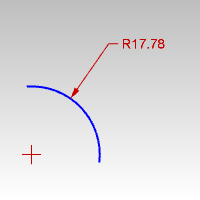
DimRadius komutu bir yayın veya çemberin yarıçapını boyutlandırır.
Boyutlar her zaman nesne mevcut Çalışma Düzlemine yansıtılmış gibi ölçülür.
- Boyutlarda varsayılan olarak kayıtlı Geçmiş bulunur. Varsayılan Geçmiş kaydetme davranışı, RecordAnnotationHistory seçeneği History komutu.
| Komut satırı seçenekleri | |
|---|---|
|
AnnotationStyle |
Şunu seçin: ek açıklama stili isim. |
|
PointOnCurve |
Eğri üzerinde boyut okunun başlayacağı bir nokta seçin. |
Boyut özelliklerini geçersiz kılmak için
Boyutlar, ek açıklama stillerindeki ayarları uygular. Bir boyutun ek açıklama stilinden farklı görünmesine ihtiyacınız varsa boyut özelliklerindeki ayarları geçersiz kılabilirsiniz.
- Boyutu seçin ve Properties paneline tıklayın Boyut Boyut özelliklerini düzenlemek için düğmeyi kullanın.
veya
- Boyutu açmak için boyuta çift tıklayın. Boyutu Düzenle iletişim kutusu.
Note
Ek açıklama stilinden farklı ayarlar mavi renkle vurgulanacaktır.
| Araç Çubuğu | Menü |
|---|---|
|
|
Teknik Çizim Diğer Ek Açıklamalar > Döndürülmüş Ölçü |

DimRotated komutu, xy ekseninden döndürülen doğrusal bir boyut çizer.
Adımlar
- Komutu başlatın.
- Boyut çizgisinin dönüş açısını ayarlamak için bir sayı girin.
Dönme açısı şu şekilde de ayarlanabilir: toplama iki nokta. - İki nokta seçin.
- Boyut çizgisini bulmak için üçüncü noktayı seçin.
Ölçü metni uzatma çizgileri arasına sığmadığında ölçü metnini sol veya sağ tarafa yerleştirebilirsiniz.
- Boyutlarda varsayılan olarak kayıtlı Geçmiş bulunur. Varsayılan Geçmiş kaydetme davranışı, RecordAnnotationHistory seçeneği History komutu.
- Doğrusal boyut çizgisi ve metin, nesne hareket ettirildiğinde konumlarına yapışır. Doğrusal boyut çizgisinin ve metnin nesneyle birlikte yeniden konumlandırılması gerekiyorsa bunların birlikte taşınması gerekir.
| Komut satırı seçenekleri | |
|---|---|
|
AnnotationStyle |
Şunu seçin: ek açıklama stili isim. |
|
nesne |
Boyutlandırılacak bir nesne seçin. |
|
Devam et |
Aynı boyut çizgisi boyunca daha fazla (zincir) boyut ekleyin. |
|
Temel |
İlk noktadan itibaren ölçülendirmeye devam edilir.
|
Boyut özelliklerini geçersiz kılmak için
Boyutlar, ek açıklama stillerindeki ayarları uygular. Bir boyutun ek açıklama stilinden farklı görünmesine ihtiyacınız varsa boyut özelliklerindeki ayarları geçersiz kılabilirsiniz.
- Boyutu seçin ve Properties paneline tıklayın Boyut Boyut özelliklerini düzenlemek için düğmeyi kullanın.
veya
- Boyutu açmak için boyuta çift tıklayın. Boyutu Düzenle iletişim kutusu.
Note
Ek açıklama stilinden farklı ayarlar mavi renkle vurgulanacaktır.
| Araç Çubuğu | Menü |
|---|---|
|
|
Teknik Çizim Ölçü Metnini Yeniden Ortala |

DimRecenterText komutu boyut metnini varsayılan konumuna döndürür.
Adımlar
- Boyutlar seçin.
Ölçü metnini ölçü çizgisinden uzaklaştırmak için ölçüyü açın kontrol noktaları ve metin kontrol noktasını sürükleyin.
|
Araç Çubuğu |
Menü |
|---|---|
|
|
Teknik Çizim Diğer Ek Açıklamalar > Kullanıcı Metin Ölçüsü |


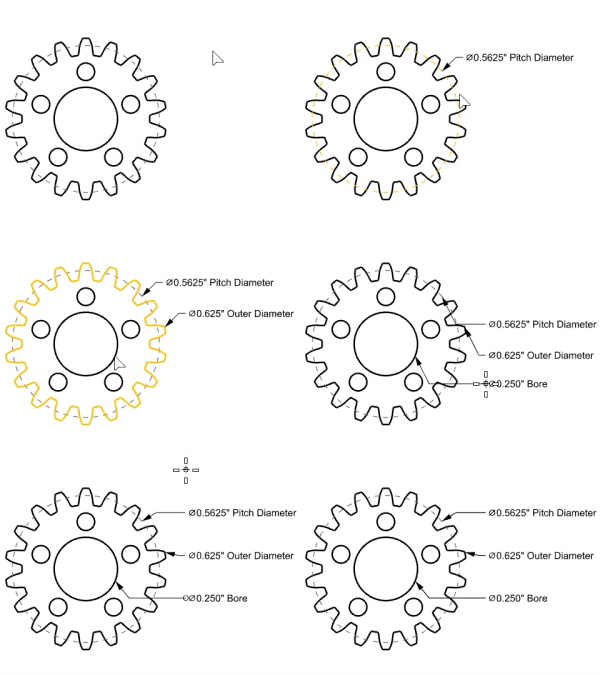
DimUserText komutu, aşağıdakileri kullanarak kılavuz çizgisi ek açıklamaları oluşturur: özellik kullanıcı metni seçili nesnenin Özellikleri'nde ayarlayın. Bir nesnenin öznitelik kullanıcı metnini kullanarak birden çok lideri hızlı bir şekilde eklemek için kullanılabilir.
Adımlar
-
DimUserText komutunu çalıştırın.
-
Liderin işaret etmesini istediğiniz bir nesne üzerinde bir nokta seçin.
Nesne en az bir kullanıcı metni girişi içermelidir.
Kullanın Flip taraf değiştirme seçeneği.
-
Ek açıklama için kullanılacak metin alanını seçin ve Tamam'a tıklayın.
Veya metin alanına çift tıklayın.
-
Ek bir kılavuz çizgisi oluşturmak için nesne üzerinde başka bir nokta seçin ve işiniz bittiğinde Enter tuşuna basın.
-
Kılavuz çizgisi metin için bir konum seçin.
-
Kılavuz çizgileri arasındaki boşluğu ayarlamak için fareyi hareket ettirin ve tıklayın.
Komut satırı seçenekleri
Flip
Sonraki kılavuz çizgilerii karşı tarafa yerleştirir.
|
Araç Çubuğu |
Menü |
|---|---|
|
|
Teknik Çizim Diğer Ek Açıklamalar > Hacim Boyutu |

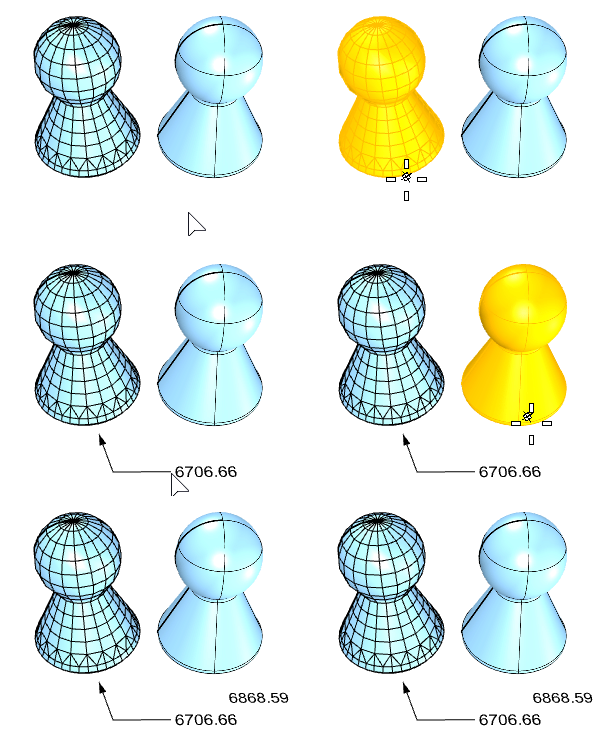
DimVolume komutu, kapalı bir ekstrüzyonun, yüzeyin, çoklu yüzeyin, mesh'in veya SubD hacminin boyutlandırılmasını sağlar.
Adımlar
- Boyutlarda varsayılan olarak kayıtlı Geçmiş bulunur. Varsayılan Geçmiş kaydetme davranışı, RecordAnnotationHistory seçeneği History komutu.
| Komut satırı seçeneği | |
|---|---|
|
Tür |
Kılavuz ÇizgisiBir kullanır kılavuz çizgisi nesneye işaret etmek. MetinMetni seçilen konuma yerleştirir. Boyut şunu kullanır: Volume Boyutu hesaplamak için metin alanı. |
Mevcut boyutları düzenlemek için
- Boyutu seçin ve Özellikler panelinde lideri veya metni düzenleyin.
- Veya kılavuz çizgisi veya metin düzenleme kutusunu açmak için boyuta çift tıklayın.
 Dimension properties
Style
Style
Kullanılan açıklama stili.
Stil menüsü
Modelde mevcut olan ek açıklama stillerini listeler. Bir ek açıklamanın özelliklerinde stilinden farklı ayarlar varsa stil adının arkasında bir menü görünür.
Geçersiz kılmaları kaldır
Değiştirilen tüm ayarları stil varsayılanlarına sıfırlar.
Güncelle <Stil> eşleşmek
Değiştirilen ayarları ek açıklama stiline uygular.
Yeni stil olarak kaydet
Yeni bir stil oluşturmak için özelliklerdeki ayarları kullanır.
Stili Düzenle...
Düzenler Ek açıklamalar stili seçilen açıklama nesnesi tarafından kullanılır.
Model uzay ölçeği
Ekran boyutu, bileşenin boyutunun (ok boyutu veya metin yüksekliği gibi) ve Model uzay ölçeği değer.
Normalde bu durumun tersidir baskı ölçeği. Metin yüksekliği, uzatma çizgisi uzantısı, uzatma çizgisi uzaklığı mesafesi ve ok uzunluğu bu sayıyla çarpılır.
Stili Düzenle...
Düzenler Ek açıklamalar stili seçilen açıklama nesnesi tarafından kullanılır.
Eşleştir
Özelliklerini geçerli açıklamaya uygulamak için bir açıklama seçin.
Metin
Height
Metin yüksekliği.
Mask
Metni opak bir renkle çevreler.
Yok
Maskeyi kapatın.
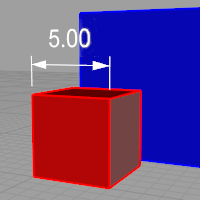
Background
Maske rengini Görünüm Penceresine ayarlar arka plan rengi.
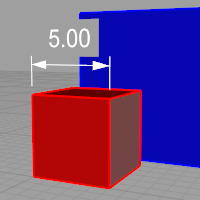
Düz Renk
kullanarak maske rengini seçer. Renk Seç iletişim kutusu.
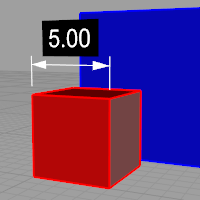
Maske Rengi
Ne zaman Mask şu şekilde ayarlandı: Düz Renk, rengi değiştirmek için tıklayın.
Kenar boşluklarını maskele
Metnin etrafındaki boş alanın genişliği.
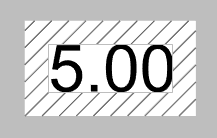
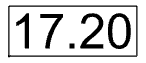
Metnin etrafındaki çerçeve
Boyut metnini çevreleyen şekli ayarlar. Kenar boşluklarını maskele ayarı, metin ile şekil arasındaki mesafeyi kontrol eder.
Aşağıda sayıları bulunan şekiller metinle birlikte genişleyebilir.
-
Çerçeve yok

-
Dikdörtgen çerçeve
-
Kapsül çerçevesi

-
çember çerçevesi


-
Kare çerçeve

-
Elmas çerçeve

-
Üçgen çerçeve

-
Altıgen çerçeve

-
Altıgen kapsül çerçevesi

-
Yuvarlatılmış dikdörtgen çerçeve

Font
Metin görünümü.
-
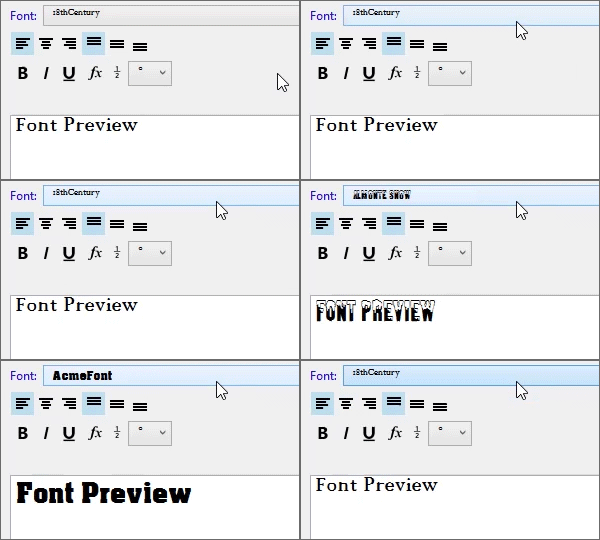
Açılır listeyi açmak için tıklayın ve yazı tipini hızlı bir şekilde bulmak için yazı tipinin ilk harfini yazın.
-
Yazı tipi kontrolünü tıklayın iki kez ve önizlemeli bir yazı tipi seçmek için fare tekerleğini kaydırın.
-
Bir ek açıklama tarafından kullanılan bir yazı tipi mevcut sistemde eksikse:
Model açıldığında sizden istenecektir.
Eksik yazı tiplerini algılamayı durdurmak için uyarı iletişim kutusunda "Bu mesajı bir daha gösterme" onay kutusunu etkinleştirin.
Eksik yazı tipi algılamayı yeniden etkinleştirmek için, Rhino.Uyarılar.MissingFontWarning'i etkinleştirin. Rhino Seçenekler > Gelişmiş.
Ek açıklama, görünüm pencerelerinde yedek bir yazı tipiyle görüntülenir.
Eksik yazı tipi, yazı tipi listesinde "(yüklü değil)" olarak listelenir.
B
Yazı tipi stilini kalın olarak ayarlar.
ben
Yazı tipi stilini italik olarak ayarlar.
U
Yazı tipi stilini altı çizili olarak ayarlar.
 Metin Alanı
Metin alanları, Rhino çalışırken değerlendirilen ve sonuç metinde görüntülenen formüllerdir. Tüm metin alanları %< sözdizimindediralan ve seçenekler>%. Bir formül değerlendirilemediğinde #### hata dizisi görüntülenir.
- Bir metin alanı, uzun bir dosya yolu gibi uzun bir metin dizesi görüntülüyorsa, metnin kontrol noktalarını açabilir ve metin dizesini sarmak için sağ metin noktasını taşıyabilirsiniz.
- Metin alanları temel aritmetik işlemleri destekler.
Bir alanı ikiye katlamak için şunu ekleyin: *2 yakın parantez arkasında şu şekilde:
%<Area("d90815b8...80c59a")*2>%
İki metin alanını çarpmak için şunu kullanın:
%<CurveLength("07c73fde...8a5c7b")*CurveLength("296ed593...0472e0")>% - Bir metin alanı referans verilen nesneyle birlikte kopyalandığında, kopyalanan metin alanı kopyalanan nesneye referans verecektir.
 Yığınlama braketlerini aç/kapat
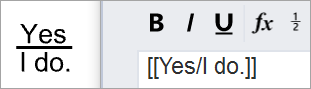
Yığınlama parantezlerini aç/kapa düğmesi, düzenleme kutusunda seçilen metnin etrafına [[...]] eklemek veya kaldırmak için kullanılan bir kısayoldur. Yığma parantezleri aralarındaki metni yığın haline getirecek, böylece [[1/2]] yığınlanmış kesir olarak görüntülenecektir.
Kesir istiflemenin sözdizimi
Kesirli yığınlama, başında ve sonunda çift köşeli parantez içindeki eğik çizgiyle bölünmüş iki metin dizesini ayrıştırmak için tasarlanmıştır. Sözdizimi [[x/y]] şeklindedir; burada x üstte ve y alttadır. Örneğin, [[Evet/Yaparım.]] aşağıda gördüğünüz gibi istiflenir.
 Derece
Metne bir derece sembolü (°) girer.
 Yarıçap
Metne bir yarıçap sembolü (R) girer.
 Çap
Çap
Metne bir çap sembolü (Ø) girer.
 Artı/Eksi
Metne artı/eksi sembolü (±) girer.
 Üs 2
Üs 2
Metne üst simge 2 (²) girer.
 Üs 3
Üs 3
Metne üst simge 3 (³) girer.
Kutuyu Düzenle
Açılı ayraçlar
Açılı parantezler < > boyut değerini temsil eder. Açılı ayraçlardan önce veya sonra ek metin yazabilir veya açılı ayraçları kaldırabilirsiniz.
Çok satırlı metin yazmak için tuşunu basılı tutun Alternatif ve Enter tuşuna basın.
Boyut ekranı
Geçerli boyut değeri.
Düzenleme kutusunun yazı tipi boyutu şu şekilde kontrol edilebilir: komut istemi seçenekleri.
Metni sığdır
Auto
Metnin nereye yerleştirileceğini otomatik olarak belirler.
Inside
Metni boyut çizgilerinin içine zorlar.
Sağ
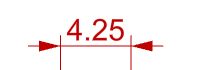
Metni boyut çizgilerinin dışına ve sağına doğru zorlar.

Sol
Metni boyut çizgilerinin dışına ve soluna zorlar.

HintLeft/HintRight
HintLeft ve HintRight, boyut çizgisini yerleştirmeyi seçtiğiniz yere göre otomatik olarak seçilir. Soldan seçim yapıldığında HintLeft seçilir. Sağdaki seçim yapıldığında HintRight seçilir. Boyut değiştirildiğinde ve boyut metni artık uzatma çizgileri arasına sığmadığında, boyut metni sol veya sağ tarafa taşınacaktır.
|
|
|
|
HintLeft
|
HintRight
|
Boyut çizgileri
Arrows
Ok ucu 1 / 2
 Arrow
Arrow
 Dot
Dot
 Tick
Tick
 Kısa ok
 Ok aç
Ok aç
 Dikdörtgen
 İnce ok
 Daha ince ok
 Veri oku
Kullanıcı oku
Daha önce tanımlanmış bir bloğu ok ucu olarak kullanır.
Modelde blok bulunmadığında bu seçenek kullanılamaz.
Ok yok
Ok ucunu temsil edecek bir blok oluşturmak için
- Ok elemanlarını çizin.
- Bir oluştur blok geometriden.
Note
-
Ok ucu bloğunun temel noktası, ok ucunun boyut çizgisinin veya liderin sonuna nasıl yerleştirileceğini belirler. Aşağıdaki çizimde:
(1) Ok ucu bloğunun temel noktası, ok ucu eğrisinin ucuna yerleştirilir. Boyut çizgisi ok ucunu geçer.
(2) Ok ucu bloğunun temel noktası, ok ucu eğrisinin sonuna yerleştirilir. Boyut çizgisi ok ucunu geçmiyor.
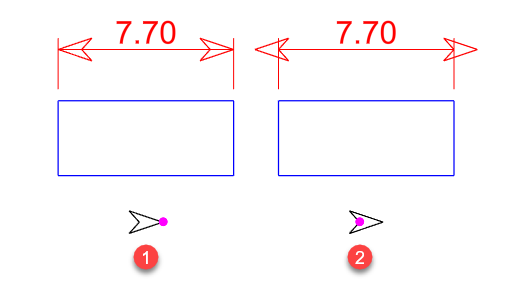
Ok ucunun ucunun bir konuma doğru şekilde yerleştirilmesini istiyorsanız ok ucu bloğunun temel noktasını uca yerleştirdiğinizden emin olun.
- Şunu kullanın: Nesneye göre, Katmana göreve Ebeveyne göre Okun görünümünü kontrol etmek için Block komutunun özellikleri.
Ok yok
Herhangi bir ok çizilmemiştir.
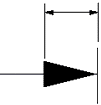
Ok boyutu
Ok ucunun uçtan kuyruğa kadar olan uzunluğu.
Ok sığdır
Oklar için yeterli alan olmadığında konumlarını zorlayabilirsiniz.
Auto
Okların nereye yerleştirileceğini otomatik olarak belirler.
Inside
Okları boyut çizgilerinin içine doğru zorlar.

Outside
Okları boyut çizgilerinin dışına zorlar.
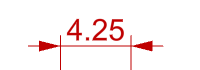
Oklar dışarıdaysa uzatma çizgileri arasına boyut çizgisi çizin
Oklar dışarıdayken boyut çizgisini çizmeye zorlayın.
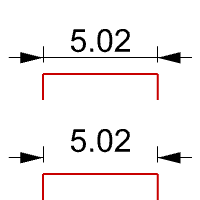
Uzunluk birimleri
Birim - Format
Ek açıklama stilinin birimi ve biçimi.
Uzunluk faktörü
Boyutlardaki mesafeler bu değerle çarpılır.
Doğrusal çözünürlük
Mesafe gösterimi için ondalık basamakların sayısı.
Yuvarlama
Boyutu en yakın listelenen değere yuvarlar.
Önek / Sonek
Boyut metninden önce ve sonra eklenen metin.
Önek ve sonek yalnızca boyut metin dizesi şunu içerdiğinde görüntülenir: "<>".
Sıfır bastırma
Ölçümlendirmenin başında veya sonunda sıfırların görüntülenmesini kapatır.
Sıfır bastırma yok
0,560
Baştaki sıfırları gizle
.560
Sondaki sıfırları gizle
0,56
Baştaki ve sondaki sıfırları gizle
0,56
Alternatif birimler
 Alternatif birimleri kullan
İkinci birimleri doğrusal boyutlarda görüntüler.
Birim - Format
Ek açıklama stilinin birimi ve biçimi.
Uzunluk faktörü
Boyutlardaki mesafeler bu değerle çarpılır.
Doğrusal çözünürlük
Mesafe gösterimi için ondalık basamakların sayısı.
Yuvarlama
Boyutu en yakın listelenen değere yuvarlar.
Önek / Sonek
Boyut metninden önce ve sonra eklenen metin.
Önek ve sonek yalnızca boyut metin dizesi şunu içerdiğinde görüntülenir: "<>".
Sıfır bastırma
Ölçümlendirmenin başında veya sonunda sıfırların görüntülenmesini kapatır.
Sıfır bastırma yok
0,560
Baştaki sıfırları gizle
.560
Sondaki sıfırları gizle
0,56
Baştaki ve sondaki sıfırları gizle
0,56
Aşağıdaki alternatif birimler
Boyut çizgilerinin diğer tarafında alternatif birimleri görüntüler.
Tolerans
Tolerans stili
Toleransın boyut çizgisinde nasıl biçimlendirileceğini veya görüntüleneceğini kontrol eder.
Hoşgörü yok
Tolerans eklenmez.
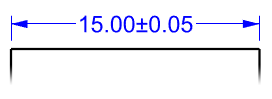
Symmetrical
Bir ekler ± (artı/eksi) karakteri ve tek Üst değer.
Sapma
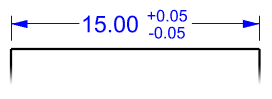
Şunu görüntüler: Üst değer Başına + (artı) karakteri gelir ve Daha düşük değer Boyut satırında önünde - (eksi) karakteri bulunur. Negatif bir sayının girilmesi, tolerans görüntüsünü pozitiften negatife ve negatiften pozitife çevirir.
Limits
Boyut uzunluğunu artı Üst değer ve boyut uzunluğu eksi Daha düşük değer.
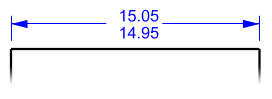
Resolution
Tolerans değeri için ondalık basamak sayısını belirtir.
Alternatif çözünürlük
Tolerans değeri için ondalık basamak sayısını belirtir. alternatif birimler.
Üst değer
Maksimum veya üst değeri belirtir tolerans değer.
Daha düşük değer
Minimum veya daha düşük değeri belirtir tolerans değer.
Metin yüksekliği ölçeği (%)
Tolerans değerleri için göreli metin yüksekliğini belirtir. Bu ayar yalnızca yığılmış tolerans türleri içindir.

Daha fazla özellik
Bkz. Ek açıklama: Açısal birimler
Bakınız: Ek açıklama: Oklar
Bakınız: Ek açıklama: Merkez işareti
Bakınız: Ek Açıklama: Boyutlar
Bakınız: Ek açıklama: Kılavuz çizgileri
Bakınız: Ek açıklama: Uzunluk birimleri
Bakınız: Ek açıklama: Radyal boyut metni
Bakınız: Ek açıklama: Tolerans
|
Araç Çubuğu |
Menü |
|---|---|
|
|
Teknik Çizim Boyut Katmanını Ayarla |


SetDimensionLayer komutu, boyutların geçerli katmanda mı yoksa belirtilen katmanda mı oluşturulacağına karar verir.
-
Etkilenen boyut komutları:
Dim, DimAligned, DimAngle, DimCreaseAngle, DimDiameter, DimOrdinate, DimRadius, DimRotated
Bir boyut katmanı ayarlamak için
-
Etkinleştir UseDimensionLayer seçeneği.
-
Bir katman adı girin.
Veya şunu seçin: List listeden bir katman seçme seçeneği.
-
Girilen katman mevcut değilse katman oluşturulacaktır.
-
Komut satırı seçenekleri
UseDimensionLayer
Boyut Katmanını Etkinleştir.
DimensionLayer
Boyut nesneleri için katmanı ayarlayın.
- Boyut katmanı silinirse, DimensionLayer seçeneği "Geçerli" olarak sıfırlanacaktır.
- Boyut katmanı yeniden adlandırılırsa DimensionLayer seçeneği güncellenecektir.
Liste
Mevcut katmanlar listesinden bir katman seçin.
Sıfırla
Boyut Katmanını "Geçerli" olarak ayarlayın.
Boyutlar geçerli katmanda oluşturulacaktır.