mesh yüzleri çıkar
Mesh Yüzleri Çıkart komutları, mesh'den istenmeyen veya gereksiz yüzleri kaldırarak mevcut mesh'ler düzenlemeye yardımcı olur. Mesh yüzler aşağıdakiler kullanılarak çıkarılabilir:
- Bireysel yüzleri seçme.
- Belirli bir maksimum veya minimum alan.
- Belirtilen en boy oranı.
- görünüm tabanlı eğim açısı tarafından.
- Duplicate yüzler.
- Belirtilen kenar uzunluk.
- Seçilen bir yüz'a bağlı yüzler.
- Bazı STL/SLA yazıcılar, mesh'ler çok sayıda uzun, ince yüzey içeriyorsa sorun yaşar. Bu özellikler yazıcıyı yavaşlatabilir, tuhaf sonuçlar üretebilir veya yazıcının belleğinin dolmasına neden olabilir.
- MeshRepair komutu, STL/SLA yazdırma için mesh'ler ayarlanırken yararlı olabilir.
| Araç Çubuğu | Menü |
|---|---|
|
|
Mesh Araçları Düzenle > Çıkart> Yüzler |

ExtractMeshFaces komutu, seçilen mesh yüzleri ana mesh nesne yüzlerinden ayırır.
Bu komutu gölgeli modda en iyi şekilde çalışır çünkü gölgeli mesh yüzlerin yanı sıra yüz kenarları da seçebilirsiniz.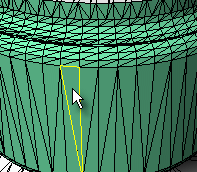
Adımlar
- Mesh yüzler seçin.
| Komut satırı seçenekleri | |
|---|---|
|
MakeCopy |
YesSeçilen mesh yüzleri üst öğe mesh nesne'den çıkarmak yerine bir kopyasını oluşturur. NoÜst öğede mesh nesne bir delik bırakarak mesh yüzlerini çıkarır. |
Mesh/SubD yüz döngü seçimi (Seçim sonrası)
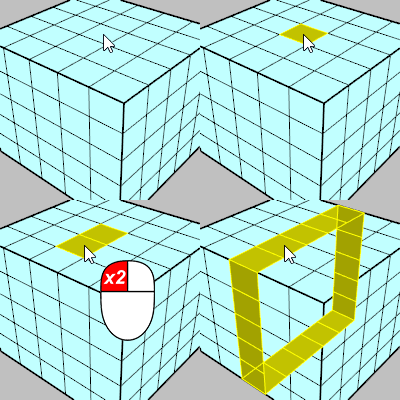
Bir yüz döngüsünün tamamını seçmek için
-
Click bir yüz.
-
Çift tıklama döngü yönüne karar veren bir sonraki yüz.
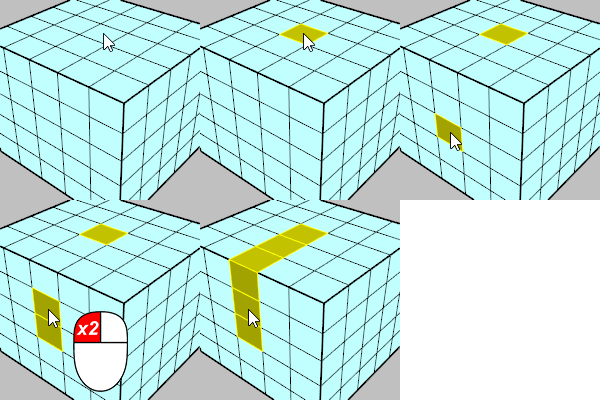
Bir yüz döngü aralığı seçmek için
-
Click bir döngüde iki yüz.
-
Çift tıklama seçilen yüzlerden birinin arasında ve yanında bir yüz.
Ön seçimi kullanarak bir yüz döngüsü seçin
Alt-nesne filtresini kullanarak bir yüz döngüsü seçin
Tek bir yüz seçimini kaldırmak için
-
Ctrl+tıklama seçilen bir yüz
Bir yüz döngüsünün seçimini kaldırmak için
-
Ctrl+çift tıklama seçilen bir döngüde bir yüz.
| Araç Çubuğu | Menü |
|---|---|
|
|
Mesh Araçları Düzenle > Çıkart> Bölgeye Göre |

ExtractMeshFacesByArea komutu, belirtilen alan aralığındaki mesh yüzleri üst mesh nesne'den ayırır.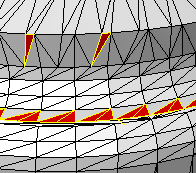
Adımlar
- A mesh nesne seçin.
mesh yüzleri alana göre çıkart Seçenekler
___ boyutundan büyük yüzleri seçin
Belirtilen ayardan daha büyük alana sahip mesh yüzleri seçer.
En küçük yüz'u seç
En küçük yüz alanını ayarlamak için bir mesh yüz seçin.
Şundan daha küçük yüzleri seç:
Alanı belirtilen ayardan daha küçük olan mesh yüzleri seçer.
En büyüğünü seç yüz
En büyük yüz alanını ayarlamak için bir mesh yüz seçin.
Increment
Her ok tıklamasıyla değerin değiştirilme miktarını ayarlar.
yüz arasından aralığı seçin
Boyut aralığını ayarlamak için bir örnek mesh yüz seçin. Seçilen yüz alanının ±%10'luk bir aralığı kullanılır.
Yalnızca kenarlık
Seçilen mesh yüzleri üst öğe mesh nesne'den çıkarmak yerine kenarlarından sürekli çizgiler oluşturur.
Bir kopyasını çıkart
Seçilen mesh yüzleri üst öğe mesh nesne'den çıkarmak yerine bir kopyasını oluşturur.
| Araç Çubuğu | Menü |
|---|---|
|
|
Mesh Araçları Düzenle > Çıkart> En Boy Oranına Göre |

ExtractMeshFacesByAspectRatio komutu, belirtilen en boy oranı sınırından daha büyük olan mesh yüzleri ana mesh nesne yüzlerinden ayırır.
ExtractMeshFacesByAspectRatio, genişliklerine kıyasla çok uzun olan mesh yüzleri bulur. 25:1 veya üzeri bir oran uzun kabul edilir.
Görüntüde, çıkarılan kırmızı yüzlerin en boy oranı 9:1 veya daha fazladır.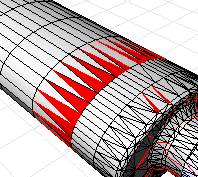
Adımlar
- A mesh nesne seçin.
mesh yüzleri en boy oranına göre Seçenekler çıkart
En boy oranı ___ ila 1
Hedef en boy oranını ayarlayın.
Increment
Her ok tıklamasıyla değerin değiştirilme miktarını ayarlar.
yüz arasından en boy oranını seçin
En Boy Oranı değerini belirtmek için bir mesh yüz seçin.
Yalnızca kenarlık
Seçilen mesh yüzleri üst öğe mesh nesne'den çıkarmak yerine kenarlarından sürekli çizgiler oluşturur.
Bir kopyasını çıkart
Seçilen mesh yüzleri üst öğe mesh nesne'den çıkarmak yerine bir kopyasını oluşturur.
| Araç Çubuğu | Menü |
|---|---|
|
|
Mesh Araçları Düzenle > Çıkart > Eğim açısına Göre |

ExtractMeshFacesByDraftAngle komutu, yüzlerin görünüm'ye olan açısına bağlı olarak mesh yüzleri üst mesh nesne'den ayırır.
ExtractMeshFacesByDraftAngle kalıplar için veya alttan kesilmiş alanları aramak için böl ve mesh nesne yapabilir. Örnekte, üst görünüm'de mesh yüzler seçildi.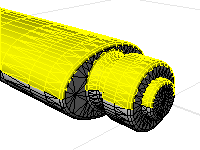
Adımlar
- A mesh nesne seçin.
mesh yüzlerini eğim açısı Seçenekler ile çıkarın
Kamera yönünden başlangıç açısı
Görünüm Penceresi kamera yönünden başlangıç açısını ayarlar.
Kamera yönünden bitiş açısı
Görünüm Penceresi kamera yönünden bitiş açısını ayarlar.
Yalnızca kenarlık
Üst öğe mesh nesne'den çıkarmak yerine seçilen mesh'ler'in kenarlarından sürekli çizgiler oluşturur.
Bir kopyasını çıkart
Seçilen mesh yüzleri üst öğe mesh nesne'den çıkarmak yerine bir kopyasını oluşturur.
| Araç Çubuğu | Menü |
|---|---|
|
|
Mesh Araçları Düzenle > Çıkart> Edge Uzunluğa göre |

ExtractMeshFacesByEdgeLength komutu, kenar uzunluğu belirtilen değerden daha büyük veya daha küçük olan mesh yüzleri ana mesh nesne'den ayırır.
ExtractMeshFacesByEdgeLength, mesh nesneye ait olmayan küçük veya büyük mesh yüzleri kaldırır.
Örnek görüntüde, çıkarılan kırmızı yüzlerin kenar uzunluğu 0,1'den kısadır.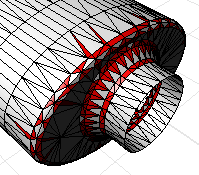
Adımlar
- A mesh nesne seçin.
mesh yüzleri kenar uzunlukta Seçenekler çıkart
Edge uzunluk
Karşılaştırılacak mesh kenar uzunluğunu ayarlar.
kenar'ı seçin
İstediğiniz kenar uzunluğunu belirtmek için bir mesh kenar seçin.
Increment
Her ok tıklamasıyla değerin değiştirilme miktarını ayarlar.
Kenarları seçin:
kenar uzunluktan daha kısa
kenar uzunluğundan daha kısa olan mesh yüzleri seçer. Edge uzunluk Ayar.
kenar uzunluktan daha uzun
kenar uzunluğundan daha uzun olan mesh yüzleri seçer. Edge uzunluk Ayar.
Yalnızca kenarlık
Seçilen mesh yüzleri üst öğe mesh nesne'den çıkarmak yerine kenarlarından sürekli çizgiler oluşturur.
Bir kopyasını çıkart
Seçilen mesh yüzleri üst öğe mesh nesne'den çıkarmak yerine bir kopyasını oluşturur.
| Araç Çubuğu | Menü |
|---|---|
|
|
Mesh Araçları Düzenle > Çıkart> Bağlı |

ExtractConnectedMeshFaces komutu, mesh yüzleri, seçilen bir yüz'e bağlı olan üst mesh nesne yüzlerinden ayırır.
ExtractConnectedMeshFaces komutu, belirtilen bir kırılma açısına göre birleştirilmiş bir mesh nesne'den bir dizi mesh yüz çıkarır. Bu, bir mesh nesne içinde düzlemsel bir yüzey oluşturan bir dizi mesh yüz çıkarmak veya mesh içinde tutarlı bir özellik oluşturan yüzler kümesini çıkarmak için kullanılabilir.
Adımlar
Bağlı mesh yüzleri Seçenekler çıkart
Açıyla bağlantılı yüzleri çıkarın
Seçim için mesh yüzler arasındaki açıyı ayarlar.
___ dereceden küçük / büyük
Note
- 0 ayarı, seçtiğiniz yüz ile bağlantılı ve düzlemsel olan tüm mesh yüzleri size verecektir.
- Bazen düzlemsel mesh'ler içinde biraz gürültü olabilir, bu nedenle 1'lik bir açı düzlemsel yüzlerin seçilmesine yardımcı olabilir.
Increment
Her ok tıklamasıyla değerin değiştirilme miktarını ayarlar.
Açıyı ölçmek için yüzleri seçin
İstediğiniz açıyı belirtmek için iki mesh yüz seçin.
Yalnızca kenarlık
Seçilen mesh yüzleri üst öğe mesh nesne'den çıkarmak yerine kenarlarından sürekli çizgiler oluşturur.
Bir kopyasını çıkart
Seçilen mesh yüzleri üst öğe mesh nesne'den çıkarmak yerine bir kopyasını oluşturur.
Seçimi Düzenle
Farklı bir mesh yüz seçmek için tıklayın.
| Araç Çubuğu | Menü |
|---|---|
|
|
Mesh Araçları Düzenle > Çıkart> Duplicate |

ExtractDuplicateMeshFaces komutu, kopyalanan mesh yüzleri üst mesh nesne yüzlerinden ayırır.
Adımlar
- Mesh nesneler seçin.
| Araç Çubuğu | Menü |
|---|---|
|
|
Mesh Araçları Düzenle > Çıkart> Parça |

ExtractMeshPart komutu, seçilen yüz'den ana mesh nesne'deki kaynaksız, manifoldsuz veya çıplak kenarlara yayılan tüm mesh yüzleri çıkarır.
- Bazı STL/SLA yazıcılar, mesh'ler çok sayıda uzun, ince yüzey içeriyorsa sorun yaşar. Bu özellikler yazıcıyı yavaşlatabilir, tuhaf sonuçlar üretebilir veya yazıcının belleğinin dolmasına neden olabilir.
- MeshRepair komutu, STL/SLA yazdırma için mesh'ler ayarlanırken yararlı olabilir.
Komut satırı seçenekleri
Komut dosyası oluşturulabilir komut, -ExtractMeshPart, ekstra Seçenekler sağlar.
BorderOnly
Seçilen mesh yüz grubunun sınır kenarlarından çizgi segmentler oluşturur.
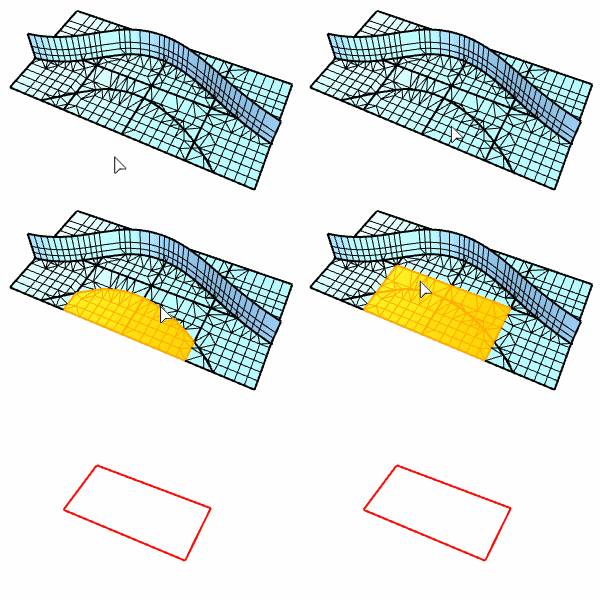
MakeCopy
Seçilen mesh yüz grubunu çıkarmak yerine çoğaltır.
ExtractWholeDisjointParts
Yes
mesh içinde fiziksel olarak birleştir olmayan seçili kısmı diğer parçalara çıkarır.
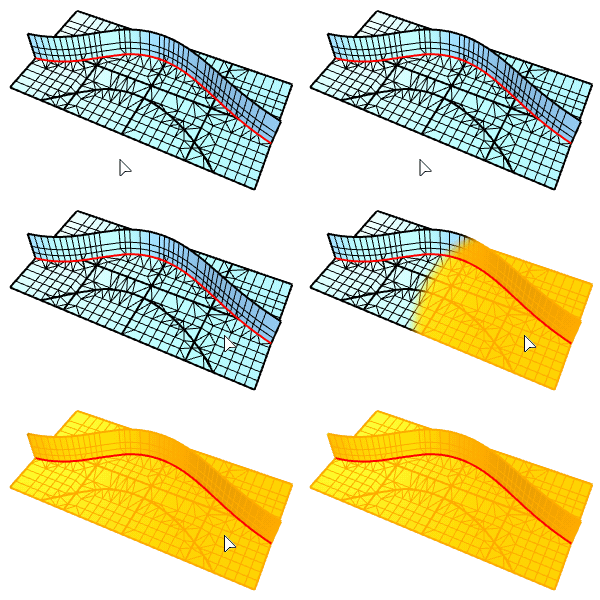
No
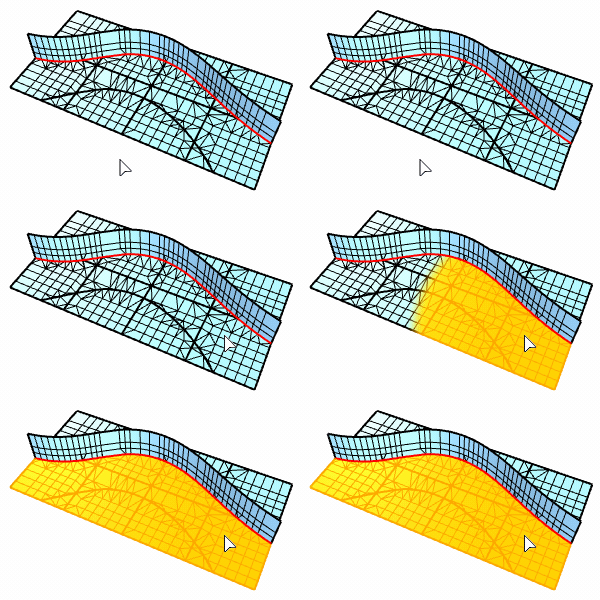
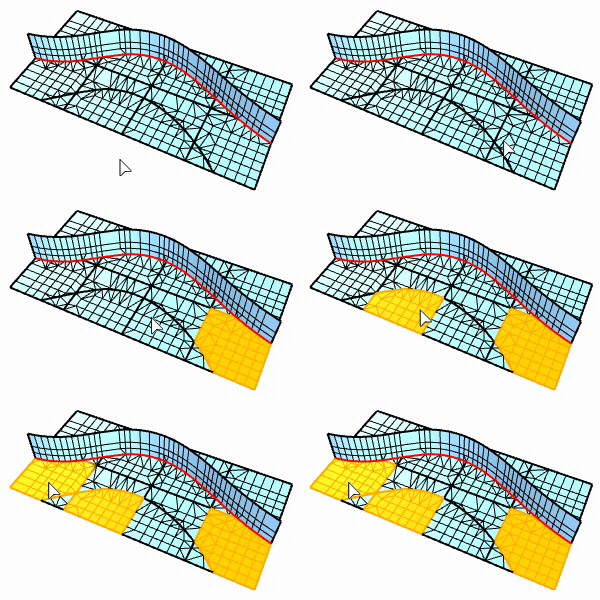
ExtractToNonManifoldEdges seçeneği, mesh yüzlerin nasıl çıkarılacağına karar verir.
ExtractToNonManifoldEdges
Yes
Çıkarma manifold olmayan kenarlarda durur.
No
Kaynak yapılmamış kenarlarda çıkarma durur.
JoinOutput
Çıkarılan mesh yüzleri bir mesh nesne halinde birleştirir.
Ayrıca bkz.
MeshRepair komutu birçok mesh temizleme komutunu tek bir iletişim kutusunda birleştirir.