Patch
| Araç Çubuğu | Menü |
|---|---|
|
|
Yüzey Yama Yap |


Patch komutu, giriş geometrisine konumsal (G0), teğetsel (G1) veya eğrilik (G2) süreklilik ile bir yüzey oluşturmak için giriş kısıtlamaları olarak yüzey kenarlarını, eğrilerini ve noktalarını kullanır.
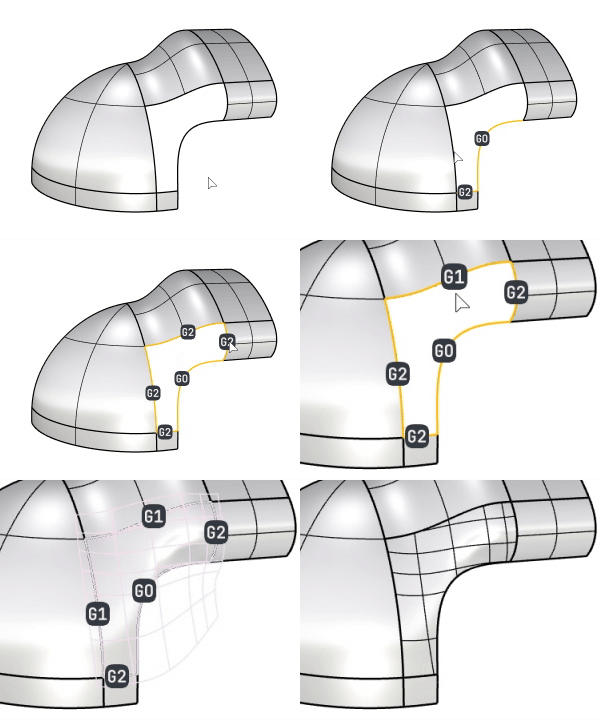
Adımlar
-
Eğrileri, yüzey kenarları veya nokta nesnelerini seçin, işiniz bittiğinde Enter tuşuna basın.
Giriş nesneleri şu şekilde etiketlenir: ben, G0, G1veya G2 kısıtlama seviyelerini gösterir.
-
Kısıtlama düzeyini ileri veya geri döndürmek için etiketin üzerinde sol veya sağ fareye düğme tıklayın.
-
Seçenekler'ı ayarlayın.
Patch Options
 Sapmaları göster
Kullanım Alanları Küresel Edge Continuity analizi yama yüzey ve giriş yüzeyleri arasında süreklilik değerini değerlendirmek için.
 Varsayılanları Geri Yükle
Ayarları varsayılanlara sıfırlar.
Constraints
yüzeyin sınırlarını ve iç şekillerini tanımlayan eğrileri, kenarları veya noktaları seçmek için bu düğme'e tıklayın.
 Kısıtlamaları kaldır
Seçilen tüm kısıtlamaları kaldırır.
-
Tüm kısıtlamaları ortadan kaldıracak kırmızı çarpı işaretini ortaya çıkarmak için yeşil onay işaretinin üzerine gelin.
Tüm kısıtlamaları ayarlayın (G0/G1/G2)
yama yüzeyin tüm sınır kenarlarına aynı kısıtlama düzeyini uygular.
Alternatif olarak, aynısını yapmak için Shift tuşunu basılı tutup bir sınır etiketine sol veya sağ tıklayabilirsiniz.
Eğriler ve noktalar için kısıtlama düzeyi
-
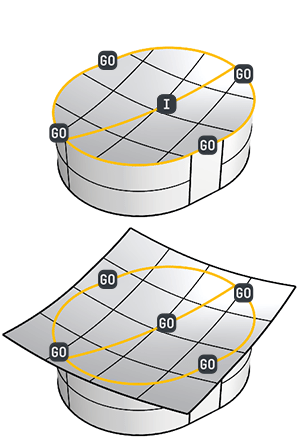
Dahili eğriler şu şekilde ayarlanabilir: G0 veya ben (Uluslararası).
kırp'yi sınırla birlikte yama yüzey yapmak için, ben (Uluslararası) iç eğrilere göre ayarlanmalıdır.
-
Noktalar yalnızca şu şekilde ayarlanabilir: ben (Uluslararası).
Stiffness
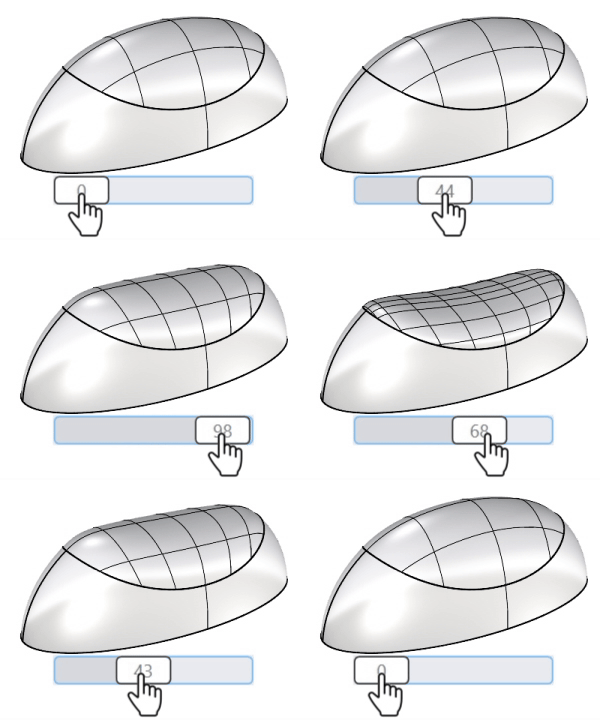
yüzey şeklinin yuvarlaklığını ve düzlüğünü kontrol eder. Daha yüksek değerler daha düz şekiller üretir.
-
Belirli bir sayıyı girmek için kaydırıcıyı çift tıklayın.
Derece
yüzeyin UV derecelerini 3'ten 5'e ayarlar.
Domain
Etki alanı seçeneği, yüzey üzerinde, yama'in ana hatlarını çizen bir kırp etki alanı oluşturmak için kullanılır.
Untrimmed
Kırpılmamış bir yüzey oluşturur. Bu seçenek yalnızca sınırdaki giriş bölümleri dört yumuşat bölüm halinde birleştirilebildiğinde kullanılabilir.
Projected
Az çok düzlemsel olan giriş nesneleri için uygundur; bu durumda bu seçenek otomatik olarak seçilir.
Molded
Diğer tüm durumlar için varsayılan. Bu seçenek, daha az düzlemsel olan eğriler için en iyi kırpma alanını oluşturur.
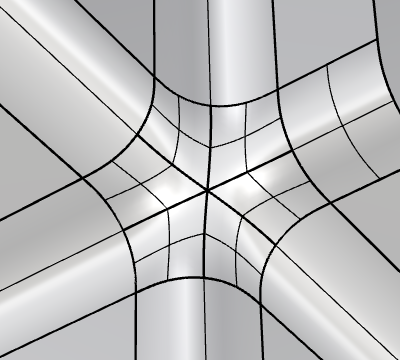
MultiBlend
Sınırı doldurmak için tek bir kırpılmış yüzey yerine birden çok kırpılmamış yüzey kullanır.
-
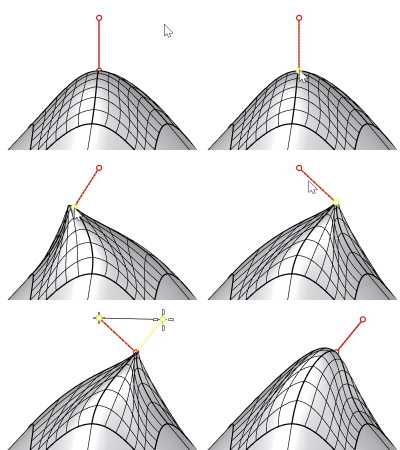
yama yüzeylerinin merkez konumunu değiştirmek için bir nesne noktasını dahili kısıtlama olarak kullanabilirsiniz,
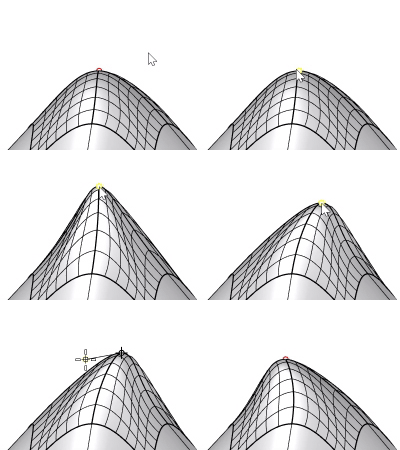
veya orta konumu ve normal yönünü değiştirmek için bir çizgi tuşuna basın.
-
Bazı Seçenekler devre dışıdır veya MultiBlend modunda hiçbir etkisi yoktur.
Refine
yüzeyi giriş kenarlarına veya eğrilerine daha iyi sığdırmak için daha fazla UV aralığı kullanır.
Preview
Oluşturulmadan önce yüzeyin etkileşimli bir önizlemesini görüntüler. Seçenekler değiştirildiğinde yeniden hesaplamanın tetiklenmesini önlemek için bunu kapatın.
UV Kontrolü
UV Rotasyonu
yüzeyin UV yönlerini 90 dereceye kadar döndürür.
-
Belirli bir sayıyı girmek için kaydırıcıyı çift tıklayın.
U Açıklıkları / V Açıklıkları
U veya V yönü boyunca izoeğrilerin başlangıç sayısını ayarlar.
-
Açılıyor Refine ayarı, belirtilen toleransları karşılamak için izoeğri yoğunluğunu ayarlar.
Giriş yüzey
Surface başlatılıyor
Sınırı doldurmak için çekilecek mevcut bir yüzey seçin.
tıklayın Seçilen yüzey öğesini kaldırmak için düğme
-
Çıkış yüzey, başlangıç yüzey ile aynı parametre yapısına sahip olacaktır.
-
Bir başlangıç yüzey kullanmak, derecesi 5'ten yüksek olan bir yüzey oluşturmanıza olanak tanır.
Girişi sil
yama oluşturulduktan sonra seçilen yüzey başlangıcını siler.
Kenarları koru
Başlangıç yüzeyin sınır kenarlarını değiştirmeden korur.
Tolerances
Mesafe
Konum eşleştirme doğruluğunu kontrol eder.
Açı
teğetlik eşleştirme doğruluğunu kontrol eder.
Internal
Dahili eğrilere veya noktalara eşleştirme doğruluğunu kontrol eder.
Kısıtlama testi sonuçları
Bu etiketler kullanılır yeşil onay işaretleri ve kırmızı çarpı işaretleri elde edilen yüzeyin istenen Int (dahili), G0 (Konum), G1 (Tangency) ve G2 (Curvature) toleranslarını karşılayıp karşılamadığını belirtmek için. İşaretin olmaması testin yapılmadığı anlamına gelir.
Çıkışı düzenlemek için yüzey
-
yüzey çıktısına çift tıklayın.
-
Eğrileri veya kenarları ekleyin veya kaldırın, Enter tuşuna basın.
-
Seçenekler'ı ayarlayın.