SoftTransform
|
Araç Çubuğu |
Menü |
|---|---|
|
|
Pencere Paneller > SoftTransform Dönüşüm SoftTransform |


SoftTransform komutu, belirli bir aralıkta farklı düşüş türleriyle nesne kavramalarının düzenlenmesine izin veren Yumuşak Dönüşümü panel açar.
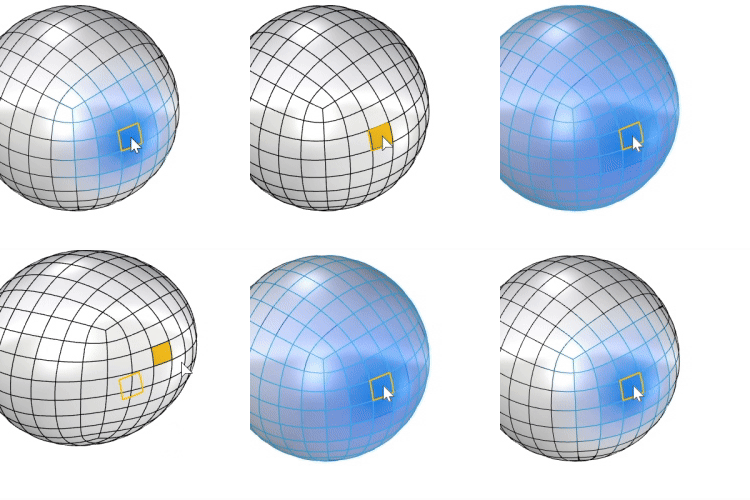
-
Mesh ve SubD alt nesneler, NURBS kontrol noktaları
 veya noktaları düzenleyinve Cage noktalar desteklenmektedir.
 -
Yumuşak dönüştürme, fareyle sürükleme, Gumball düzenleme ve dönüştürme komutlarıyla çalışır; örneğin Move, Rotateve Scale.
Adımlar
-
SoftTransform komutu komutunu çalıştırın.
-
Yumuşak Dönüşümde panel Etkinleştir'i açın.
-
Desteklenen nesne tutamaçları veya alt nesneleri seçin.
-
Etki aralığını tanımlamak için Yarıçapı ayarlayın.
-
Düşüş efektini kontrol etmek için bir Şekil türü seçin.
-
Seçimi düzenlemek için Gumball, fare sürükleme veya dönüştürme komutlarını kullanın.
 Yumuşak Dönüşüm panel
 aç/kapat Yumuşak Dönüşüm
Yumuşak dönüşümü açar veya kapatır.
panel'ın kapatılması aynı zamanda yumuşak dönüşümü de kapatır.
Yarıçap
Etki aralığının boyutunu ayarlar.
 Yarıçapı küre olarak ayarla
Görünüm Penceresi'da bir küre çizerek yarıçapı tanımlar.
Kaydırıcı eylemleri
-
Bir sayı girmek için kaydırıcıyı çift tıklayın.
-
Kaydırıcıyı sağ uçtan geçerek uzat aralığına sürükleyin.
-
Shift tuşunu basılı tutarak kaydırıcıyı yakalama yönünde tam sayılara sürükleyin.
-
Desteklenen tutma yerleri veya alt nesneler seçildiğinde, Rhino etkilenen alan için görsel bir ipucu görüntüler ve tutma yerleri katı noktaları olarak görüntülenir.
-
Gölgeli görüntüleme modlarında etki gücü bir renk gradyanı ile gösterilir.
Mesafe Ölçümü
Komşu tutamaçların nasıl bulunduğunu kontrol eder.
Spherical
Seçilen kavramanın yarıçapını kullanır.
nesne boyunca
Etki aralığını bitişik nesne tutamaklara veya alt nesnelere doğru genişletir veya daraltır.
-
Bu mod, Count U ve Count V kaydırıcılarını etkinleştirir. Surface yüzey kontrol noktaları etki aralığını kontrol eden bölüm.
Shape
Yakındaki tutuşların yarıçap içinde nasıl etkilendiğini kontrol eder.
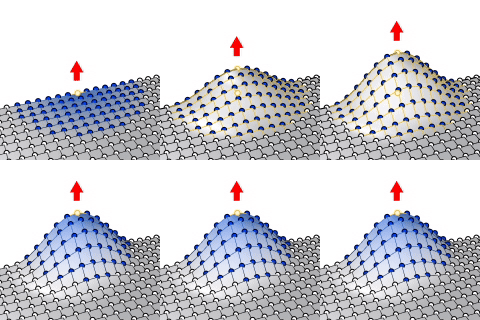
 Düzleştir
Etki gücü merkeze yakın ve kenar yakınında yavaşça azalır.
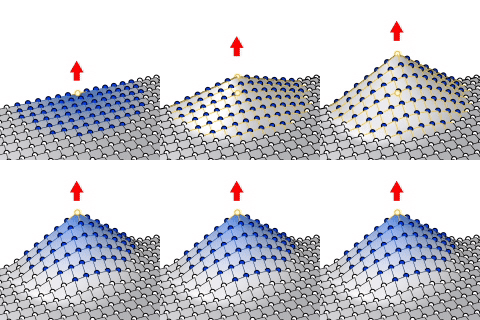
 Doğrusal
Etki gücü sabit bir oranda azalır.
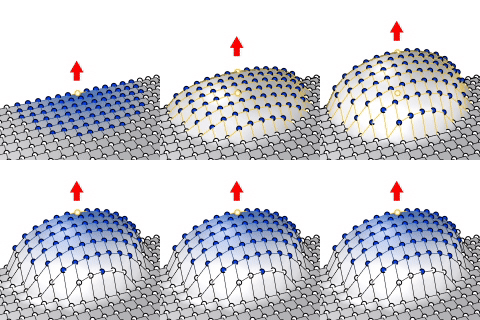
Round
Etki gücü merkeze doğru yavaşça ve kenar'a doğru hızla azalır.
 Sharp
Sharp
Etki gücü merkeze yakın yerlerde hızla ve kenar'a doğru yavaşça azalır.
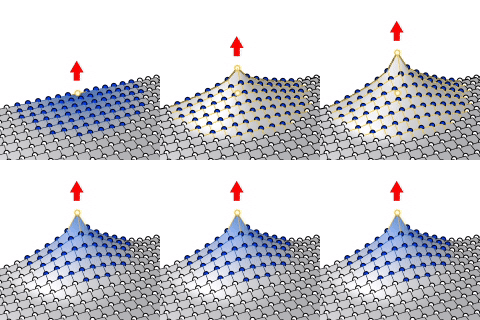
Düşüş Rengi
Nesneler üzerinde bir renk gradyanı ile görselleştirilebilen, etki gücü için kullanılan ekran rengini ayarlar.
Yüzey
Bu ayarlar yalnızca yüzeyleri düzenlerken kullanılabilir.
U/V'yi say
Etki aralığını U ve V yönlerinde ayrı ayrı kontrol eder. Mesafe Ölçümü şu şekilde ayarlandı: nesne boyunca.
Sınır kısıtlamaları
İstenilen süreklilik'i korumak için yüzey kenarlarının yakınındaki kontrol noktalarının taşınıp taşınmayacağını kontrol edin.
Kenarlara yakın etiketler süreklilik kısıtlamalarını gösterir.
-
Adım adım ilerlemek için bir etikete sol tıklayın Yok (-), G0, G1ve G2. Bisiklet yönünü tersine çevirmek için etikete sağ tıklayın.
-
Tüm etiketlere aynı süreklilik düzeyini uygulamak için sol veya sağ tıklarken Shift tuşunu basılı tutun.
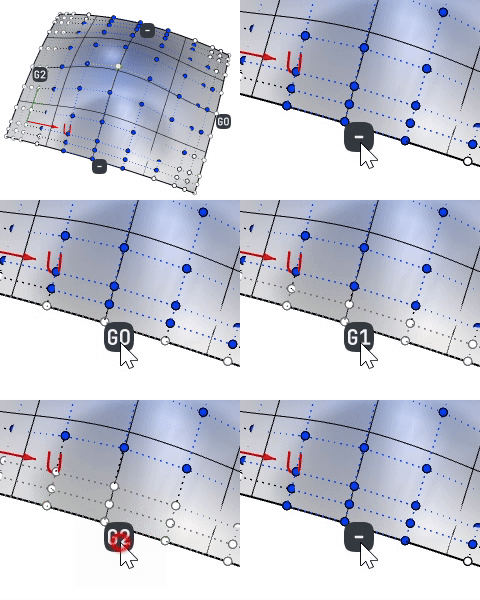
Yok (-)
kontrol noktalarını yüzey sınırı boyunca sınırlamayın.
G0
Sınır boyunca kontrol noktaları öğesinin ilk satırını kilitler.
G1
Sınır boyunca kontrol noktaları öğesinin ikinci satırını kilitler.
G2
Sınır boyunca kontrol noktaları üçüncü satırını kilitler.
Ayrıca bkz.

SoftEditCrv
Çevredeki eğri alanı mesafeye göre yumuşak bir şekilde hareket ettirin.

SoftEditSrf
Çevredeki yüzey alanı mesafeye göre yumuşak bir şekilde hareket ettirin.

SoftMove
Nesneleri düşüşle bir merkeze göre hareket ettirin.