Weld
| Araç Çubuğu | Menü |
|---|---|
|
|
Mesh Araçları Düzenle > Kaynat |

Weld komutu, çakışan kısımları birleştirerek mesh üzerindeki kırışıklıkları kaldırır mesh köşeler.
Etkilenen köşeler için bireysel doku eşleme, renk ve normal vektör verilerinin ortalaması alınır/oluşturulur/yok edilir.
Kaynak, her kaynaklı köşe noktasında, bitişik yüz normallerin ortalaması olan yeni köşe normalleri oluşturacaktır. Kaynaklama sonrasında bir köşe birden fazla yüz tarafından paylaşılıyor.
| Komut satırı seçenekleri | |
|---|---|
|
Angle tolerans |
Seçilen bir mesh'in iki çıplak mesh kenar noktası çakışıksa ve komşu yüzleri bu açı içindeyse tolerans birbirlerinin yerini tek bir mesh noktası alacak. İki nokta, birleştirilmiş bir mesh'ün farklı "alt-mesh'ler"inden geliyorsa, mesh'ler, patlat olamayan bir mesh olur. As you change the tolerans, tolerans içinde olan ve bu nedenle kaynaklanacak olan mesh kenarlar vurgulanır. |
İlgili komutlar
| Araç Çubuğu | Menü |
|---|---|
|
|
|


WeldEdge komutu:
- Merges coincident mesh köşeler seçilen kaynaklanmamış mesh kenarlar boyunca.
- SubDs'da seçili kırışık kenarları düzgünleştirir.
Adımlar
- mesh'ler'da kaynaklanmamış kenarları veya SubDs'de kırışık kenarları seçin.
| Komut satırı seçenekleri | |
|---|---|
|
Undo |
Son seçilen kenar öğesini kaldırır. |
Mesh/SubD edge loop selection
Bir kenar döngüsünün tamamını seçmek için
-
Çift tıklama bir kenar.
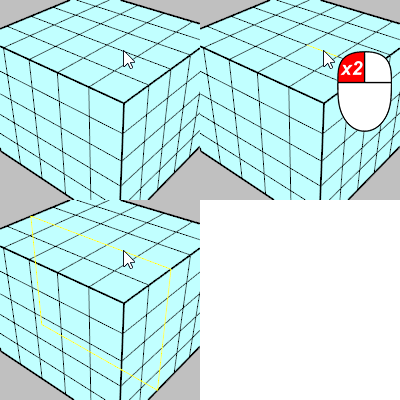
Bir kenar döngüsü aralığı seçmek için
- Click döngüdeki iki kenar.
-
Çift tıklama arada bir kenar.
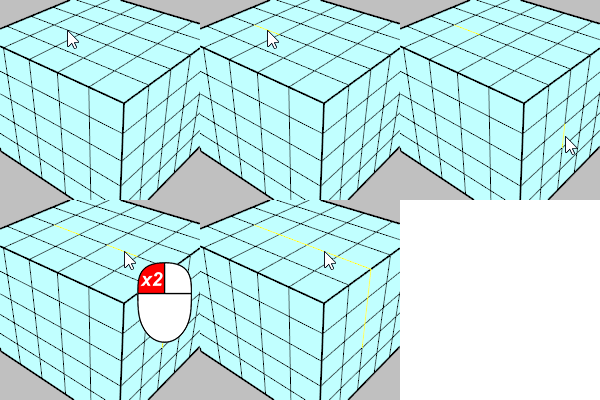
Bir kenar döngüsünün seçimini kaldırmak için
-
Ctrl(CMD)+çift tıklama seçilen bir döngüde bir kenar.
Mesh/SubD edge ring selection (Post-selection)
Bir kenar zil sesinin tamamını seçmek için
-
Click bir kenar.
-
Alt+çift tıklama ringdeki sonraki kenar.
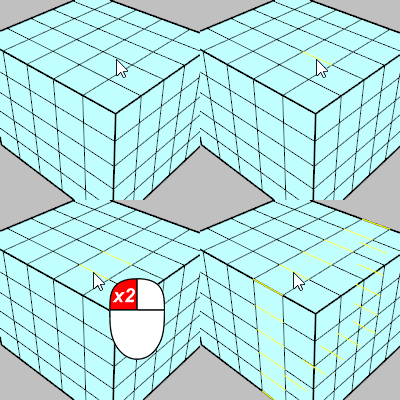
Bir kenar zil sesi aralığı seçmek için
-
Click halkadaki iki kenar.
-
Alt+çift tıklama seçilen kenarlardan birinin arasında ve yanında bir kenar.
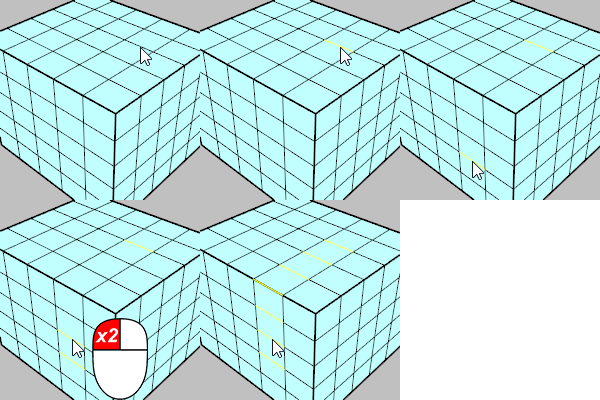
Bir kenar zil sesinin seçimini kaldırmak için
-
Ctrl(CMD)+Alt+çift tıklama seçilen bir zilde bir kenar.
Mesh/SubD face loop selection (Post-selection)
Bir yüz döngüsünün tamamını seçmek için
-
Click bir yüz.
-
Çift tıklama döngü yönüne karar veren bir sonraki yüz.
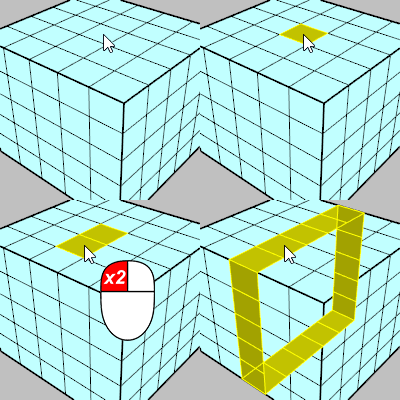
Bir yüz döngüsü aralığı seçmek için
-
Click döngüde iki yüz.
-
Çift tıklama seçilen yüzlerden birinin arasında ve yanında bir yüz.
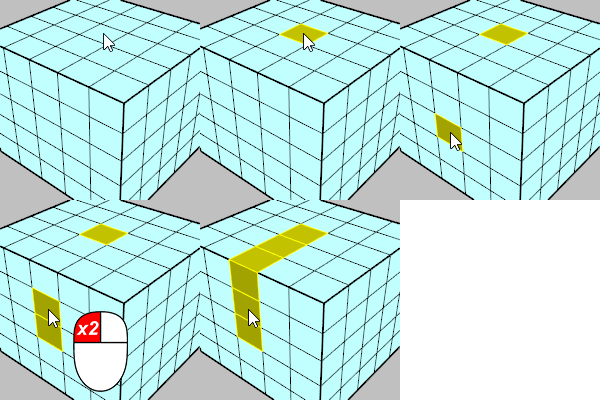
Bir yüz döngüsünün seçimini kaldırmak için
-
Ctrl(CMD)+çift tıklama seçilen bir döngüde bir yüz.
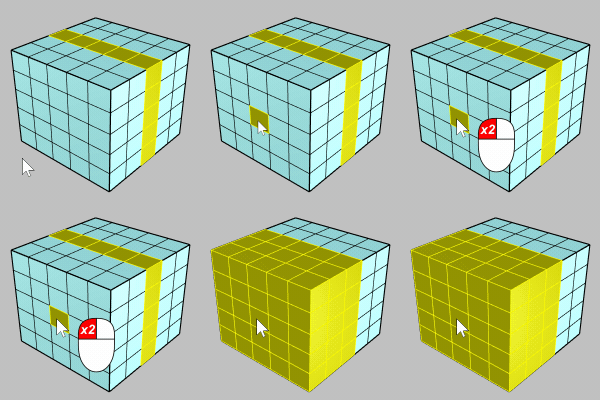
Flood fill mesh/SubD face selection within a boundary (Pre-selection)
Kenarların veya yüzlerin sınırı içindeki tüm yüzleri seçmek için
-
Sınır tanımlamak için kenarları veya yüzleri seçin.
-
Click seçilmemiş yüzlerle çevrili bir yüz.
-
Çift tıklama tekrar yüz.
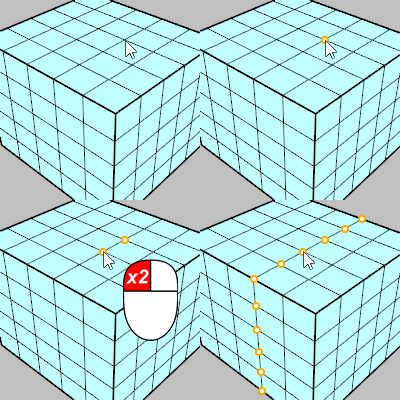
Mesh/SubD vertex chain selection (Post-selection)
Bir köşe zincirinin tamamını seçmek için
-
Click bir köşe.
-
Çift tıklama zincirin yönünü belirleyen bir sonraki köşe.
Bir köşe zinciri aralığı seçmek için
-
Click zincirdeki iki köşe.
-
Çift tıklama seçilen köşelerden birinin arasında ve yanında bir köşe.
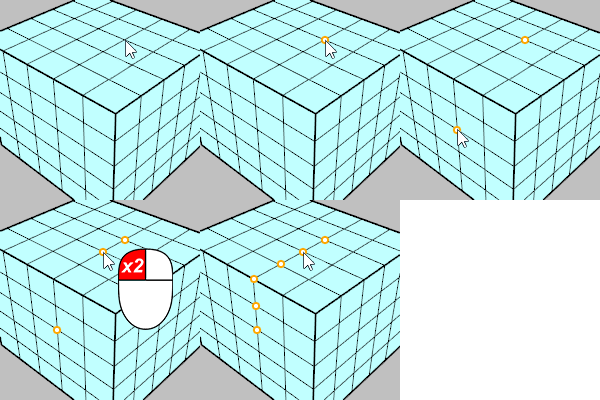
Bir köşe zincirinin seçimini kaldırmak için
-
Ctrl(CMD)+çift tıklama Seçilen bir zincirdeki bir köşe.
yüzey teğet kenar zincir seçimi (Seçim Sonrası)
Teğet kenar zinciri seçmek için
-
Çift tıklama zincirde bir yüzey kenarı.
Teğet kenar zincirinin seçimini kaldırmak için
-
Ctrl(CMD)+çift tıklama seçilen zincirin bir kenar'ı.
| Araç Çubuğu | Menü |
|---|---|
|
|
Mesh Araçları Düzenle > Seçilen Köşe Noktalarını Kaynaklayın |

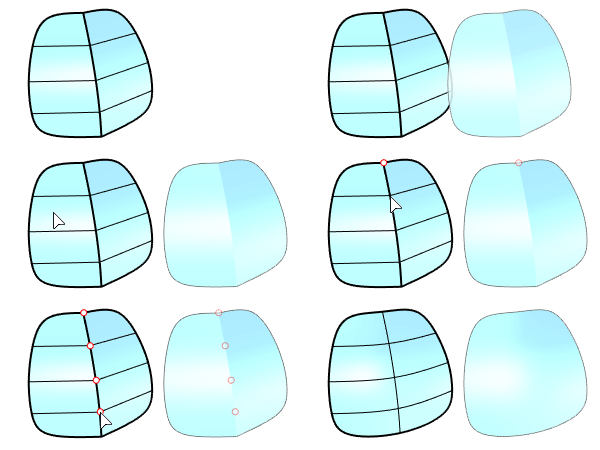
WeldVertices komutu, birleştirilmiş mesh kenarlardaki seçilen çakışık köşeleri tekli köşeler halinde birleştirir.
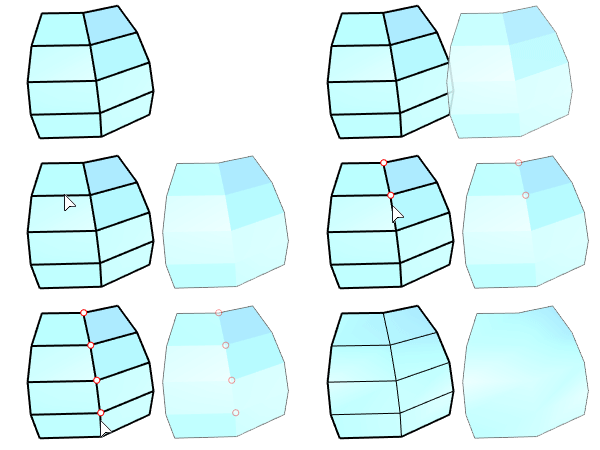
Veya seçilen SubD kırışık köşe noktalarını yumuşat köşe noktalarına dönüştürür.
Desteklenen giriş
- Mesh Tepe noktası, kontrol noktası.
- SubD Tepe noktası, düzenleme noktası, kontrol noktası
Neden mesh köşelerini kaynaklamalıyım?
çokgen mesh'ler kaynaklama, oluşturmayı, mesh nesnelerde doku eşlemeyi ve stereolitografi için dosya dışa aktarmayı etkiler.
Daha Sorunsuz İşleme
Tel kafeste bu iki mesh'ler aynı görünür.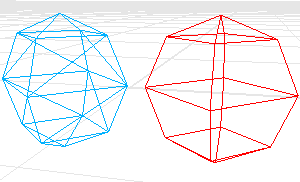
Gölgelendiğinde, kırmızı mesh yumuşat görünür ve mavi mesh tıknaz görünür.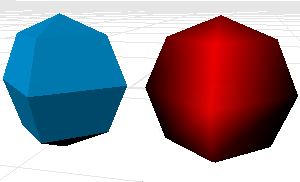
Kırmızı mesh içindeki her üçgenin köşesi komşularına kaynaklanır. Bu, kırmızı mesh içindeki köşelerin yumuşat gibi görünmesine neden olur. Mavi mesh içindeki hiçbir nokta kaynaklanmamıştır. Bu, mavi mesh içindeki köşelerin keskin görünmesine neden olur.
Mavi mesh renginin daha düzgün görünmesini istediğinizi varsayalım.
İlk önce açıyı belirlemelisiniz tolerans. Bu açının gölgeli kıvrımları keskin görünmelidir.
Doku Haritalama
Texture eşleme koordinatları, doku'nin nesne etrafında nasıl sarıldığını kontrol eder. Bunlar bir çokgen köşena eklenen iki boyutlu koordinatlardır ve doku Bitmap üzerindeki hangi noktanın bu köşena eşlendiğini belirlerler. Köşeler arasındaki noktalar köşe değerlerinden enterpolasyon yapar.
Bitmap'in sol alt köşesi başlangıç noktasıdır, sağ alt köşesi (1,0), sol üst köşesi (0,1) ve sağ üst köşesi (1,1)'dir. doku eşleme koordinatları her zaman bu değerler arasındadır.
Tek bir köşeye yalnızca bir çift doku eşleme koordinatı eklenebilir. Bu nedenle, köşeleri kaynaklayıp üst üste gelen kopyaları kaldırırsanız, bir çift doku eşleme koordinatı hariç tümünü atarsınız.
doku eşleme koordinatlarının kaybı geri döndürülemez. Kalan mesh bilgisinden eşleme koordinatlarını kurtaramazsınız.
Kaynağı kaldırmak (ve ayrıca doku eşleme koordinatlarını kaybetmek için) UnWeld veya UnWeldEdge komutu.
STL Mesh Dışa Aktarma Teşhisleri
Bazı hızlı prototipleme makinelerinde, STL dosyalarının tamamen kapalı (su geçirmez) çokgen mesh nesneleri içermesi gerekir.
kullanmak isteyebilirsiniz Join komutu, ardından Kaynak (açı=180), ardından UnifyMeshNormals bir grup mesh'ler'u tek bir su geçirmez mesh nesneye dönüştürmek ve kullanmak için SelNakedMeshEdgePt açık (çıplak) kenarları bulmak için. Bu prosedürün izlenmesi, pahalı bir STL işinde kullanılmak üzere dışa aktarılmadan önce mesh'ler öğelerinin gerçekten birbirine uyduğundan emin olmanızı sağlayacaktır.
Bakınız: Stereolitografi (.stl) İçe/Dışa Aktarma.
| Araç Çubuğu | Menü |
|---|---|
|
|
Mesh Araçları Düzenle > Kaynağı Çöz |
Unweld komutu, çakışan köşeler oluşturarak bir yumuşat mesh öğesine kırışıklıklar ekler.
| Komut satırı seçenekleri | |
|---|---|
|
ModifyNormals |
Evetkenar'in her iki tarafındaki köşe normalleri, ait oldukları yüz ile aynı değeri alır ve mesh'a sert bir kenar görünümü verir. Hayırkenar'in her iki tarafındaki köşe normallerinin her birine, çiftin değiştirdiği orijinal normalle aynı değer atanır ve yumuşat görünümü korunur. |
| Araç Çubuğu | Menü |
|---|---|
|
|
Mesh Araçları Düzenle > Seçili Kenarların Kaynaklarını Çözme |

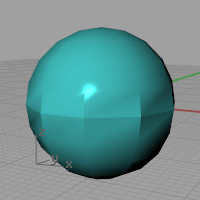
UnweldEdge komutu çakışık ekler köşeler (ayrılabilir) seçilen mesh veya SubD kenarları boyunca.
Adımlar
- Mesh veya SubD kenarlar seçin.
| Komut satırı seçenekleri | |
|---|---|
|
ModifyNormals |
Evetkenar'in her iki tarafındaki köşe normalleri, ait oldukları yüz ile aynı değeri alır ve mesh'a sert bir kenar görünümü verir. Hayırkenar'in her iki tarafındaki köşe normallerinin her birine, çiftin değiştirdiği orijinal normalle aynı değer atanır ve yumuşat görünümü korunur. |
Mesh/SubD edge loop selection
Bir kenar döngüsünün tamamını seçmek için
-
Çift tıklama bir kenar.
Bir kenar döngüsü aralığı seçmek için
- Click döngüdeki iki kenar.
-
Çift tıklama arada bir kenar.
Bir kenar döngüsünün seçimini kaldırmak için
-
Ctrl(CMD)+çift tıklama seçilen bir döngüde bir kenar.
Mesh/SubD edge ring selection (Post-selection)
Bir kenar zil sesinin tamamını seçmek için
-
Click bir kenar.
-
Alt+çift tıklama ringdeki sonraki kenar.
Bir kenar zil sesi aralığı seçmek için
-
Click halkadaki iki kenar.
-
Alt+çift tıklama seçilen kenarlardan birinin arasında ve yanında bir kenar.
Bir kenar zil sesinin seçimini kaldırmak için
-
Ctrl(CMD)+Alt+çift tıklama seçilen bir zilde bir kenar.
Mesh/SubD face loop selection (Post-selection)
Bir yüz döngüsünün tamamını seçmek için
-
Click bir yüz.
-
Çift tıklama döngü yönüne karar veren bir sonraki yüz.
Bir yüz döngüsü aralığı seçmek için
-
Click döngüde iki yüz.
-
Çift tıklama seçilen yüzlerden birinin arasında ve yanında bir yüz.
Bir yüz döngüsünün seçimini kaldırmak için
-
Ctrl(CMD)+çift tıklama seçilen bir döngüde bir yüz.
Flood fill mesh/SubD face selection within a boundary (Pre-selection)
Kenarların veya yüzlerin sınırı içindeki tüm yüzleri seçmek için
-
Sınır tanımlamak için kenarları veya yüzleri seçin.
-
Click seçilmemiş yüzlerle çevrili bir yüz.
-
Çift tıklama tekrar yüz.
Mesh/SubD vertex chain selection (Post-selection)
Bir köşe zincirinin tamamını seçmek için
-
Click bir köşe.
-
Çift tıklama zincirin yönünü belirleyen bir sonraki köşe.
Bir köşe zinciri aralığı seçmek için
-
Click zincirdeki iki köşe.
-
Çift tıklama seçilen köşelerden birinin arasında ve yanında bir köşe.
Bir köşe zincirinin seçimini kaldırmak için
-
Ctrl(CMD)+çift tıklama Seçilen bir zincirdeki bir köşe.
yüzey teğet kenar zincir seçimi (Seçim Sonrası)
Teğet kenar zinciri seçmek için
-
Çift tıklama zincirde bir yüzey kenarı.
Teğet kenar zincirinin seçimini kaldırmak için
-
Ctrl(CMD)+çift tıklama seçilen zincirin bir kenar'ı.
| Araç Çubuğu | Menü |
|---|---|
|
|
|
UnweldVertex komutu, seçilen mesh veya SubD köşelerinin kaynağını çözer.
Adımlar
-
Mesh veya SubD köşeleri seçin.
Komut satırı seçenekleri
ModifyNormals
Evet
Köşenin her iki tarafındaki köşe normalleri, ait oldukları yüz ile aynı değeri alır ve mesh'a sert bir kenar görünümü verir.
Hayır
kenar'in her iki tarafındaki köşe normallerinin her birine, çiftin değiştirdiği orijinal normalle aynı değer atanır ve yumuşat görünümü korunur.
Kaynak ne anlama gelir?
Dahili olarak, bir mesh iki listeyle tanımlanır:
- Köşelerin ve niteliklerinin listesi (konum, normal, doku koordinatlar, köşe rengi).
- Bu köşelerin form yüzlerine nasıl bağlandığını açıklayan yüz tanımlarının bir listesi.
Örnekler
Dörtgen mesh
Bu iki parçalı tanım, şekilde gösterildiği gibi köşeleri paylaşmayan iki dörtgen yüzü tanımlar.
Köşe listesi
Köşe listesi, köşeleri açıklayan mesh tanımının yarısıdır.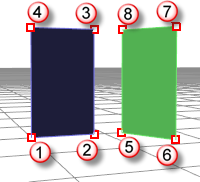
Bu örnekte doku koordinatları ve köşe renkleri dışarıda bırakılmıştır, ancak bunlar aynı zamanda köşe başına niteliklerdir.
köşe 1: konum, normal
köşe 2: konum, normal
köşe 3: konum, normal
köşe 4: konum, normal
köşe 5: konum, normal
köşe 6: konum, normal
köşe 7: konum, normal
köşe 8: konum, normal
Face tanımlar
Bu liste, bu köşelerin form yüzlerine nasıl bağlandığını açıklar.
yüz 1 : köşe 1, köşe 2, köşe 3, köşe 4
yüz 2 : köşe 5, köşe 6, köşe 7, köşe 8
Üçgen mesh örnek 1
Aşağıdaki örneğe benzer bir listeye sahip bir mesh, şekilde gösterildiği gibi birbirine değmeyen iki ayrı üçgen yüzü tanımlar.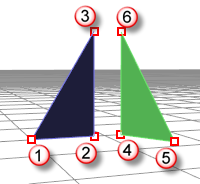
köşe 1: konum, normal
köşe 2: konum, normal
köşe 3: konum, normal
köşe 4: konum, normal
köşe 5: konum, normal
köşe 6: konum, normal
yüz 1 : köşe 1, köşe 2, köşe 3
yüz 2 : köşe 4, köşe 5, köşe 6
Üçgen mesh örnek 2
Bir sonraki örnekte, bu altı köşeden ikisinin aynı konumu paylaştığını düşünün: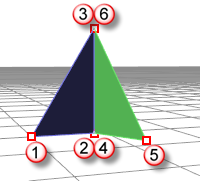
köşe 1: konum, normal
köşe 2: konum, normal
köşe 3: konum, normal
köşe 4: konum, normal
köşe 5: konum, normal
köşe 6: konum, normal
yüz 1 : köşe 1, köşe 2, köşe 3
yüz 2 : köşe 4, köşe 5, köşe 6
Burada 2 ve 4 numaralı köşeler aynı konumda, 3 ve 6 numaralı köşeler aynı konumdadır.
Yani, bir kenar paylaşan iki yüzden oluşan bir mesh var, ancak 2, 3, 4 ve 6 numaralı köşelerin hepsinin kendi bireysel özellikleri var. Yani normalleri farklı olabilir.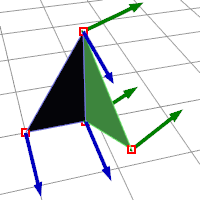
mesh'a katıldı
ne zaman sen Join a mesh, köşeler ve yüzler hiçbir şekilde birleştirilmez; listeler basitçe eklenmiştir. yüz normalleri yönlerini korur.
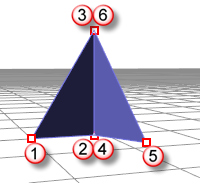
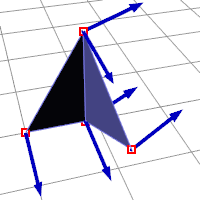
Kaynaklı mesh
ne zaman sen Weld a mesh ve yüzler arasındaki açı ortak kenar kaynaklanacak eşiğin altındaysa.
İki ortak köşe noktasının yerini yeni niteliklere sahip yeni bir köşe noktası alır: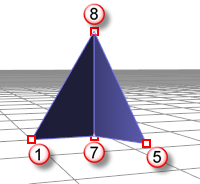
köşe 1: konum, normal
köşe 5: konum, normal
köşe 7: konum, normal
köşe 8: konum, normal
yüz 1 : köşe 1, köşe 7, köşe 8
yüz 2 : köşe 7, köşe 5, köşe 8
7 ve 8 numaralı köşeler için yeni normal niteliklerin ortalaması, parçası oldukları yüzlerin normallerine göre alınır, dolayısıyla önceki (kaynak öncesi) normalleri geri almanın bir yolu yoktur.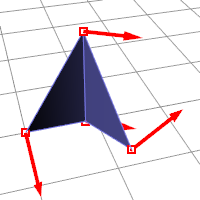
Summary
- Katılıyor herhangi bir köşe niteliğini yok etmez.
- Kaynak açı eşiğinin altındaki ortak kenarlardaki köşeleri "birleştirir".
- Ortaya çıkan yeni köşe, ait olduğu yüzlerin ortalamasına göre normal olarak hesaplanır.