MotionBuilder (.fbx) içe/dışa aktarma
Autodesk içerik oluşturma paketleri için kullanılan Autodesk FBX varlık değişimi teknolojisi (Autodesk 3ds Max, Autodesk Maya, Autodesk MotionBuilder, Autodesk Mudbox ve Autodesk Softimage yazılımı).
 İçe Aktar
Bir dosyayı çalışma oturumu olarak açmak, içe aktarmak, eklemek ve eklemek için
-
itibaren Dosya menü, tıklayın Open, Insert, Importveya Worksession > Ekle'ye dokunun.
- kutu iletişim kutusunda desteklenen bir dosya türü seçin.
- Click Open ve ayarları yapılandırın.
ne zaman sen aç 3dm olmayan bir dosya seçin ve modeli kaydedin, dosya adı varsayılan 3dm dosya adı olacaktır.
FBX İçe Aktarma Options
 ___ derece kaynak sökün
Noktaların kaynak çözülmesinin meydana gelmesi gereken mesh çokgen normalleri arasındaki minimum açı.
Open/Import meshes as SubD surfaces
mesh'ler'ı SubD nesnelerine dönüştürür.
Sınırlama:
FBX dosyalarındaki kırışık kenarlar, yumuşat kenarlar olarak içe aktarılır.
İçe aktarma 1000'den fazla SubD yüz oluşturursa Rhino yanıt vermeyebilir veya kararsız hale gelebilir.
 Işıkları içe aktar
Dosyadaki ışıkları Rhino içine aktarır.
Kameraları içe aktar
Dosyadaki kameraları Rhino içine şu şekilde aktarır: Adlandırılmış Görünümler.
İçe aktarma sırasında ölçeklendirmek için istem
Birim sistemi mevcut Rhino modelinden farklıysa içe aktarılan modelin ölçeklendirilmesini ister.
- 3DS ve FBX içe aktarmaları bazı ayarları paylaşır.
Dosyada desteklenmeyen nesneler tespit edilirse bir hata raporu gönderin
Desteklenmeyen nesneler görünebilir. Bu nesneler tespit edildiğinde bir hata raporu göndermek istiyorsanız bunu kutu kontrol edin.
Her zaman bu ayarları kullanın. Bu iletişim kutusunu bir daha gösterme.
Geçerli ayarları kaydeder ve diyalog ekranını kapatır.
Mesajı tekrar açmak için
Ayrıca bakınız: ResetMessageBoxes komutu.
Notları İçe Aktar
- İlgili malzeme ve dokularla birlikte çokgen mesh'ler okur.
- NURBS eğrileri ve yüzeyleri için sınırlı destek.
- Pozlar, iskeletler ve çekimler okunmuyor çünkü Rhino bunları temsil edecek herhangi bir yönteme sahip değil.
- NURBS nesneler ve yamalar şu anda içe aktarılmamaktadır.
 Export
Bir Rhino modelini farklı kaydetmek veya dışa aktarmak için
- üzerinde Dosya menü, tıklayın Seçileni Dışa Aktar veya farklı kaydet.
- kutu iletişim kutusunda, Dosya türü liste, dışa aktarma için şu anda desteklenen dosya türlerini görüntüler.
- içinde Dosya türü kutu, desteklenen dosya türünü seçin.
- içinde Dosya isim kutu, bir dosya seçin veya yazın isim.
- Dışa aktarma yapılandırılabiliyorsa, Options Dışa aktarma ayarlarını belirtmek için düğme.
- Mesh dosya türleri, NURBS yüzeylerini belirtilen şekilde mesh'ler olarak dışa aktarır ağ oluşturma Seçeneklerveya belge oluşturma mesh ayarları.
FBX Dışa Aktarma Options
NURBS nesnelerini şu şekilde dışa aktar:
 NURBS
NURBS
 Yalnızca Mesh'ler
Malzemeleri şu şekilde dışa aktar:
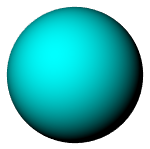
Lambert
Genellikle aynasal bir noktaya sahip olmayan mat malzemeler için kullanılan bir malzeme gölgeleme türü. Parlak kaplama ve Yansıtıcılık Bu gölgeleme tipinde yansıtıcı Özellikler bulunmadığından, Rhino malzemelerindeki ayarlar göz ardı edilir.
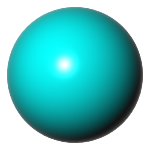
Phong
Genellikle aynasal noktaya sahip parlak malzemeler için kullanılan bir malzeme gölgeleme türü. Parlak kaplama ve Yansıtıcılık Rhino malzemelerindeki ayarlar aynasal Özellikler'a dönüştürülür.
Işıkları dışa aktar
Görünümleri dışa aktar
Köşe normallerini dışa aktar
mesh köşe normallerinin FBX dosyasına kaydedilip kaydedilmeyeceğini belirtir.
Rhino Z'yi FBX Y'ye eşleyin
Modeli Dünya X ekseni etrafında -90° döndürür.
doku yerleşimi kaydet
doku dönüşüm bilgisini FBX dosyasına aktarır.
Dokuların doğru görüntülenmesi için içe aktarma yazılımının doku dönüşüm bilgilerinin okunmasını desteklemesi gerekir.
Dosyayı farklı dışa aktar
Sürüm 7 ikili
Sürüm 7 ascii
Sürüm 6 ikili
Sürüm 6 ascii
Her zaman bu ayarları kullanın. Bu iletişim kutusunu bir daha gösterme.
Geçerli ayarları kaydeder ve diyalog ekranını kapatır.
Mesajı tekrar açmak için
Ayrıca bakınız: ResetMessageBoxes komutu.
Notları Dışa Aktar
- mesh'ler'yi malzeme ve dokularla birlikte dışa aktarır.
- için sınırlı destek NURBS eğriler ve yüzeyler.