CPlane
| Araç Çubuğu | Menü |
|---|---|
|
|
Görüntüle / Görünüm Penceresi başlığı Çalışma Düzlemini Ayarla |

CPlane komutu, nesnenin orijinini ve yönünü ayarlar. Çalışma Düzlemi aktif Görünüm Penceresinde.
Bir Çalışma Düzlemi, imlecin normalde üzerinde hareket ettiği bir masa üstü gibidir. Çalışma Düzleminin bir başlangıç noktası, x ve y eksenleri ve bir ızgarası vardır. Oluşturma düzlemi herhangi bir yöne ayarlanabilir ve her Görünüm Penceresinin Çalışma Düzlemi diğer görünüm pencerelerindekilerden bağımsızdır.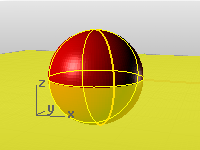
Çalışma Düzlemi, görünüm penceresinin yerel koordinat sistemini temsil eder ve dünya koordinat sistemi.
Rhino standardı görünüm pencereleri Görünüm Penceresine karşılık gelen Çalışma Düzlemleriyle birlikte gelir. Ancak varsayılan Perspektif Görünüm Penceresi, Üst Görünüm Penceresinda kullanılan Çalışma Düzleminin aynısı olan dünya Üst Çalışma Düzlemini kullanır.
 Kullanım Kılavuzu - Doğru Modelleme
Adımlar
- Seçim yeni bir başlangıç noktası seçin veya bir seçenek belirleyin.
| Komut satırı seçenekleri | |
|---|---|
|
Tüm görünüm pencerelerindeki Çalışma Düzlemleri, başlangıç noktaları seçilen konumda olacak şekilde değişir. |
|
|
|
Eğri seçeneği Çalışma Düzlemini bir eğriye dik olarak ayarlar. Eğri adımları
Note
|
|
|
Yükseklik seçeneği Çalışma Düzleminin yüksekliğini (z yönü) değiştirir. Yükseklik adımları
Note
|
|
Gumball |
Gumball seçeneği, Çalışma Düzlemini o anda seçili nesnenin sakız topu yönüne uyacak şekilde ayarlar. |
|
|
Nesne seçeneği, aktif Görünüm Penceresindaki Çalışma Düzlemini bir nesneye ayarlar. Nesne adımları
|
|
|
Döndür seçeneği Çalışma Düzlemini döndürür. Adımları döndür
|
|
|
Yüzey seçeneği Çalışma Düzlemini bir yüzeye uyacak şekilde ayarlar. Yerleştirme, Çalışma Düzlemi yüzeye teğet olacak şekilde sınırlandırılmıştır. Yüzey adımlarıYüzey seçenekleriFlipTers çevirir yön. IgnoreTrimsKırpılmamış alt yüzeyin tamamını kullanır. |
|
Geçerli görünüm penceresindeki Çalışma Düzlemini z yönünde hareket ettirir, böylece xy düzlemi seçilen noktayla kesişir. Adımlar aracılığıyla
Geçiş seçeneğiAllTüm görünüm pencerelerindeki Çalışma Düzlemlerini z yönlerinde hareket ettirir, böylece xy düzlemleri seçilen noktayla kesişir. |
|
|
|
Aktif Görünüm Penceresindaki Çalışma Düzlemini görünüme paralel olarak ayarlar. Adımları görüntüle
|
|
Belirtilen varsayılan Çalışma Düzlemini geri yükler. Dünya adımları
|
|
|
|
3Nokta seçeneği, x, y ve z yönlerini oluşturmak için noktaları belirterek aktif Görünüm Penceresinde Çalışma Düzlemini ayarlar. 3 noktalı adımlar3 Nokta seçenekleriDikeyÇalışma Düzlemini geçerli Çalışma Düzlemine dik olarak ayarlar. ZAxisÇalışma Düzlemi z ekseni yönünü ayarlar. |
|
|
Daha önce kullanılan Çalışma Düzlemini geçerli Görünüm Penceresine geri yükler. Adımları geri al
ShortcutShift + Ana Sayfa |
|
|
Geri Al seçeneği kullanılmadan önce etkin olan Çalışma Düzlemini geri yükler. Adımları yinele
ShortcutShift + Son |


 Arka
Arka Alt
Alt Ön
Ön Sol
Sol Sağ
Sağ Üst
Üst


|
Araç Çubuğu |
Menü |
Durum çubuğu |
|---|---|---|
|
|
Otomatik CPlane |


AutoAlignCPlane komutu Otomatik CPlane'i açar/kapatır ve ilgili seçenekleri yönetir.
-
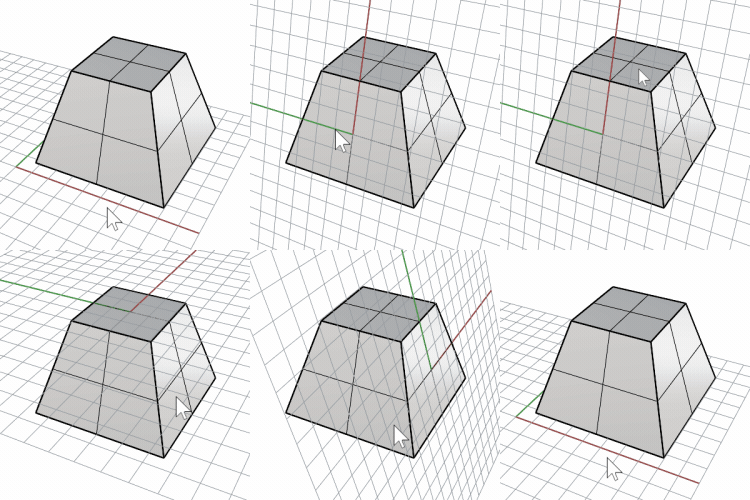
Otomatik CPlane etkinleştirildiğinde, mevcut Görünüm Penceresindaki CPlane, seçilen geometriyle otomatik olarak hizalanır. Düzlemsel bir eğri veya yüzey kenarının yanı sıra düzlemsel veya düzlemsel olmayan bir yüzey veya alt yüzeyle çalışır.
Otomatik CPlane açıldığında, mevcut Görünüm Penceresindaki CPlane otomatik olarak seçilen bir eğriye, yüzey kenarına, yüzeye veya alt yüzeye hizalanır. Eğri ve yüzey kenarının düzlemsel olması gerekirken yüzey veya alt yüzey düzlemsel veya düzlemsel olmayabilir.
-
Otomatik CPlane, durum çubuğundaki Otomatik CPlane bölmesi tıklatılarak açılıp kapatılabilir.
-
Seçilen eğri veya yüzey geçerli CPlane ile aynı düzlemdeyse veya yüzeyde bir dikiş varsa Otomatik CPlane etkinleşmeyecektir.
-
Paralel görünüm pencerelerinde, CPlane'e olan görüş açısı 15 dereceden düşükse Otomatik CPlane etkinleşmeyecektir.
-
AutoAlignCPlane komutu diğer komutlarla iç içe çalıştırılabilir.
-
Otomatik CPlane yönlendirmesi varsayılan olarak görünümle ilgilidir. Otomatik CPlane'in bir nesneye tutarlı bir şekilde yönlendirilmesini istiyorsanız OrientAutoCPlaneToView'ı devre dışı bırakabilirsiniz. Gelişmiş ayarlar.
Komut satırı seçenekleri
Enabled
Otomatik CPlane'i açar/kapatır.
- Durum çubuğundaki Otomatik CPlane bölmesine tıklamak bu seçeneği açar ve kapatır.
Mode
Hizalama modu, durum çubuğundaki Otomatik CPlane bölmesine sağ tıklanarak da ayarlanabilir.
Nesne
CPlan'ı seçilen eğrinin veya yüzeyin düzlemiyle hizalar.
World
CPlane'in X ve Y eksenlerini en yakın dünya eksenleriyle aynı hizada tutmaya çalışır.
Görünüm
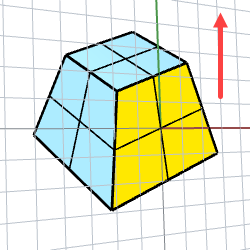
CPlane Y'yi kameranın görüş açısına göre hizalı tutmaya çalışır.
Cycle
Hizalama modunu Nesne, Dünya ve Görünüm aracılığıyla değiştirir.
Klavye: Ctrl(CMD)+R
Kilitli
CPlane'i geçerli konuma ve yönelime kilitler.
Klavye: Ctrl(CMD)+1
-
AutoAlignCPlane komutu çalıştırılmadan önce Otomatik CPlane etkin olduğunda kullanılabilir.
-
Kilit
 /
/ Otomatik CPlane bölmesindeki simgesi geçerli kilitleme durumunu gösterir.
 -
Kilitleme durumunu değiştirmek için kilit simgesine tıklayın.
-
Sticky
CPlane, başka biri seçilene kadar önceden seçilen düzlemsel nesne/alt nesne üzerinde kalır.
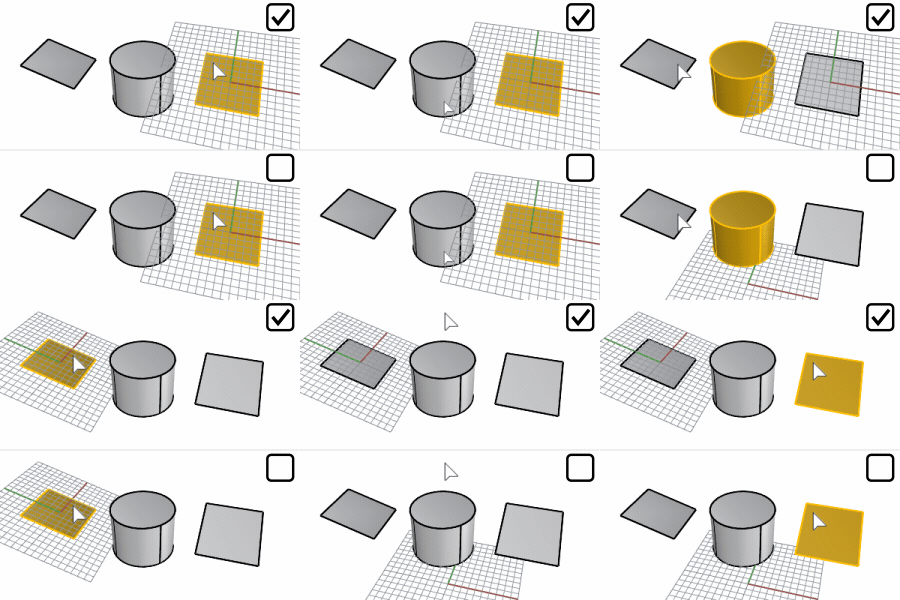
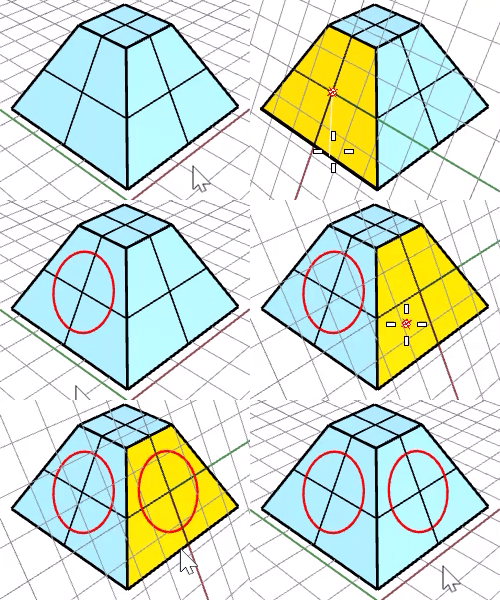
Otomatik CPlane kullanma örneği
-
Click Otomatik CPlane Otomatik Hizalanmış CPlane'i etkinleştirmek için durum çubuğunda.
-
Kullanım Sub-object selection Ctrl(CMD)+Shift+Tıklama ile çoklu yüzeyde bir yüz seçmek için.
-
Bir çiz çember.
Çember yüzle aynı düzlemdedir.
-
Yüzün seçimini kaldırın.
-
Çoklu yüzeyde başka bir yüz seçin.
-
Bir çember çizin.
İkinci çember ikinci yüzle aynı düzlemdedir.
| Araç Çubuğu | Menü |
|---|---|
|
|
|

CopyCPlaneToAll komutu, tüm görünüm pencerelerini, belirtilen Görünüm Penceresiyla aynı Çalışma Düzlemlerine sahip olacak şekilde değiştirir.
| Araç Çubuğu | Menü |
|---|---|
|
|
|
CopyCPlaneSettingsToAll komutu, tüm görünüm portlarını, belirtilen Görünüm Penceresiyla aynı ızgara ayarlarına ve yakalama aralığına sahip olacak şekilde değiştirir.
Ayrıca bkz.

MPlane
Bir Çalışma Düzlemi ile bir nesne arasında bir ilişki kurun.

NamedCPlane
Adlandırılmış Çalışma Düzlemleri listesini yönetin.