BlendSrf
| Araç Çubuğu | Menü |
|---|---|
|
|
Yüzey Karışım Yüzeyi |


BlendSrf komutu iki yüzey, çoklu yüzey veya ekstrüzyon kenarı arasında bir geçiş yüzeyi oluşturur.
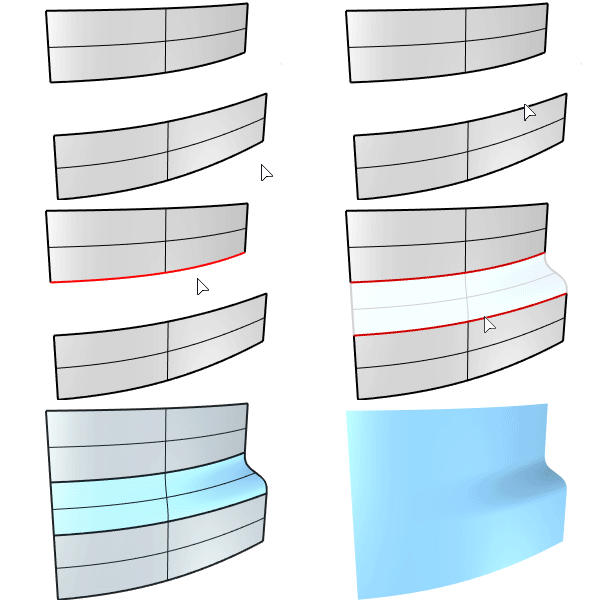
Adımlar
-
Ilk kenar seçin.
Kullanın ChainEdges bir kenar zinciri seçme seçeneği.
-
İkinci kenarı veya başka bir kenar zincirini seçin.
-
Karışım ayarlarını yapın veya kontrol noktalarını yönetin, tıklayın tamam.
| Komut satırı seçeneği | |
|---|---|
|
ChainEdges |
Tek kenar olarak kabul edilecek bağlı kenarları seçer. |
|
Düzenle |
İle oluşturulan karışım yüzeyinin karışım ayarlarını ve tutamaçlarını değiştirir. History. Geçmiş kilitleme Geçmiş ile bir karışım yüzeyi düzenlenirken geçici olarak kapanır. |
| Kontrol tuşları | |
|
|
|
|
Shift |
Varsayılan olarak şekil eğrileri her uçta ayrı ayrı düzenlenir. Shift Simetriyi korumak için. Simetri ile nokta düzenlemesi eğrinin diğer ucuna yansıtılır. |
|
Alternatif |
Basılı tutun Alternatif Şekil eğrisi ile yüzey kenarı arasındaki açıyı değiştirmek için tutamaçları sürüklerken.
|
Dikişleri ayarlamak için
-
Her bir dikiş noktasını seçin ve tüm eğri dikişlerini hizalamak için eğri boyunca hareket ettirin.
-
Kullanın Flip Tüm dikiş oklarının aynı tarafı göstermesini sağlama seçeneği.
-
Devam etmek için Enter tuşuna basın.
Dikiş seçeneklerini ayarlayın (Yalnızca kapalı eğriler)
Flip
Eğri yönünü tersine çevirir.
Automatic
Dikiş noktalarını ve yönlerini müdahale etmeden hizalamaya çalışır.
Natural
Dikiş noktalarını komutun başlangıcındaki haline taşır.
Yüzey Karışımı seçeneklerini ayarlama
 Kilitle
İki eğri ucu arasındaki ilişkiyi korur.
Slider
Yüzeyin kenar eğrisi üzerindeki etki mesafesini belirler.
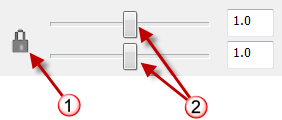
Kaydırıcılar (2) her yüzey ucunu kontrol eder.
Kilit sürgüleri simgesi (1), yüzey ucu çıkıntı kontrolleri (2).
Süreklilik seçenekleri
Şunu ayarlar: süreklilik her yüzey ucu için.
Şekil Ekle
Karışım yüzey şekli üzerindeki kontrolü artırmak için ek eğri profili şekilleri ekler. Giriş şekilleri karmaşıksa ve şekli daha fazla konumda kontrol etmek istiyorsanız bu özellikle önemlidir.
- Başka bir şekil eğrisi eklemek için her yüzey kenarındaki bir konuma tıklayın.
Bir noktaya yapıştığınızda ve bir şekil eklediğinizde, komut otomatik olarak diğer taraftaki karşılık gelen noktaya bağlanan bir şekil oluşturur ve bu da karışımı basit tutmaya çalışır.
Şekilleri Kaldır
Eğri profili şekillerini kaldırır.
Straighten
Karışım yüzeyi izoeğrilerinin daha az bükülmesini sağlayan şekilleri otomatik olarak eklemek için tıklayın.
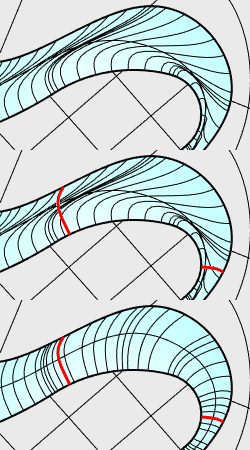
<Açı>
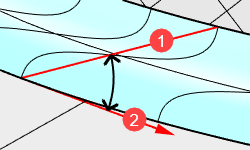
Daha fazla şeklin gerekli olduğu yerleri değerlendirmek için kullanılan açı eşiği.
arasındaki açı ise izoeğri yönü (1) ve hat teğet yönü (2) açı eşiğinden küçükse bir şekil eklenecektir. Bir şekil eklendiğinde yüzey yeniden oluşturulur ve yeniden değerlendirilir.
 İç şekiller
Basit karışımlar için Greville noktalarındaki tüm şekilleri dahil ederek açılır veya kapanır. İç şekillerin kullanımında süreklilik açısından tüm yüzey kenar seçimi dikkate alınır.
İç şekiller ve Refine onay kutuları aynı anda etkinleştirilemez.
 Refine
Mümkün olduğunda daha basit bir karışım yüzeyi oluşturmaktan kaçınır. Karışım yüzeyine daha fazla izoeğri eklenecektir.
Düzlemsel bölümler
Tüm şekil eğrilerinin belirtilen yöne düzlemsel ve paralel olmasını zorlar.
Aynı yükseklik
Yüzeyler arasındaki boşluklar değişiyorsa bu seçenek, karışım boyunca şekil eğrilerinin yüksekliğini korur.
Note
- Bir yüzey ile yüzeyle tam olarak aynı boyutta olan başka bir yüzeydeki bir delik arasında bir karışım oluşturmaya çalışırsanız, Rhino, her iki yüzey için de pürüzsüz olması amacıyla karışım yüzeyini biraz daha daldırmaya zorlanacaktır.
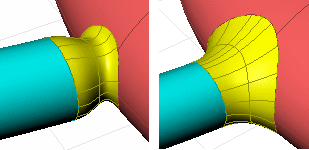
Yüzeyle aynı boyutta delik (solda). Delik yüzeyden daha büyük (sağda). - Karıştırmaya çalıştığınız iki yüzeyin kenarları bir köşe kesişimini paylaşıyorsa, BlendSrf komutu tüm bitişik kenarları tek olarak seçecektir. İkinci kenarı ayrı ayrı seçmek için tuşuna basın. Enter ilk kenarı seçtikten sonra ikinci yüzeyin kenarını seçin.
- Bazen işleme sırasında karışım yüzeyleri arasında bazı delikler ortaya çıkar ve bunların orijinal yüzeyleri işleme sırasında görünür. Bunun nedeni, işlemenin gerçek yüzeylerin çokgen mesh yaklaşımlarıyla yapılmış olması, dolayısıyla mesh'lerin tam olarak eşleşmemesidir.
- Kullanın Join oluşturma ve ağ oluşturmada herhangi bir çatlak olmayacak ve tam olarak eşleşecek şekilde bunları tek bir nesnede birleştirme komutunu verin.
İpuçları
- Bir model boyunca her zaman en büyük yarıçaptan en küçük yarıçapa doğru harmanlayın.
- Karıştırmadan önce mümkün olan tüm kenarları kaldırın MergeAllCoplanarFaces veya daha basit bir şekilde yüzeye çıkarma yoluyla. Daha az kesişen kenar = Karışım herhangi bir kenar boyunca yuvarlandığından ve bitişik yüzeyleri kesmeye ve birleştirmeye çalıştığından daha az sorun olur.
- Karışım yüzeyinin kesilip bitişik yüzeylerle birleştirilmesi için yeterli alan olduğundan emin olun. Yüzeyler arasındaki açı ilişkileri, köşelerin etrafındaki kenardaki kıvrımın keskinliği ve karışım tipinin tümü, her özel durumda bir rol oynar.
Ayrıca bkz.

Zebra
Şerit haritası kullanarak yüzey düzgünlüğünü ve sürekliliğini görsel olarak değerlendirin.
Eğriler ve yüzeyler arasında radyus, karıştırma veya pah kırma