ClippingPlane
| Araç Çubuğu | Menü |
|---|---|
|
|
View / Viewport başlık Kırpma düzlemi |
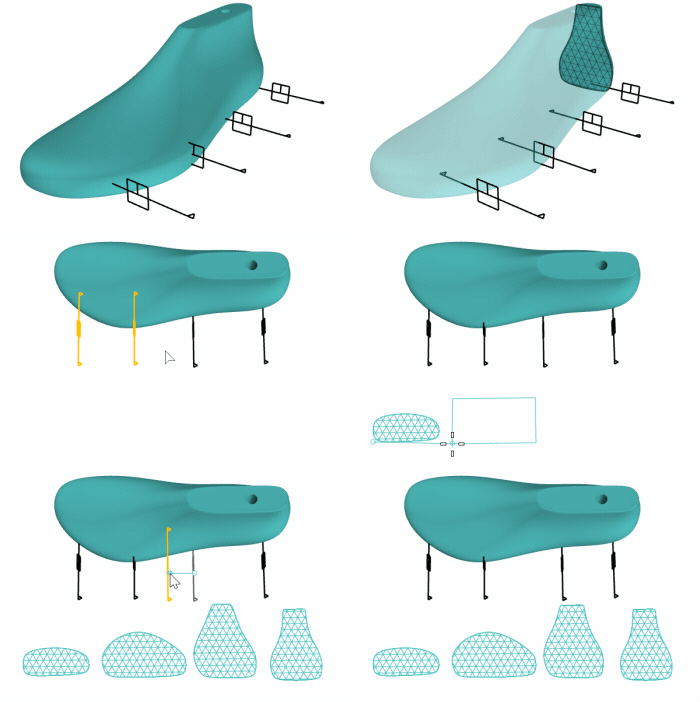
ClippingPlane komutu, belirtilen Görünüm Pencereleri içindeki geometriyi gözle görülür şekilde kırpmak için bir düzlem'ü temsil eden bir kırpma düzlemi nesne oluşturur.
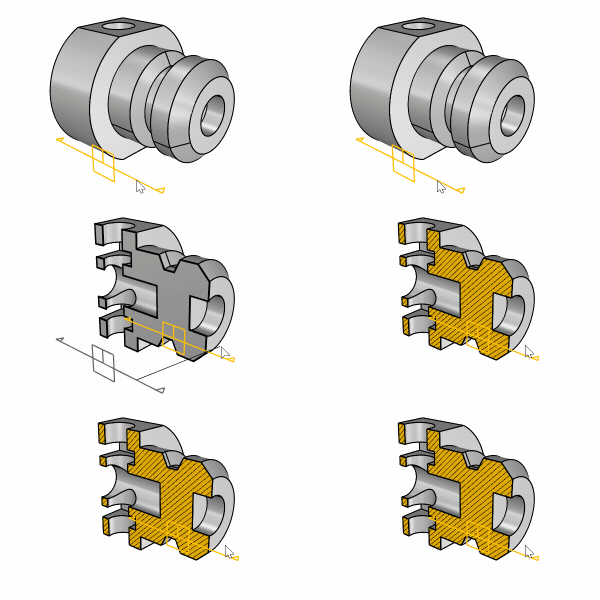
 Kullanım Kılavuzu - Mimari Çizimler
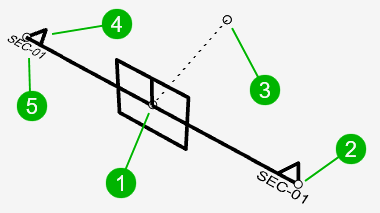
kırpma düzlemi widget'ının bileşenleri
-
Çeviri noktası
Kırpılmamış bir Görünüm Penceresi içinde nesne yakalamaları ile kırpma düzlemi öğesinin taşınmasına izin verir.
-
Widget'ı yeniden boyutlandırmak için bir ölçek noktasını sürükleyin.
-
Yalnızca şu durumlarda görünür: Özel Derinlik etkinleştirildi. Noktalı çizgi uzunluğu derinlik mesafesidir.
-
Üçgenler kırpma düzlemi'ın görünür tarafına işaret eder.
-
Label
Görünüm Pencereleri'deki kırpma düzlemi'ın isim'sini gösterir. Ayrıntılar...
Adımlar
-
Bir dikdörtgenin karşıt köşeleri için iki nokta seçin.
Veya dikdörtgeni farklı bir şekilde çizmek için Seçenekler'dan birini seçin.
Komut satırı seçenekleri
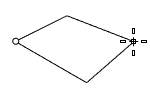
(Varsayılan)
İki zıt köşeyi kullanarak dikdörtgeni çizer.
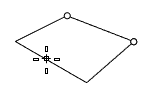
3 Nokta
İki bitişik köşe konumunu ve karşı taraftaki bir konumu kullanarak dikdörtgeni çizer.
EdgeMidpoint
Dikdörtgeni ilk kenar'ın orta noktasından, kenar'in bir ucundan ve karşı taraftaki bir konumdan çizer.
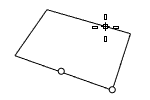
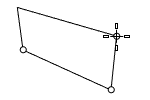
Dikey
Çalışma Düzlemine dik olan dikdörtgeni çizer.
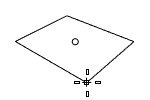
Merkez
Dikdörtgeni merkez noktasından ve bir köşeden çizer.
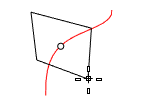
AroundCurve
eğriye dik bir dikdörtgen çizer.
CustomDepth
Nesnelerin ötesindeki nesneleri kırpar derinlik noktası.
Depth
birimler modelinde kırpılmış bir nesnenin görünür kısmının kalınlığı.
 kırpma düzlemi Özellikler
 Name
kırpma düzlemi'ın isim'i.
-
Bir kırpma düzlemi'ın isim içeren kopyaları adlarında artan son ek sayıları alır.
Label
kırpma düzlemi'a bir isim verilmişse, Görünüm Pencereleri'de isim'yi görüntüler.
Yok
isim'ı görüntüleme.
Dot
isim'ı şu şekilde görüntüler: Dot.
Nokta etiketlerinin yazı tipi ve boyutu üzerinde herhangi bir kontrol yoktur.
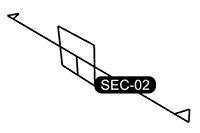
Metin
isim'ı şu şekilde görüntüler: Text yakınında yön göstergeleri.
Yazı tipi, yazı tipi yüksekliği ve boşluk mevcut ek açıklama stili'dan Kırpma Düzlemlerine uygulanır.
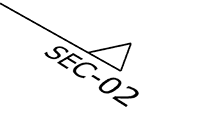
ek açıklama stili
Gelen ek açıklama stili kırpma ok ucu ve yazı tipi ayarları uygulanır.
Özel Derinlik
Kırpılan geometrinin görünür kısmını düzlem'dan belirli bir mesafeyle sınırlamak için özel derinliği etkinleştirin.
Düzlemleri özel derinliğe sahip kırpmak için, kontrol noktaları etkinleştirildiğinde derinlik noktası olağan kırpma düzlemi kontrol noktaları gibi. Özel derinlik bu noktayı hareket ettirerek etkileşimli olarak ayarlanabilir.
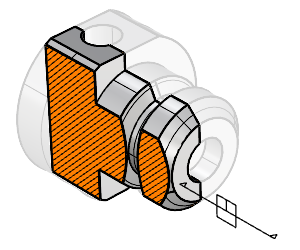
Derinlik (Model Units)
Kırpılan nesnenin görünür kısmının kalınlığını tanımlar.
Derinlik 0'a ayarlandığında ince kesitler çizilecektir.
kesit stili
nesne olduğunda, nesne üzerindeki kırpma bölümünün nasıl doldurulacağını belirtir. kesit stili=kırpma düzlemi tarafından Özellikler'da ayarlandı.
-
kesit stilleri renkleri, yazdır renklerini geçersiz kılar.
Katmana Göre
kırpma düzlemi'ın katman kesit stili'ini kullanır.
Özel
kırpma düzlemi'ın kendi kesit stili ayarını kullanır. kesit stili diyalog.
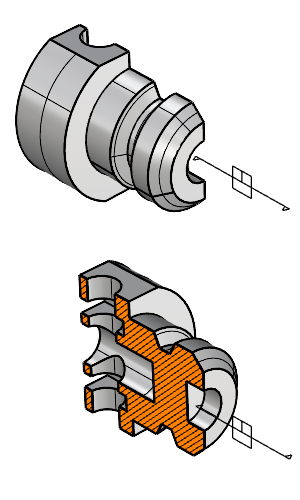
Yönü Çevir
Kırpılan ve kırpılmayan yönleri değiştirir.
Kırpılan Nesneler
Kırpma durumunu nesnelere göre veya görünüm'den bağımsız olarak Katmanlar kontrol eder.
All
Kırpılmış görünümlerdeki tüm nesneleri kırpar.
Seçilenleri Dahil Et
Yalnızca özel kırpma için seçilen nesneleri kırpar.
Seçilenleri Hariç Tut
Yalnızca özel kırpma için seçilmemiş nesneleri kırpar.
Nesneler (0)
-
Özel kırpma için nesneler eklemek üzere düğme öğesine tıklayın.
Sayı, kaç nesnenin seçildiğini gösterir.
-
tıklayın
 Listeyi temizlemek için düğme.
Layers (0)
-
Özel kırpma amacıyla Katmanlar eklemek için düğme öğesine tıklayın.
Sayı kaç tane Katmanlar seçildiğini gösterir.
-
tıklayın
Listeyi temizlemek için düğme.
Kırpılan Görüntülemeler
Modeldeki tüm Görünüm Pencereleri'leri listeler. Onay kutuları aç/kapat, Görünüm Pencereleri'de seçilen kırpma düzlemi'ın kırpma durumudur.
- Ayrıca Görünüm Penceresi içindeki bir kırpma düzlemi'a çift tıklayarak o Görünüm Penceresi için kırpma durumunu aç/kapat yapabilirsiniz.
- SelClippingPlaneInViewport komutu geçerli modeli veya ayrıntıyı Görünüm Penceresi kırpan kırpma düzlemlerini seçer.
Model Alanı
Kullanılabilir model görünümlerini listeler.
Yerleşim Alanı
Kullanılabilir düzen ve detay görünümlerini listeler.
- Ayrıntılı görünümler sayfalara göre gruplandırılmıştır.
-
 simge şu anda geçerli olanı gösterir etkin detay görünüm.
 - Bir düzene isim çift tıklamak, onu geçerli düzen Görünüm Penceresi yapar.
- Listedeki bir ayrıntıya görünüm çift tıklamak, görünüm ayrıntısını etkinleştirir.
Görünümleri Sıfırla
Tüm Görünüm Pencereleri içindeki geçerli kırpma düzlemi'ı devre dışı bırakır.
Eşleştir
Ayarları başka bir kırpma düzlemi'dan kopyalar.
İlgili komutlar
|
Araç Çubuğu |
Menü |
|---|---|
|
|
Teknik Çizim Bölümler > Bölüm Oluştur |
ClippingSections komutu, yön, derinlik, etiket tanımlamak ve kesit görünümlerini farklı kaydetmek için ayarlarla seçilen nesneleri kesen kırpma düzlemleri oluşturur. Adlandırılmış Görünümler.
Adımlar
-
Kırpılacak nesneleri seçin (tüm nesnelerin içinden kesit almak için Enter tuşuna basın).
-
Görünüm Pencereleri içine bir veya daha fazla kırpma bölümü yerleştirin.
Yerleştirme sırasında, kırpma widget'ı, uygun nesnelerin Dünya koordinatlarındaki genel sınırlamasıyla kutu kesişmiyorsa kırmızıya döner.
Her kırpma bölümü için komut-çizgi Seçenekler, yerleştirmeden önce ayarlanabilir.
Kullanım Kılavuzu - Mimari Çizimler
Komut satırı seçenekleri
Dir
Kırpma bölümü yönünü ayarlar.
CPlane 
Kırpma bölümü mevcut CPlan'a paraleldir.
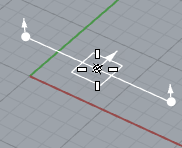
X 
Kırpma bölümü geçerli CPlan'a dikey ve X eksenine paraleldir.
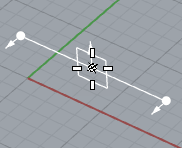
e 
Kırpma bölümü geçerli CPlan'a dikey ve Y eksenine paraleldir.
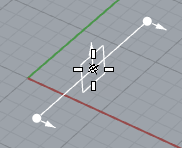
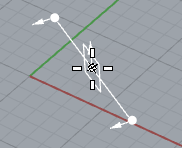
Özel 
Kırpma bölümü geçerli CPlan'a dikeydir ve iki nokta tarafından tanımlanan yöne paraleldir.
CustomDepth
Hayır olarak ayarlandığında kırpma düzlemi derinliği sonsuzdur. Evet olarak ayarlanırsa, komut-çizgi'de Derinlik seçeneği belirerek kullanıcının derinliği ayarlamasına olanak tanır.
Depth
Kırpılan nesnenin görünür kısmının kalınlığını tanımlar. Varsayılan derinlik sıfırdır.
Clip
komut başlatıldığında aktif olan görünüm'ün kırpılmasını etkinleştirin veya devre dışı bırakın. Kırpılacak görünümler herhangi bir zamanda kırpma düzlemi Özellikler içinde ayarlanabilir veya değiştirilebilir.
Name
Bölüm adları için kullanılan öneki ayarlar. Bölüm adları artırılır; örneğin, Name=SEC ayarını yaparsanız bölümler şu şekilde adlandırılır: SEC_01, SEC_02, SEC_03, vb.
LabelMode
Görünüm Pencereleri'da bölüm adlarının nasıl görüntüleneceğini ayarlar. Varsayılan etiket modu Metin'dir.
Yok
isim'ı görüntüleme.
Dot
isim'ı şu şekilde görüntüler: Dot.
Nokta etiketlerinin yazı tipi ve boyutu üzerinde herhangi bir kontrol yoktur.
Metin
isim'ı şu şekilde görüntüler: Text yakınında yön göstergeleri.
Yazı tipi, yazı tipi yüksekliğive boşluk mevcut ek açıklama stili'dan Kırpma Düzlemlerine uygulanır.
SaveToNamedView
Bir oluşturur görünüm adlı bu, bölümün bir görünüm'ına karşılık gelir.
Not: Görünüm Penceresi perspektifine yerleştirilen bölümler, paralel projeksiyonlarda değil, perspektif projeksiyonlarında Adlandırılmış Görünümler oluşturacaktır.
Flip
Kırpma bölümü yönünü değiştirir.
Ayrıca bkz.

ClippingPlane
Nesneleri gizleyen bir düzlem oluşturun.

ClippingDrawings
Seçilen konumlarda Dünyanın Zirvesinde düzlem 2B çizimler oluşturmak için kırpma düzlemlerinin kesitlerini ve arka plan geometrisini çıkarır.
|
Araç Çubuğu |
Menü |
|---|---|
|
|
Teknik Çizim Bölümler > Tüm Görünümlerin Kırpmasını Kaldır |

ClearClippingSections komutu, bir veya daha fazla görünümdeki bir veya daha fazla kırpma widget'ının kırpma durumunu temizler.
Adımlar
-
Bir veya daha fazla kırpma widget'ı seçin.
Kullanın All tüm görünür kırpma widget'larını seçme seçeneğini kullanın.
-
Seçilen kırpma widget'ları için kırpma durumunu devre dışı bırakmak üzere Görünüm Penceresi'a tıklayın.
Kullanın All tüm Görünüm Pencereleri'u devre dışı bırakma seçeneği.
|
Araç Çubuğu |
Menü |
|---|---|
|
|
Teknik Çizim Bölümler > Çizimler Oluştur |

ClippingDrawings komutu, 2B çizimler oluşturmak için kırpma düzlemlerinin kesitlerini ve arka plan geometrisini çıkarır, ardından bunları seçilen konumlardaki Dünya XY'sine düzlem yansıtır.
-
Her kırpma çizimi bir blok tanımının örneği olarak oluşturulur.
Kırpma çizim bloklarındaki nesnelere, kırpma düzlemi isim için kullanıcı metni niteliği ve Görünür veya Gizli gibi çizim türü atanır.
-
Çıktı çizimleri, modelleme ve yerleşim alanlarında görünürlüğün kontrol edilmesine yardımcı olmak için Katmanlar tarafından düzenlenir. Bir kırpma düzlemi'ın silinmesi aynı zamanda ilgili blok tanımını, çizimi ve Katmanlar'yi de siler.
-
Kırpma çizimleri, ilgili kırpma düzlemleri hareket ettirildiğinde etkileşimli olarak güncellenir. Kırpılan nesneler veya bunların Özellikler'ı değiştirilirse, UpdateClippingDrawings Çizimleri güncellemek için komut. Çizim nesnelerinin giriş nesnelerinden bağlantısını kaldırmak için Explode çizim bloklarını kırpın.
Adımlar
-
Bir veya daha fazla kırpma düzlemi seçin.
Tüm görünür kırpma düzlemlerine yönelik çizimler oluşturmak için Tümü seçeneğini kullanın.
-
Yerleştirme noktalarını seçin.
-
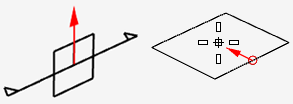
geri bildirim ekranındaki ok, kırpma düzlemi'ın "yukarı" yönünü temsil eder.
-
Kesit düzlemleri eğrilerle kesiştiğinde nokta nesneleri oluşturulur.
-
Dikdörtgen, yerleştirmeye yardımcı olmak için geçerli bölümün sınırlayıcısıdır kutu.
-
Kırpmaya ayarlı kırpma düzlemleri için Seçilenleri Dahil Et veya Seçilenleri Hariç Tut, nesne ve katman görünürlüğü çizimlerin kırpılmasını etkilemez. nesne ve katman görünürlüğü yalnızca kırpma düzlemleri kırpmaya ayarlandığında dikkate alınır Tüm nesneler.
-
Kullanım Kılavuzu - Mimari Çizimler
Options
Çizim Seçenekler
Otomatik Güncelleme
ClippingPlane taşındığında veya kırpılan çizimin güncellenip güncellenmeyeceğini kontrol eder. kesit stili değiştirildi.
Yerinde Proje
Geçerli çizimi nesne bölümünde oluşturun.
Kırpma Çizimlerine Çıktı katman
Tüm kırpma çizimlerini üst öğenin altında aynı Katmanlar üzerinde oluşturur Kırpma Çizimleri katman. Devre dışı bırakıldığında, her kırpma çizimi kendi katman grubunda oluşturulur.
Label
Kırpma çizimlerinin etiket içerip içermediğini ve hangi etiket türünün kullanılacağını belirtir.
Yok
Hiçbir etiket oluşturulmadı.
Dot
Etiketler için metin noktalarını kullanır.
-
Nokta etiketleri her zaman yatay olarak hizalanır.
Metin
Etiketler için metin nesnelerini kullanır.
-
Metin etiketleri döndürülmüş çizimlerle hizalanabilir.
Özellikler
Kırpma çizimlerinin Nesne Özellikleri (ekran rengi, çizgi tipi, yazdır genişliği vb.) nasıl ayarlandığını belirtir.
Giriş nesnelerinden
Kırpılan çizimler, çizimler için yeni bir katman yapısına gider, ancak Özellikler, kaynağın ne olduğu korunarak (ne görüyorsanız onu alırsınız) "nesne ile" atanır ve katman Özellikler çıktısını değiştirmek onu ETKİLEMEZ ("Gizli", "Teğet Gizli" veya "Siluet" üzerindeki nesneler hariç) Katmanlar).
Çıkışın şablon Katmanlar'e olup olmadığı onay kutusuna bağlıdır. Kırpma Çizimlerine Çıktı katman.
Çıkışa göre Katmanlar
Çizimler, çizimler için yeni bir katman yapısına gider ve Özellikler, "Layer tarafından" atanır. Çıkışın katman Özellikler değiştirilmesi onu etkiler.
Çıkışın şablon Katmanlar'e olup olmadığı onay kutusuna bağlıdır. Kırpma Çizimlerine Çıktı katman.
katman Özellikler ön ayarını yapmak için
Kullanın CreateClippingDrawingTemplate Kırpma çizimi çıkışının Katmanlar Özellikler ön ayarını yapan "şablon Katmanlar" oluşturmak için komut. Ne zaman Kırpma Çizimlerine Çıktı katman etkinleştirildiğinde, şablon Katmanlar üzerinde kırpma çizimleri oluşturulur. Devre dışı bırakıldığında, her kırpma çizimi, şablon katman Özellikler uygulanarak kendi katman grubunda oluşturulur.
Kaynağı kullan Katmanlar
Yeni katman yapıları oluşturmak yerine, girdi nesneleri ile aynı katman üzerinde kırpma çizimleri oluşturur.
ReferencePoint
Ayrı olarak oluşturulan birden çok kırpma çizimini hizalamak veya kırpılan nesneler değiştirildikten sonra yeniden oluşturulduğunda kırpma çiziminin konumunu korumak için kullanılan bir noktayı tanımlar.
-
tıklayın Ayarla düğme, Görünüm Penceresi içinde bir nokta seçmek için.
Çıkış Seçenekler
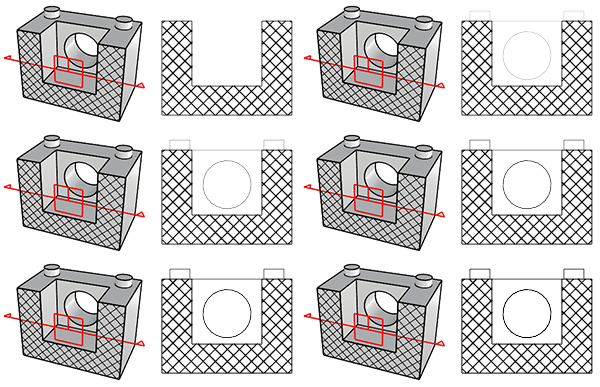
Bölüm taraması oluştur
nesnenin kesit stili bir taramayı görüntüleyecek şekilde ayarlandığında, kırpma bölümlerinden taramaların oluşturulup oluşturulmadığını kontrol eder.
yüzey bölümünü oluştur
katı nesnelerinin kırpma bölümlerinden düzlemsel yüzeyler oluşturulup oluşturulmadığını kontrol eder.
Arka plan ekle
Görünür ve gizli siluet eğrilerini kırpma düzlemi'un önüne yansıtır.
-
Arka plan ekle seçeneği, hariç tutulan nesneleri veya kırpma düzlemi Özellikler'de hariç tutulan Katmanlar ayarındaki nesneleri çizmez.
Tangent
Arka planda teğet kenarlar çizer.
Hidden
Arka planda gizli eğriler çizer.
Silhouette
Arka planda Siluet eğrileri çizer.
Projection
Kamera projeksiyon türünü şu şekilde ayarlar: paralel, perspektifveya Yansıyan (Paralel Yansıyan).
-
Kamera konumu, kırpılan nesnelerin sınırlayıcı kutu merkezinden kırpma düzlemi üzerinde en yakın noktaya ayarlanır.
-
Yansıtılmış projeksiyon, tavan özellikleri için bir "Yansıtılmış" Katmanlar kümesi oluşturur. Bu Katmanlar kapatıldığında Paralel projeksiyon çizimleri görüntülenir.
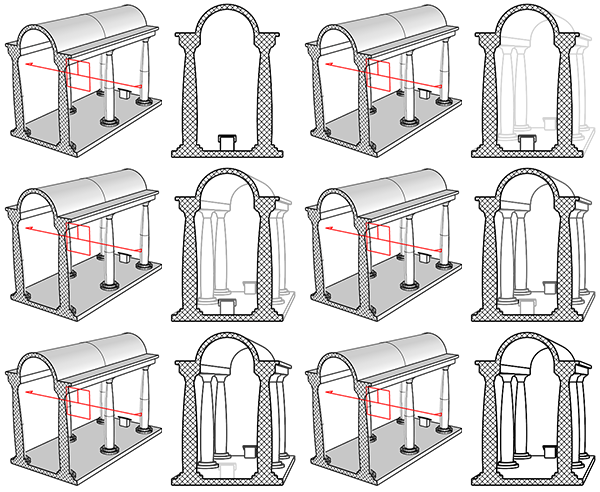
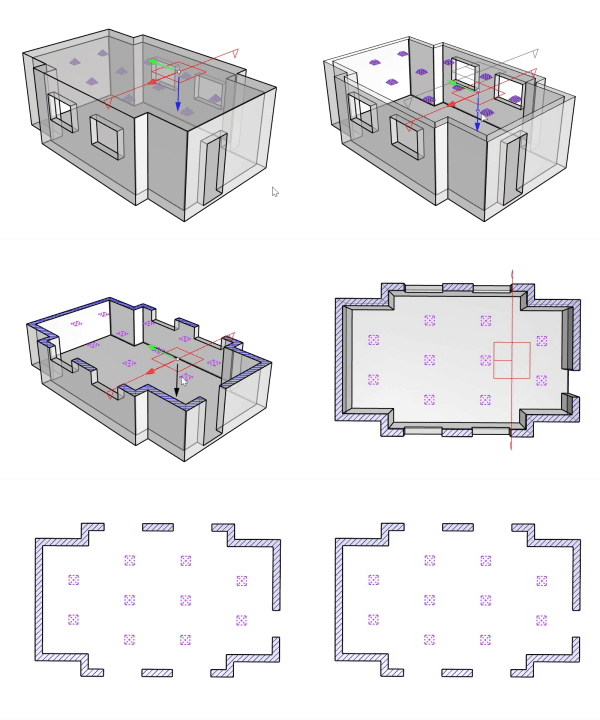
Yansıtıcı projeksiyon, tavan özelliklerini, yani bu örnekteki ışıkları, kırpma çizimine yansıtır.
Tavan özelliklerini çizebilmek için kırpma düzlemi aşağıya bakmalıdır.
Ek açıklamalar ekleyin
İçerir Dimensions, Text, Kılavuz çizgileriveya Dots kırpma çiziminde.
-
Yalnızca kırpma düzlemi'a paralel ek açıklamalar dahil edilir.
-
Her ek açıklama türü ayrı bir katman üzerine yerleştirilir.
-
Arka plan ekle gerekli değildir ancak arka plan projeksiyonu olmamalıdır. perspektif.
-
Dışındaki açıklamalar kırpma derinliği (etkinse) hariç tutulur.
-
Belirli nesneleri kırpmak için bir kırpma düzlemi ayarlanmışsa, ek açıklamalar kırpılmış nesneler olarak dahil edilmelidir.
Ayrıca bkz.
ClippingPlane
Nesneleri gizleyen bir düzlem oluşturun.

ClippingSections
Yönü, derinliği, etiketi tanımlamak ve kesit görünümlerini farklı kaydetmek için ayarlarla seçilen nesneleri kesen kırpma düzlemleri oluşturur. Adlandırılmış Görünümler.
|
Araç Çubuğu |
Menü |
|---|---|
|
|


ClippingPlaneProperties komutu şunları yönetir: Özellikler / kırpma düzlemi Command-çizgi içinde.
|
Araç Çubuğu |
Menü |
|---|---|
|
|
Teknik Çizim Bölümler > şablon Layers oluştur |

CreateClippingDrawingTemplate komutu, ClippingDrawings komutu için renk, çizgi tipi ve çıkışı Katmanlar için yazdır genişliği gibi Özellikler'ı devralmak üzere bir dizi referans Katmanlar oluşturur.
-
şablon Katmanlar, çizim standartlarını bir kez tanımlamanıza ve bunları belgedeki her kırpma çizimi için yeniden kullanmanıza olanak tanır.
-
Kırpma çizimleri oluştururken Kırpma Çizimlerine Çıktı katman etkinleştirildiğinde, şablon Katmanlar üzerinde kırpma çizimleri oluşturulur. Devre dışı bırakıldığında, her kırpma çizimi, şablon katman Özellikler kullanılarak kendi katman grubunda oluşturulur. İkinci durumda, şablon Katmanlar üzerinde yapılan değişiklikler, kırpma çizimini Katmanlar güncellemez.
-
şablon Katmanlar dosyasını yeniden adlandırmayın çünkü kırpma çizimleri onlara isim ile referans verir.
Adımlar
-
Çalıştır CreateClippingDrawingTemplate komutu, Layers panel içinde şablon Katmanlar oluşturmak için.
-
Çizim standardınızı tanımlamak için şablon Katmanlar' Özellikler'yi ayarlayın.
-
Çalıştır ClippingDrawings komutu ile Properties seçenek olarak ayarlandı Çıkışa göre Katmanlar dolayısıyla Katmanlar çizimi Özellikler'ı şablon Katmanlar'den devralır.
| Araç Çubuğu | Menü |
|---|---|
|
|
|

DisableClippingPlane komutu, etkin Görünüm Penceresi içindeki seçili kırpma düzlemlerini kapatır.
| Araç Çubuğu | Menü |
|---|---|
|
|
|

EnableClippingPlane komutu, etkin Görünüm Penceresi'da seçilen kırpma düzlemlerini açar.
Ayrıca bkz.
Görünüm Penceresi görüntü modlarını ayarlayın
|
Araç Çubuğu |
Menü |
|---|---|
|
|
Teknik Çizim Bölümler > Çizimleri Düzenle |

EditClippingDrawings komutu mevcut kırpma çizimleri için seçenek ayarlarının güncellenmesine izin verir.
Adımlar
-
Bir kırpma düzlemi veya bir kırpma çizimi seçin
düzenlemek için. Veya kırpma çizimine çift tıklayın.
Options
Çizim Seçenekler
Otomatik Güncelleme
ClippingPlane taşındığında veya kırpılan çizimin güncellenip güncellenmeyeceğini kontrol eder. kesit stili değiştirildi.
Yerinde Proje
Geçerli çizimi nesne bölümünde oluşturun.
Kırpma Çizimlerine Çıktı katman
Tüm kırpma çizimlerini üst öğenin altında aynı Katmanlar üzerinde oluşturur Kırpma Çizimleri katman. Devre dışı bırakıldığında, her kırpma çizimi kendi katman grubunda oluşturulur.
Label
Kırpma çizimlerinin etiket içerip içermediğini ve hangi etiket türünün kullanılacağını belirtir.
Yok
Hiçbir etiket oluşturulmadı.
Dot
Etiketler için metin noktalarını kullanır.
-
Nokta etiketleri her zaman yatay olarak hizalanır.
Metin
Etiketler için metin nesnelerini kullanır.
-
Metin etiketleri döndürülmüş çizimlerle hizalanabilir.
Özellikler
Kırpma çizimlerinin Nesne Özellikleri (ekran rengi, çizgi tipi, yazdır genişliği vb.) nasıl ayarlandığını belirtir.
Giriş nesnelerinden
Kırpılan çizimler, çizimler için yeni bir katman yapısına gider, ancak Özellikler, kaynağın ne olduğu korunarak (ne görüyorsanız onu alırsınız) "Object ile" atanır ve katman Özellikler çıktısını değiştirmek onu ETKİLEMEZ ("Gizli", "Teğet Gizli" veya "Siluet" üzerindeki nesneler hariç) Katmanlar).
Çıkışın şablon Katmanlar'e olup olmadığı onay kutusuna bağlıdır. Kırpma Çizimlerine Çıktı katman.
Çıkışa göre Katmanlar
Çizimler, çizimler için yeni bir katman yapısına gider ve Özellikler, "Layer tarafından" atanır. Çıkışın katman Özellikler değiştirilmesi onu etkiler.
Çıkışın şablon Katmanlar'e olup olmadığı onay kutusuna bağlıdır. Kırpma Çizimlerine Çıktı katman.
katman Özellikler ön ayarını yapmak için
Kullanın CreateClippingDrawingTemplate Kırpma çizimi çıkışının Katmanlar Özellikler ön ayarını yapan "şablon Katmanlar" oluşturmak için komut. Ne zaman Kırpma Çizimlerine Çıktı katman etkinleştirildiğinde, şablon Katmanlar üzerinde kırpma çizimleri oluşturulur. Devre dışı bırakıldığında, her kırpma çizimi, şablon katman Özellikler uygulanarak kendi katman grubunda oluşturulur.
Kaynağı kullan Katmanlar
Yeni katman yapıları oluşturmak yerine, girdi nesneleri ile aynı katman üzerinde kırpma çizimleri oluşturur.
Çıkış Seçenekler
Bölüm taraması oluştur
nesnenin kesit stili bir taramayı görüntüleyecek şekilde ayarlandığında, kırpma bölümlerinden taramaların oluşturulup oluşturulmadığını kontrol eder.
yüzey bölümünü oluştur
katı nesnelerinin kırpma bölümlerinden düzlemsel yüzeyler oluşturulup oluşturulmadığını kontrol eder.
Arka plan ekle
Görünür ve gizli siluet eğrilerini kırpma düzlemi'un önüne yansıtır.
-
Arka plan ekle seçeneği, hariç tutulan nesneleri veya kırpma düzlemi Özellikler'de hariç tutulan Katmanlar ayarındaki nesneleri çizmez.
Tangent
Arka planda teğet kenarlar çizer.
Hidden
Arka planda gizli eğriler çizer.
Silhouette
Arka planda Siluet eğrileri çizer.
Projection
Kamera projeksiyon türünü şu şekilde ayarlar: paralel, perspektifveya Yansıyan (Paralel Yansıyan).
-
Kamera konumu, kırpılan nesnelerin sınırlayıcı kutu merkezinden kırpma düzlemi üzerinde en yakın noktaya ayarlanır.
-
Yansıtılmış projeksiyon, tavan özellikleri için bir "Yansıtılmış" Katmanlar kümesi oluşturur. Bu Katmanlar kapatıldığında Paralel projeksiyon çizimleri görüntülenir.
Yansıtıcı projeksiyon, tavan özelliklerini, yani bu örnekteki ışıkları, kırpma çizimine yansıtır.
Tavan özelliklerini çizebilmek için kırpma düzlemi aşağıya bakmalıdır.
Ek açıklamalar ekleyin
İçerir Dimensions, Text, Kılavuz çizgileriveya Dots kırpma çiziminde.
-
Yalnızca kırpma düzlemi'a paralel ek açıklamalar dahil edilir.
-
Her ek açıklama türü ayrı bir katman üzerine yerleştirilir.
-
Arka plan ekle gerekli değildir ancak arka plan projeksiyonu olmamalıdır. perspektif.
-
Dışındaki açıklamalar kırpma derinliği (etkinse) hariç tutulur.
-
Belirli nesneleri kırpmak için bir kırpma düzlemi ayarlanmışsa, ek açıklamalar kırpılmış nesneler olarak dahil edilmelidir.
Ayrıca bkz.
ClippingDrawings
Seçilen konumlarda Dünyanın Zirvesinde düzlem 2B çizimler oluşturmak için kırpma düzlemlerinin kesitlerini ve arka plan geometrisini çıkarır.
|
Araç Çubuğu |
Menü |
|---|---|
|
|
Teknik Çizim Bölümler > Bölümleri Çıkart |


ExtractClippingSections komutu, seçilen tarafından kırpılan nesnelerden bölüm sınırlarını ve dolgularını çoğaltır kırpma düzlemi eğriler ve taramalar olarak.
- ExtractClippingSections komutu nesnelerden yalnızca ince kesitleri çıkarır. ExtractClippingSlices komutu, kalınlıktaki bölümlerin çıkarılmasını Seçenekler sağlar.
Adımlar
-
Bir veya daha fazla kırpma düzlemi seçin.
Komut satırı seçenekleri
Curve [Evet | Hayır]
Bölüm sınırlarının eğri olarak çıkarılıp çıkarılmayacağını belirtir.
Kapak [Evet | Hayır]
Bölüm dolgularının tarama olarak çıkarılıp çıkarılmayacağını belirtir.
Grup [Evet | Hayır]
Çıkış nesnelerinin gruplandırılıp gruplandırılmayacağını belirtir.
|
Araç Çubuğu |
Menü |
|---|---|
|
|
Teknik Çizim Bölümler > Dilimleri Çıkar |

ExtractClippingSlices komutu, kırpma düzlemlerinden kırpılmış model nesnelerinin 3 boyutlu dilimlerini çıkarır.
kırpma düzlemi ile tamamen kapalı bir kesişim oluşturmayan nesnelerden çıkış yoktur.
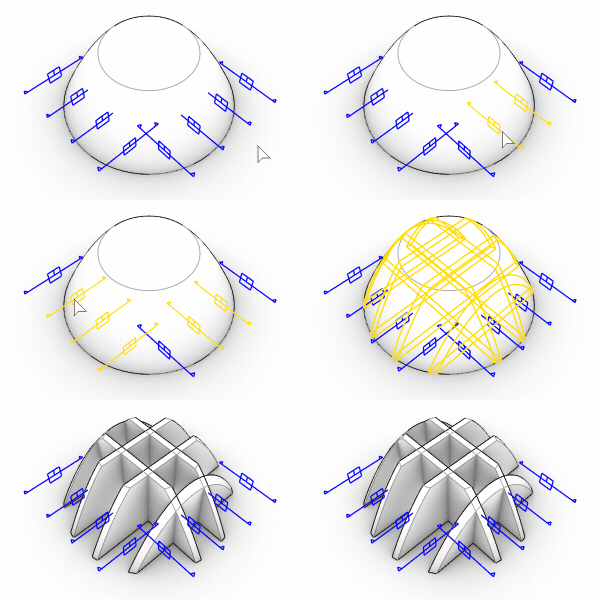
Adımlar
-
Bir veya daha fazla kırpma düzlemi seçin ve Enter tuşuna basın.
Çıkış dilimleri, kırpılan nesne türüne bağlı olarak NURBS veya mesh nesneleri olabilir.
Komut satırı seçenekleri
UseClippingPlaneDepth
kullanarak dilimleri çıkarır. özel derinlik yerleştirmek kırpma düzlemi Özellikler kalınlık olarak.
-
Özel derinlik devre dışı bırakıldığında kalınlık olarak 0 kullanılır.
-
UseClippingPlaneDepth=Evet, Kalınlığı ve Konumu gizler Seçenekler.
Thickness
Dilim kalınlığını belirtir.
Kalınlık 0 ise düzlemsel dilimler döndürülür. Aksi takdirde 3D katılar döndürülür.
Konum
Dilimin kırpma düzlemi'a göre konumu.
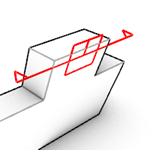
Ön
Kırpma widget'ının önünde dilimi oluşturur.
Üçgenler ön yönü gösterir.
Merkez
Ortada düzlem kırpma widget'ı bulunan dilimi oluşturur.
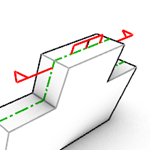
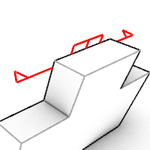
Arka
Kırpma widget'ının arkasında dilimi oluşturur.
Grup
Çıkış nesnelerinin gruplandırılıp gruplandırılmayacağını belirtir.
|
Araç Çubuğu |
Menü |
|---|---|
|
|
Teknik Çizim Bölümler > İç İçe Çizimler |

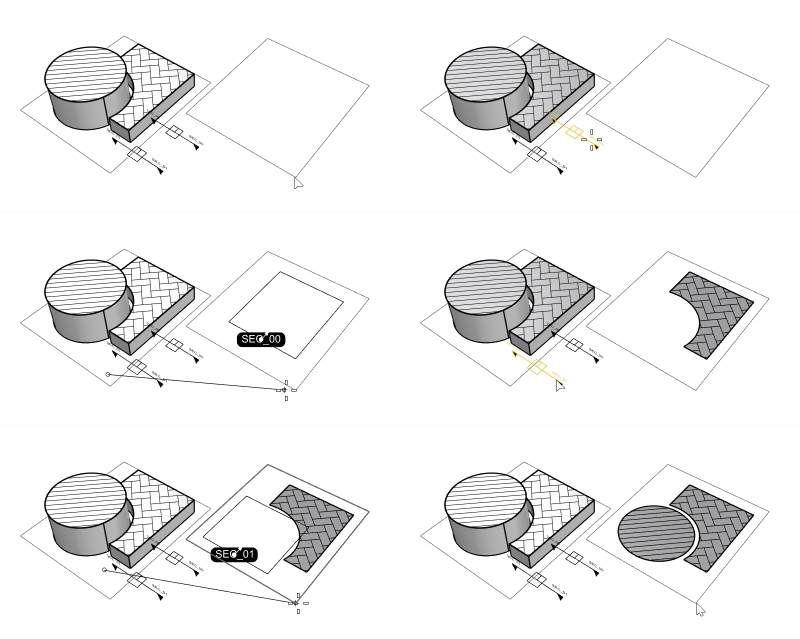
NestedClippingDrawing komutu, kullanıcı tarafından belirlenen aralık ve düzenlemeyle, mevcut katman üzerinde 3B uzaydan Dünya XY-düzlem'ye nesne bölümlerini yansıtır. Çıktı, Sayfa Düzenleri bölümünün, bölüm değişiklikleriyle güncellenmeyen statik anlık görüntüleridir.
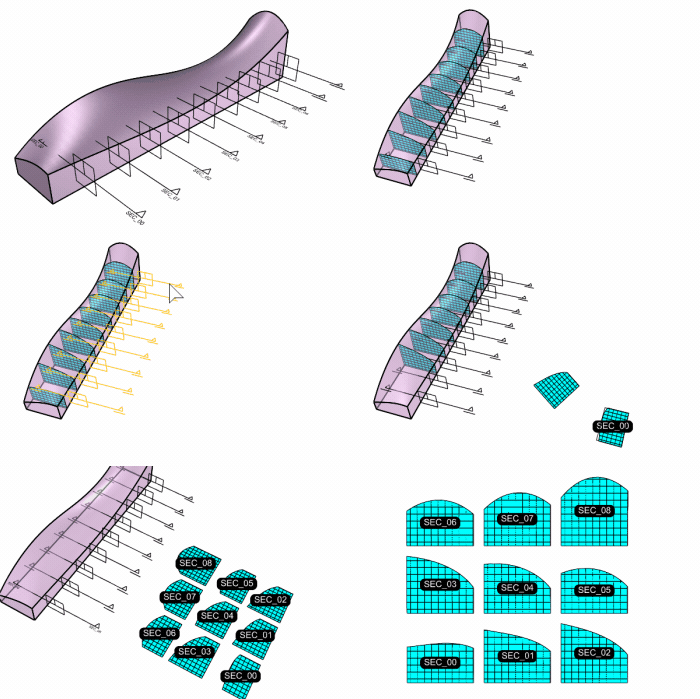
Adımlar
-
Kırpma düzlemlerini seçin.
Kullanın All tüm görünür kırpma düzlemlerinden çizimler oluşturma seçeneği.
Tümü seçeneği, çizimleri bölüm adlarına göre alfabetik sıraya göre oluşturur.
-
İlk çizimi yerleştirmek için temel noktasını seçin.
Diğer çizimler seçenek ayarlarına göre düzenlenecektir.
Komut satırı seçenekleri
ShowSolid [Yes|No]
katı nesnelerinin kırpma bölümlerinden düzlemsel yüzeyler oluşturur.
Arrangement [WorldX|WorldY]
Sayfa Düzenleri'ı yatay olarak Dünya X ekseni boyunca veya dikey olarak Dünya Y ekseni boyunca düzenler.
Aralık [Sayı]
birimler modelinde yansıtılan çizimler arasındaki boşluğu belirtir.
Genişlik [Sayı]
Düzenleme=WorldX olduğunda, birimler modelindeki genişlik değeri, bir satıra kaç çizimin sığabileceğini kısıtlar. Tüm çizimlere uyum sağlamak için gerektiğinde yeni satırlar eklenir.
ShowLabel [Yes|No]
Çizimlere bölüm adları ekler.
ShowLabel=Evet, LabelStyle ve LabelLocation Seçenekler'yi ekler.
LabelStyle [Dot|Text]
Etiketlerin türünü ayarlar Text veya Dot.
LabelLocation [Outside|Inside]
Etiketleri çizimlerin dışına veya içine yerleştirir.
Ayrıca bkz.
ClippingSections
Yönü, derinliği, etiketi tanımlamak ve kesit görünümlerini farklı kaydetmek için ayarlarla seçilen nesneleri kesen kırpma düzlemleri oluşturur. Adlandırılmış Görünümler.
|
Araç Çubuğu |
Menü |
|---|---|
|
|
Teknik Çizim Bölümler > Purge Yetim Çizimler |

PurgeOrphanDrawings komutu, kaynak kırpma düzlemleri artık mevcut olmayan kırpma çizimlerini siler.
-
this komutu kullanın.
-
İlgili blok tanımları ve Katmanlar silinmez.
-
Artık çizimleri temizlemeden önce önizlemek için SelOrphanDrawings kullanın.
|
Araç Çubuğu |
Menü |
|---|---|
|
|
Teknik Çizim Bölümler > C Düzlemlerini Kaydet |

SaveClippingSectionCPlanes komutu, seçilen kırpma düzlemlerinin adlarını ve yönlerini kullanarak Adlandırılmış Çalışma Düzlemleri dosyasını kaydeder.
-
Kaydedilen CPlane, kırpma düzlemi isim'ye göre adlandırılır.
-
Kaydedilen Adlandırılmış CPlane, ilişkili kırpma düzlemi taşındığında güncellenir.
-
Bir kırpma düzlemi silindiğinde karşılık gelen Adlandırılmış CPlan de silinir, ancak bunun tersi geçerli değildir.
Adımlar
-
kırpma düzlemi(ları) seçin.
Şunu seçin: All tüm görünür kırpma düzlemlerinden Adlandırılmış Çalışma Düzlemleri kaydetme seçeneği.
|
Araç Çubuğu |
Menü |
|---|---|
|
|
Teknik Çizim Bölümler > Görünümleri Kaydet |

SaveClippingSectionViews komutu seçilen kırpma bölümlerinin görünümlerini Adlandırılmış Görünümler panel.
-
Kaydedilen görünüm, kırpma düzlemi isim'ye göre adlandırılır.
-
Kaydedilen Adlandırılmış View, ilişkili kırpma düzlemi taşındığında güncellenir.
-
Bir kırpma düzlemi silindiğinde karşılık gelen Adlandırılmış View da silinir, ancak bunun tersi geçerli değildir.
Adımlar
-
kırpma düzlemi'ı seçin.
Şunu seçin: All tüm görünür kırpma düzlemlerinden Adlandırılmış Görünümler kaydetme seçeneği.
-
komut-çizgi Seçenekler'yi ayarlayın.
Komut satırı seçenekleri
Projeksiyon [Paralel|Perspektif]
Kaydedilen görünüm projeksiyonu Paralel veya Perspektif olarak ayarlar.
Klip [Evet|Hayır]
Kaydedilen görünüm dosyasını kırpma düzlemi ile kırpar.
SetCPlane [Yes|No]
Kaydedilen görünüm'in CPlan'ını düzlem bölümüne ayarlar.
|
Araç Çubuğu |
Menü |
|---|---|
|
|
Teknik Çizim Bölümler > Çizimleri Güncelle |

UpdateClippingDrawings komutu, kırpılan geometrideki değişiklikleri yansıtacak şekilde kırpma çizimlerini günceller.
-
Dinamik kırpma çizimleri, kırpma düzlemleri dönüştürülürken otomatik olarak güncellenir, ancak kırpılan nesneler düzenlendiğinde veya yeni nesneler eklendiğinde güncelleme otomatik değildir.
Adımlar
-
Çizimlerini güncellemek istediğiniz kırpma düzlemlerini seçin.
Ayrıca güncellenecek kırpma çizimlerini de seçebilirsiniz.
Kullanın All tüm görünür kırpma düzlemleri için çizimleri güncelleme seçeneği.
|
Araç Çubuğu |
Menü |
|---|---|
|
|
Teknik Çizim Bölümler > View Bölümler |

ViewClippingSections komutu, belirtilen Görünüm Pencereleri'de seçilen kırpma düzlemlerinden bölümleri görüntüler. Ayrıca görünüm veya Çalışma Düzlemini görüntülenen bölümle hizalamak için Seçenekler sağlar.
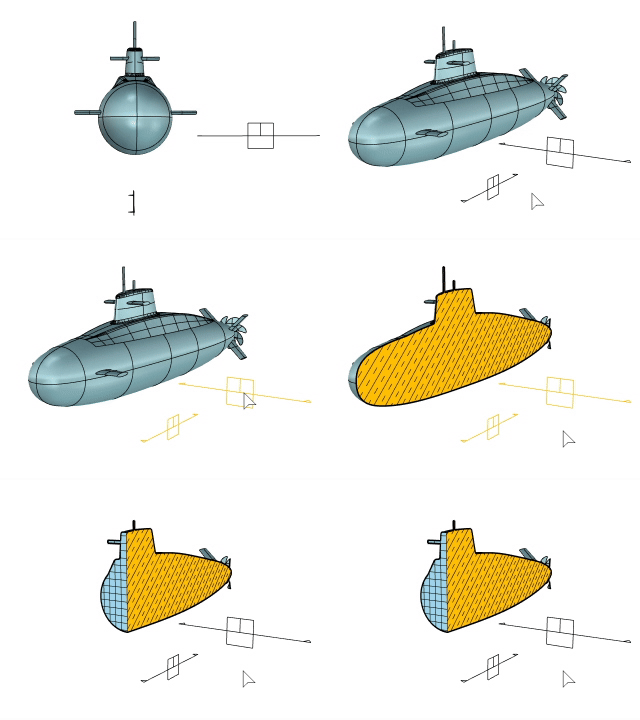
Adımlar
-
Bir veya daha fazla kırpma düzlemi seçin.
Kullanın All tüm görünür kırpma düzlemlerini seçme seçeneğini kullanın.
-
Seçilen kırpma düzlemlerinin her biri için bir Görünüm Penceresi seçin.
Görüntülenecek bölümün kırpma düzlemi'ı, bunun için bir Görünüm Penceresi seçtiğinizde vurgulanır.
Komut satırı seçenekleri
Klip [Evet|Hayır]
Seçilen görünüm'da seçilen bölümü klipler.
Görünüm Penceresi şu şekilde etkinleştirildi: Özellikler kırpma düzlemi'ın.
ClearOtherSections [Yes|No]
Diğer tüm bölümlerin klipslerini açar.
Görünüm Penceresi şu şekilde devre dışı bırakıldı: Özellikler diğer tüm kırpma düzlemlerinin.
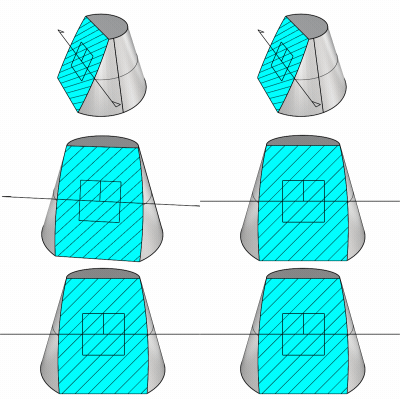
SetView [Yes|No]
görünüm'i kırpma düzlemi ile hizalanacak şekilde yönlendirir.
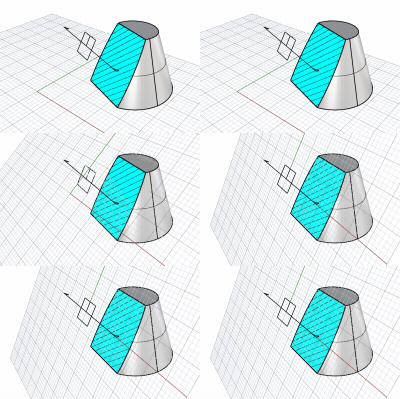
SetCPlane [Yes|No]
CPlan'ı kırpma düzlemi ile hizalanacak şekilde yönlendirir.
|
Araç Çubuğu |
Menü |
|---|---|
|
|
Teknik Çizim Bölümler > Çizimlere Yakınlaştır |

ZoomClippingDrawings komutu, seçili kırpma düzlemlerinin kırpma çizimlerini çevrelemek için geçerli Görünüm Penceresi öğesini yakınlaştırır.
Adımlar
-
Kırpılan çizimleri yakınlaştırmak istediğiniz yere Görünüm Penceresi tıklayın.
-
Herhangi bir Görünüm Penceresi'da bir veya daha fazla kırpma düzlemi seçin.
Komut satırı seçenekleri
All
Tüm kırpma çizimlerini kapsayacak şekilde görünüm yakınlaştırır.