Scale
| Araç Çubuğu | Menü |
|---|---|
|
|
Dönüşüm Ölçek > 3-B Ölçeklendir |

Scale komutu, seçilen nesnelerin boyutunu x, y ve z yönlerinde eşit şekilde değiştirir.
Adımlar
nesne öğesini isteğe bağlı bir boyuttan belirli bir boyuta ölçeklendirmek için
- nesnenin orijinal boyutunu belirlemek için başlangıç noktasını ve ilk referans noktasını kullanın.
- İkinci referans noktası için yeni boyutu yazın.
Sürükleyerek ölçeklendirirken, bu ölçeği bir sonraki kullanışınızda ölçek faktörü varsayılan olur komutu.
 Kullanım Kılavuzu - Gumball Kılavuzu
Kullanım Kılavuzu - Dönüştürme Komutları
| Komut satırı seçenekleri | |
|---|---|
|
Copy |
Nesnelerin kopyalanıp kopyalanmayacağını belirtir. Bir artı işareti RememberCopyOptions komutu seçilen seçeneğin varsayılan olarak kullanılıp kullanılmayacağını belirler. |
|
Rigid |
Tek tek nesnelerin dönüştürülürken deforme olmayacağını belirtir. Bend komutu ile Sert seçeneği gösterilmektedir. EvetTek tek nesneler değişmeyecek, yalnızca konumları değişecek. HayırBireysel nesneler ve konumları da dönüştürülür. 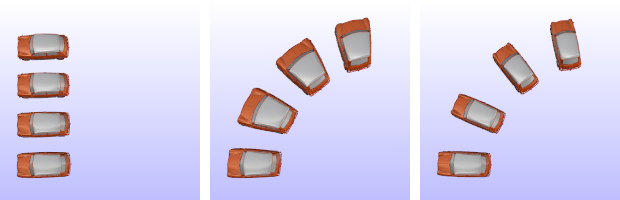 Orijinal nesneler (solda), Sert=Hayır (ortada), Sert=Evet (sağda). |
|
Type alt crv eğri öğesinin bir kısmını giriş olarak seçmek için. |
|

| Araç Çubuğu | Menü |
|---|---|
|
|
Dönüşüm Ölçekle > 1 Boyutlu Ölçeklendir |


Scale1D komutu seçilen nesnelerin boyutunu bir yönde değiştirir.
Adımlar
- Nesneler seçin.
- Pick bir temel noktası veya Enter tuşuna basın seçilen tüm nesnelerin sınırlayıcı merkezini kutu temel noktası olarak kullanmak için.
-
Ölçek faktörünü ve yönü yazın veya iki referans noktası seçin.
Ölçek faktörü için 0 yazmak, nesneyi seçilen yönde düzleştirir.
Nesneler, diğer yönlerde genişlemeden, belirtilen tek yönde genişler veya daralır.
Sürükleyerek ölçeklendirirken, Ölçek1D'nin komutu bir sonraki kullanımında ölçek faktörü varsayılan olur.
Kullanım Kılavuzu - Dönüştürme Komutları
| Komut satırı seçenekleri | |
|---|---|
|
Copy |
Nesnelerin kopyalanıp kopyalanmayacağını belirtir. Bir artı işareti RememberCopyOptions komutu seçilen seçeneğin varsayılan olarak kullanılıp kullanılmayacağını belirler. |
|
Rigid |
Tek tek nesnelerin dönüştürülürken deforme olmayacağını belirtir. Bend komutu ile Sert seçeneği gösterilmektedir. EvetTek tek nesneler değişmeyecek, yalnızca konumları değişecek. HayırBireysel nesneler ve konumları da dönüştürülür. Orijinal nesneler (solda), Sert=Hayır (ortada), Sert=Evet (sağda). |
|
Type alt crv eğri öğesinin bir kısmını giriş olarak seçmek için. |
|
| Araç Çubuğu | Menü |
|---|---|
|
|
Dönüşüm Ölçek > Ölçeklendir 2-B |


Scale2D komutu seçilen nesnelerin boyutunu iki yönde eşit olarak değiştirir.
Adımlar
- Nesneler seçin.
- Pick bir temel noktası veya Enter tuşuna basın seçilen tüm nesnelerin sınırlayıcı merkezini kutu temel noktası olarak kullanmak için.
- Ölçek faktörünü yazın veya iki referans noktası seçin.
- Nesneler, ölçek faktörünü belirttiğiniz etkin Görünüm Penceresi Çalışma Düzlemi eksenlerinin iki yönünde eşit şekilde genişletilir veya daraltılır.
Sürükleyerek ölçeklendirirken, Ölçek2D'nin komutu bir sonraki kullanımında ölçek faktörü varsayılan olur.
Kullanım Kılavuzu - Dönüştürme Komutları
| Komut satırı seçenekleri | |
|---|---|
|
Copy |
Nesnelerin kopyalanıp kopyalanmayacağını belirtir. Bir artı işareti RememberCopyOptions komutu seçilen seçeneğin varsayılan olarak kullanılıp kullanılmayacağını belirler. |
|
Rigid |
Tek tek nesnelerin dönüştürülürken deforme olmayacağını belirtir. Bend komutu ile Sert seçeneği gösterilmektedir. EvetTek tek nesneler değişmeyecek, yalnızca konumları değişecek. HayırBireysel nesneler ve konumları da dönüştürülür. Orijinal nesneler (solda), Sert=Hayır (ortada), Sert=Evet (sağda). |
|
Type alt crv eğri öğesinin bir kısmını giriş olarak seçmek için. |
|
| Araç Çubuğu | Menü |
|---|---|
|
|
Dönüşüm Ölçek > Düzensiz Ölçeklendir |

ScaleNU komutu, her yön için farklı uzunluklar kullanarak seçilen nesnelerin boyutunu üç yönde değiştirir.
Adımlar
- Nesneler seçin.
- Pick bir köken.
- X ölçek faktörünü yazın veya iki referans noktası seçin.
(Basın Enter 1.0 ölçeği için.) - Y ölçek faktörünü yazın veya iki referans noktası seçin.
(Basın Enter 1.0 ölçeği için.) - Z ölçek faktörünü yazın veya iki referans noktası seçin.
(Basın Enter 1.0 ölçeği için.)
Nesneler, belirtilen ölçek faktörü değerleriyle üç yönde genişler veya daralır.
| Komut satırı seçenekleri | |
|---|---|
|
Copy |
Nesnelerin kopyalanıp kopyalanmayacağını belirtir. Bir artı işareti RememberCopyOptions komutu seçilen seçeneğin varsayılan olarak kullanılıp kullanılmayacağını belirler. |
|
Rigid |
Tek tek nesnelerin dönüştürülürken deforme olmayacağını belirtir. Bend komutu ile Sert seçeneği gösterilmektedir. EvetTek tek nesneler değişmeyecek, yalnızca konumları değişecek. HayırBireysel nesneler ve konumları da dönüştürülür. Orijinal nesneler (solda), Sert=Hayır (ortada), Sert=Evet (sağda). |
|
WorldCoordinates |
Kullanım dünya koordinatları ölçeklendirme yönü için. |
|
Type alt crv eğri öğesinin bir kısmını giriş olarak seçmek için. |
|
| Araç Çubuğu | Menü |
|---|---|
|
|
|


ScaleByPlane komutu, belirtilen düzlem üzerinde nesnelerin boyutunu iki yönde eşit olmayan bir şekilde değiştirir.
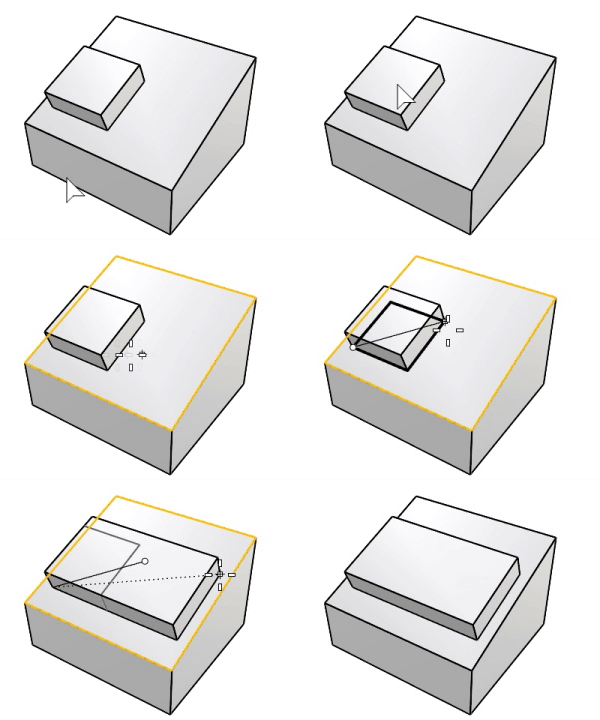
Adımlar
Komut satırı seçenekleri
Kopyala
Nesnelerin kopyalanıp kopyalanmayacağını belirtir. Bir artı işareti  Kopyalama modu açıkken imleçte görünür.
RememberCopyOptions komutu seçilen seçeneğin varsayılan olarak kullanılıp kullanılmayacağını belirler.
Düzlem
düzlem'ı belirtir.
ActiveCPlane
Referans düzlem olarak etkin Çalışma Düzlemini kullanır.
3 Nokta
Referansı düzlem belirtmek için üç nokta seçin.
Nesne
Referansı düzlem belirtmek için düzlemsel bir nesne seçin.
FromView
Referans düzlem olarak belirtilen görünüm düzlem değerini kullanır.
WorldTop
Geçerli referans düzlem olarak x,y düzlem dünyasını kullanır.
WorldRight
Geçerli referans düzlem olarak y,z düzlem dünyasını kullanır.
WorldFront
Geçerli referans düzlem olarak x,z düzlem dünyasını kullanır.
Rigid
Tek tek nesnelerin dönüştürülürken deforme olmayacağını belirtir.
Bend komutu ile Sert seçeneği gösterilmektedir.
Evet
Tek tek nesneler değişmeyecek, yalnızca konumları değişecek.
Hayır
Bireysel nesneler ve konumları da dönüştürülür.
Orijinal nesneler (solda), Sert=Hayır (ortada), Sert=Evet (sağda).

|
Araç Çubuğu |
Menü |
|---|---|
|
|
Dönüşüm Ölçekle > Birden çok nesneyi ölçeklendir |

ScaleEach komutu, farklı ölçeklendirme yöntemleri kullanarak birden fazla nesneyi her bir nesnenin kendi başlangıç noktasından bağımsız olarak ölçeklendirir.
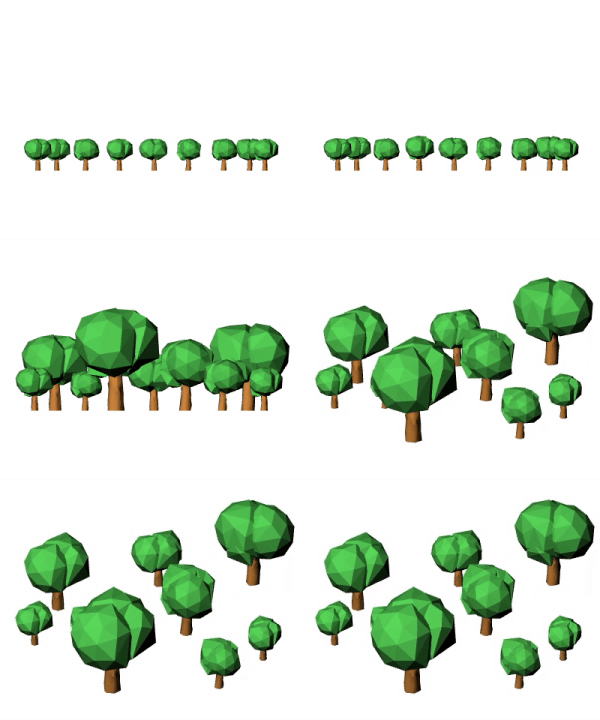
Adımlar
-
Ölçeklenecek nesneleri seçin.
-
Ölçek faktörünü Seçenekler belirtin.
-
Görünüm Penceresi'daki kaydırıcıyı ayarlayın.
-
Bir sayı girmek için kaydırıcıyı çift tıklayın.
-
Kaydırıcıyı sağ uçtan geçerek uzat aralığına sürükleyin.
-
Komut satırı seçenekleri
Kopyala
Giriş nesnelerini tutar.
HideInput
Sonucu önizlerken giriş nesnelerini gizler.
Başlangıç
Her bir nesneyi ölçeklendirmek için kullanılan başlangıç noktasını ayarlar.
Centroid
Her nesneyi kendi ölçeğinden ölçeklendirir alan merkezi.
BoundingBoxMiddleCenter
Her nesne sınırlayıcısının kutu merkezinden ölçeklenir.
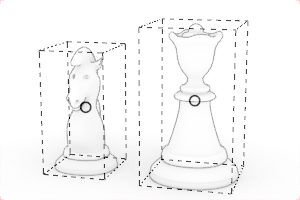
BoundingBoxBottomCenter
Her nesne sınırlayıcısının alt merkezinden kutu ölçeklenir.
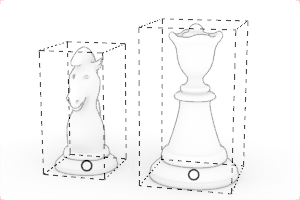
AnyBoundingBoxPoint
Her nesneyi, sınırına kutu göre bir noktadan ölçeklendirir.
-
Referans noktasını belirtmek için görüntülenen sınırlayıcı kutu yakınında bir nokta seçin.
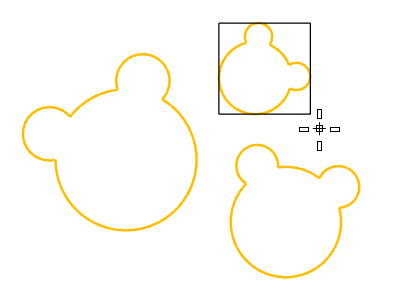
GumballAnchor
Her nesneyi kaynağından itibaren ölçeklendirir. nesneye hizala Gumball.
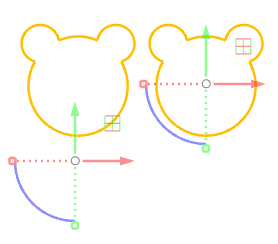
NUAxes
Her nesne için ölçeklendirmeyi seçilen eksenlerle sınırlandırır.
Eksenler etkin CPlan'ı temel alır. ScaleEach komutu'nin doğru Görünüm Penceresi'da çalıştırıldığından emin olun.
All
Her nesneyi tüm eksenler boyunca ölçeklendirir.
X Ekseni/YA Ekseni/ZA Ekseni
Her nesne öğesini yalnızca seçilen eksen boyunca ölçeklendirir.
XYPlane/YZPlane/XZPlane
Her nesneyi seçilen düzlem'in iki ekseni boyunca ölçeklendirir.
Factor
Ölçek faktörlerinin seçilen nesnelere nasıl atanacağını ayarlar.
Uniform
Her nesne için bir ölçek faktörü ayarlar.
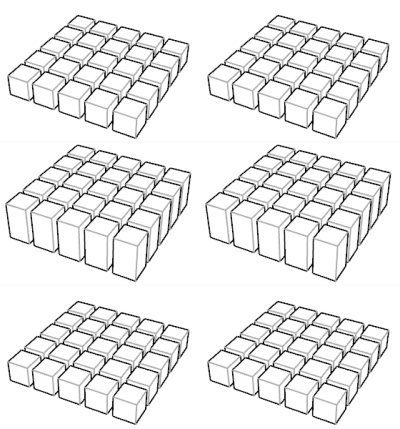
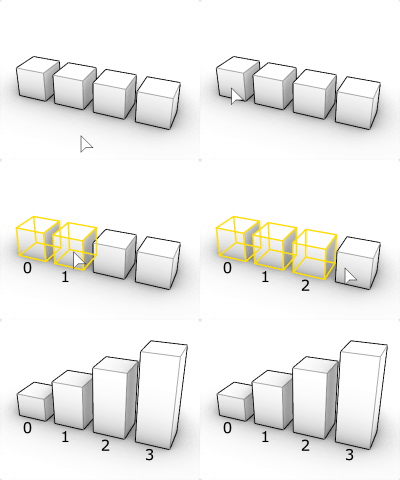
SelectionOrder
Nesnelerin seçim sırasına göre nesneleri aşamalı olarak ölçeklendirir.
Nesneler bir pencere seçimiyle seçildiğinde veya önceden seçildiğinde, en son oluşturulan veya düzenlenen nesne, seçim sırasında en sonda yer alır.
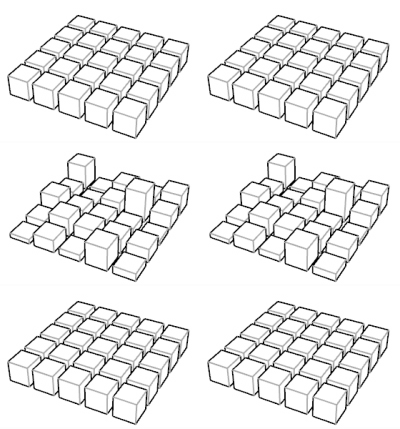
Random
Nesneleri iki değerle tanımlanan aralıktaki rastgele faktörlerle ölçeklendirir.
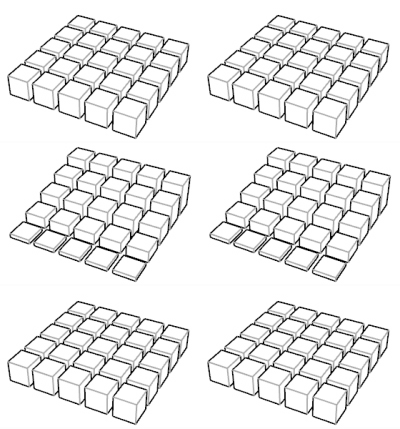
Gradient
Nesneleri, iki değer arasındaki doğrusal bir degradeyle kontrol edilen ölçek faktörleriyle ölçeklendirir.
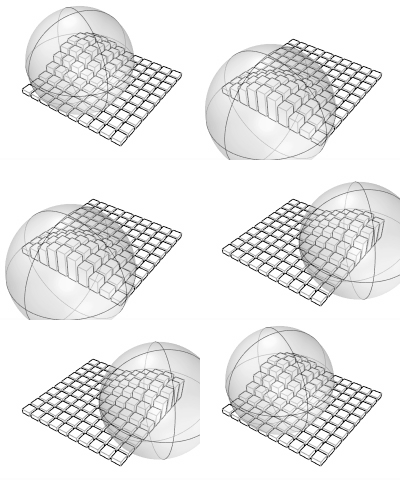
Attractor
Bir çekicinin küre merkezi ile çevresi arasında radyal olarak değişen ölçek değerlerini uygular.
| Araç Çubuğu | Menü |
|---|---|
|
|
|

ScalePositions komutu nesnelerin sınırlayıcı kutu merkez noktalarını yeni konumlara ölçeklendirir ve bunları nesnelerin yerini değiştirmek için kullanır.
Adımlar
- Nesneler seçin.
- Pick bir köken.
- Bir ölçek faktörü yazın veya iki referans noktası seçin.
Nesneler bir, iki veya üç yönde genişletilir veya daraltılır.
Not: Bir ölçek faktörü girilirse, komut ölçek yönünü tanımlamak için bir nokta seçilmesini ister. Ölçek yönü 1D ve 2D modlarında fark yaratır ancak 3D modunda fark yaratmaz.
| Komut satırı seçenekleri | |
|---|---|
|
Copy |
Nesnelerin kopyalanıp kopyalanmayacağını belirtir. Bir artı işareti RememberCopyOptions komutu seçilen seçeneğin varsayılan olarak kullanılıp kullanılmayacağını belirler. |
|
Mode |
Ölçeklendirmenin gerçekleşeceği yönleri belirtir. 1 boyutluNesneleri bir yönde aralıklandırır. 2 boyutluNesneleri iki yönde aralıklandırır. 3 boyutluNesneleri üç yönde aralıklandırır. |
Ayrıca bkz.

Gumball
Gumball'u seçili bir nesne üzerinde görüntüleyerek, Gumball başlangıç noktası etrafında taşıma, ölçeklendirme ve döndürme dönüşümlerini kolaylaştırın.

Geçmiş
Bir komutu'ın giriş geometrisi ile sonuç arasındaki bağlantıyı saklayın, böylece giriş geometrisi değiştiğinde sonuç buna göre güncellenir.

RememberCopyOptions
Dönüştürme komutlarındaki Kopyala seçeneğinin depolanıp depolanmayacağını belirtin.