SubDLoft
|
Araç Çubuğu |
Menü |
|---|---|
|
|
SubD Loft |


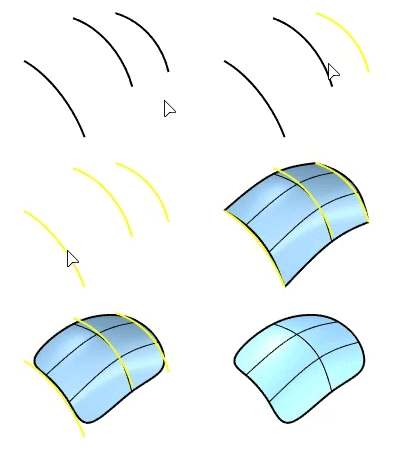
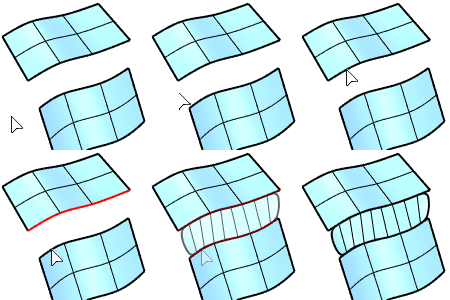
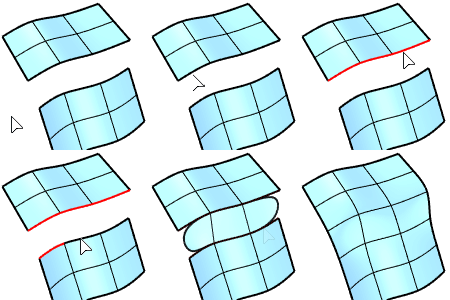
SubDLoft komutu, şekli tanımlayan seçilen eğriler aracılığıyla bir SubD nesne oluşturur.
 Kullanım Kılavuzu - SubD Nesneleriyle Çalışma
kenar döngü konumunu ayarlayın Seçenekler (Yalnızca kapalı eğriler)
Flip
eğri yönünü tersine çevirir.
Automatic
kenar döngü noktalarını ve yönlerini müdahale olmadan hizalamaya çalışır.
Natural
the komutu başlangıcındaki hallerine taşır.
SnapToKnots
Evet
kenar döngü noktaları her zaman düğüm noktalarındadır. Onları yalnızca düğümler arasında hareket ettirebilirsiniz.
Hayır
kenar döngü noktaları düğümlerden ayrılabilir. Bunları kısıtlama olmaksızın taşıyabilirsiniz.
kenar döngü noktalarını ayarlamak için
-
Her bir kenar döngü noktasını seçin ve onu eğri boyunca tüm kenar döngü noktalarına kadar çizgi'e taşıyın.
-
Kullanın Flip tüm kenar döngü noktası oklarının aynı tarafı göstermesini sağlama seçeneği.
-
Devam etmek için Enter tuşuna basın.
Options
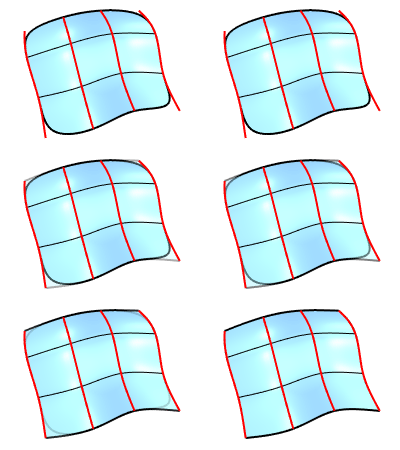
 Corners
Giriş olarak açık eğrilerle, kırışıklıklar ilk ve son şeklin her iki ucundaki köşeler.
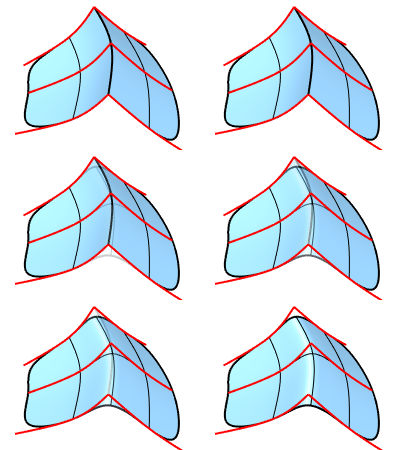
Creases
Giriş olarak bükülmüş eğriler ile, kırışıklıklar kıvrımlar boyunca kenarlar.
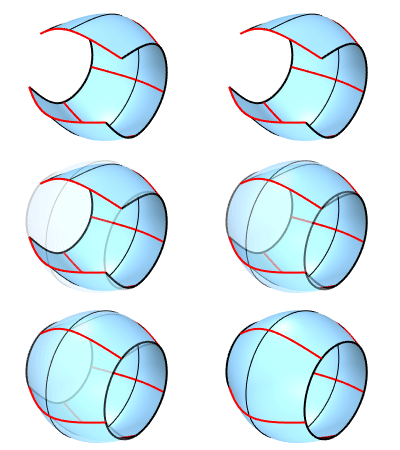
Closed
Giriş olarak üç veya daha fazla eğri ile lofting yönünü kapatır.
Doğal şekil segmentleri
SubD oluşturmak için kullanılan şekillerin varsayılan bölüm sayısı.
Şekil bölümlerini ayarlama
SubD'nin şekil segment numarasının değiştirilmesine izin verir.
Düzeltilmiş şekil bölümleri
Giriş eğrileri boyunca segment numarası.
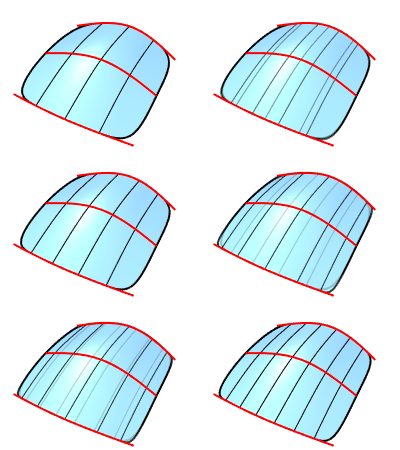
Şekiller arasındaki ayrımlar
Bitişik giriş eğrileri arasındaki segment numarası.
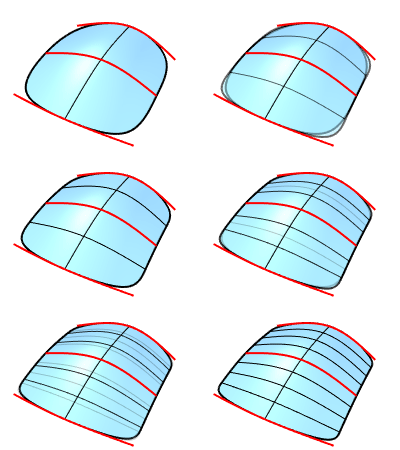
Birleştir
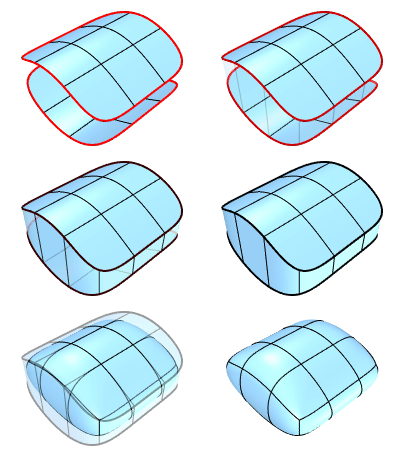
İlk veya son şekil olarak bir SubD kenar ile, SubD loft'i SubD girişine birleştirir.
Join Geçmiş kaydını desteklemiyor.
Düzleştir
SubD loft, SubD girişine yumuşat kenarlarla, aksi halde kırışık kenarlarla bağlanır.
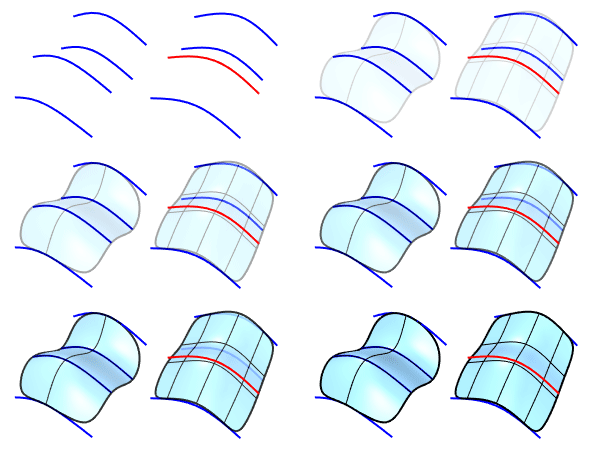
To create a better SubD loft
-
Tüm eğriler ise SubD uyumlu ve aynı kontrol noktası sayısıyla (solda), tüm eğrilerden geçen basit bir SubD oluşturulacaktır.
-
Kırmızı eğri (sağ), SubD'ye karmaşıklık katan farklı bir kontrol noktası sayısına sahiptir. SubD tüm giriş eğrilerinden geçmeyecektir.
Gizli Seçenekler
Zincir
Bağlı eğri veya kenar segmentlerini tek bir eğri girişi olarak seçer. Nasıl...
SubCrv
Giriş için eğri öğesinin bir bölümünü seçer. Nasıl...
Ayrıca bkz.

Loft
yüzey şeklini tanımlayan profil eğrilerine bir yüzey yerleştirin.