Loft
| Araç Çubuğu | Menü |
|---|---|
|
|
Yüzey Loft |


Loft komutu, yüzey şeklini tanımlayan seçilen profil eğrileri aracılığıyla bir yüzeye uyar.
Adımlar
- Yüzeyin içinden geçmesi gereken sırayla eğriler seçin.
- Aynı uçlara yakın açık eğrileri seçin. Kapalı eğriler için eğri dikişlerini ayarlayın.
-
Tek bir giriş olarak teğetlik veya eğrilik süreklilik ile bağlı segmentleri seçmek için bir eğri veya kenar segmentine çift tıklayın.

 Kullanım Kılavuzu - Eğrilerden Yüzeyler Oluşturun
dikiş Seçenekler'ı ayarlayın (Yalnızca kapalı eğriler)
Flip
eğri yönünü tersine çevirir.
Automatic
dikiş noktalarını ve yönlerini müdahale olmadan hizalamaya çalışır.
Natural
the komutu başlangıcındaki hallerine taşır.
SnapToKnots
Evet
dikiş noktaları her zaman düğüm noktalarındadır. Onları yalnızca düğümler arasında hareket ettirebilirsiniz.
Hayır
dikiş noktaları düğümlerden ayrılabilir. Bunları kısıtlama olmaksızın taşıyabilirsiniz.
Dikişleri ayarlamak için
-
Her bir dikiş noktasını seçin ve onu eğri boyunca çizgi boyunca tüm eğri dikişlere doğru hareket ettirin.
-
Kullanın Flip tüm dikiş okların aynı tarafı göstermesini sağlama seçeneği.
-
Devam etmek için Enter tuşuna basın.
Komut satırı seçenekleri
Nokta
Bir noktada loft başlangıcı veya sonu için bir konum seçilmesine izin verir. Bu, loft'i seçilen noktaya doğru incelir.
Hiçbir noktaya nesne gerek yoktur, ancak nokta konumunun seçilmesine yardımcı olmak için bazı referans geometrilerinin mevcut olması iyi bir fikirdir.
Nokta adımları
- loft başında veya sonunda Nokta seçeneğine tıklayın.
- Bir konum seçin başlangıç veya bitiş konumu için.
Zincir
Belirtilen süreklilik ile bağlantılı eğri veya kenar segmentlerini seçer.
ChainContinuity
Seviyeyi kontrol eder süreklilik Seçilecek segmentler arasında gerekli olan
İpucu: Teğet süreklilik ile bağlantılı tüm eğrileri seçmek veya seçimi kaldırmak için bir eğri üzerine çift tıklayabilir veya Ctrl (CMD) + çift tıklayabilirsiniz.
Yön
Forward
Pozitif eğri eğrileri seçer yön.
Backward
Negatif eğri eğrileri seçer yön.
Both
Hem pozitif hem negatif eğri eğrileri seçer yön.
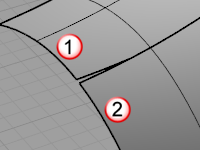
GapTolerance
İki kenar/eğri arasındaki boşluk bu değerden küçükse zincir seçimi boşluğu göz ardı edecek ve bir sonraki parçayı seçecektir.
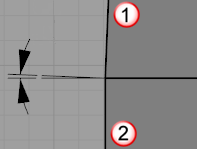
AngleTolerance
süreklilik, teğetlik olarak ayarlandığında, iki kenar/eğri arasındaki açı bu değerden küçükse, zincir seçimi, süreklilik kriterlerinin karşılandığını dikkate alacak ve sonraki segmenti seçecektir.
Geri Al
Son segment seçimini geri al.
Next
Sonraki segmenti seçin.
All
Tüm segmentleri seçin.
Loft Options
Style
belirler düğüm ve kontrol noktası yüzey yapısı.
loft şekillerinin tümü olmasa da bazı uç noktaları birbirine dokunduğunda, loft türü, ortaya çıkan yüzeylerde kendi kendine kesişen döngülerden kaçınmak için Düz bölümlerle sınırlandırılır.
Loose
yüzey kontrol noktaları orijinalin kontrol noktalarını ile aynı konumlarda oluşturulur. kontrol noktaları daha sonra düzenlenecekse bu iyi bir seçenektir.
Normal
yüzey, eğriler arasında ortalama miktarda bir esnemeye sahiptir. Eğriler nispeten düz bir yolda ilerlediğinde veya eğriler arasında çok fazla boşluk olduğunda bu iyi bir seçimdir.
Düz bölümler
Kurallı bir yüzey oluşturur. Eğriler arasındaki bölümler düzdür.
Tight
yüzey orijinali yakından takip ediyor. Giriş eğrileri köşeyi döndüğü zaman bu iyi bir seçimdir.
Uniform
nesne yapar düğüm vektörleri üniforma.
Kapalı loft
Kapalı bir yüzey oluşturur, yüzeyi son eğri'den geçip ilk eğriye kadar devam ettirir. Üç şekil eğrisi seçtiğinizde kullanılabilir.
Maç başlangıç/bitiş teğet
Başlangıç veya bitiş kesiti eğri bir yüzey kenarı olduğunda, loftlanmış yüzeyi o uçtaki bitişik yüzeye teğet yapar.
İzoeğri
Loftlanmış yüzey izoeğrilerini bitişik yüzey izoeğrileriyle hizalar.
Perpendicular
Loftlanmış yüzey izoeğrilerini yüzey kenarı'a dik yapar.
Automatic
Kullanım Alanları Isocurve kırpılmamış bir yüzey kenarı için ve Perpendicular kırpılmış bir yüzey kenarı için.
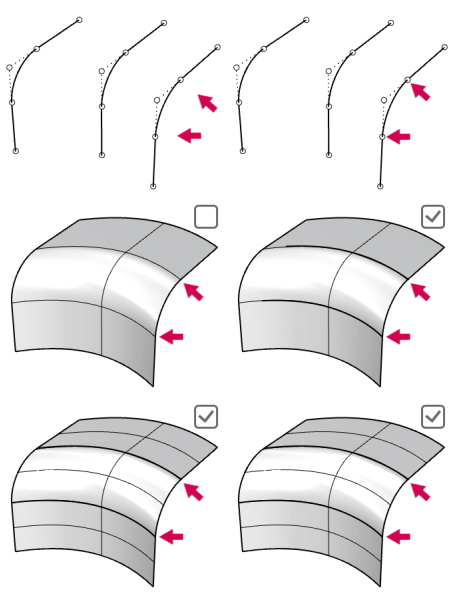
SplitAtTangents
Etkinleştirildiğinde, loft yüzey, giriş eğrilerinin bölümleri arasındaki teğet noktalarda böl olur. Aksi halde, teğet noktalar yüzey kıvrımları olarak yükselir.
Katı
Loftlanmış yüzeyin her iki ucuna da düzlemsel sınırlar ekler.
Bu seçenek yalnızca her iki uç eğri de düzlemsel ve kapalı olduğunda kullanılabilir.
Kesit eğri Seçenekler
Eğrileri Hizala
Yönü tersine çevirmek için bir şeklin eğri sonuna tıklayın.
Basitleştirmeyin (A)
Eğriler yeniden oluşturulmayacak.
Rebuild ile ___ kontrol noktaları (B)
Yeniden yapılanmalar kaldırmadan önce şekil eğrileri.
___ içinde yeniden takın <birimler> (C)
Şekil eğrilerini belirtilene yeniden yerleştirir tolerans değer.
| Araç Çubuğu | Menü |
|---|---|
|
|
|


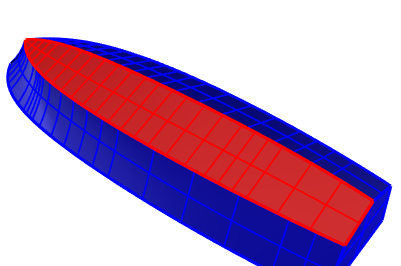
DevLoft komutu, iki eğri arasında geliştirilebilir tek bir yüzey oluşturur.
Ortaya çıkan yüzey şu şekilde düzleştirilebilir: UnrollSrf komutu.
Adımlar
- Aynı uçlara yakın iki eğri seçin.
Etkileşimli modu kullanmak için
-
Bir yazın kısa çizgi komutu isim önünde: -DevLoft.
Etkileşimli mod, elde edilen yüzey üzerinde ince ayar yapmak için Seçenekler sağlar.
|
Komut satırı seçenekleri |
|
|---|---|
|
Yoğunluk |
yüzey genelindeki kararların sayısı. |
| AddRuling |
Geliştirilebilir yüzey üzerindeki düz bölümleri tanımlayan, yüzey boyunca uzanan çizgiler. Geliştirilebilir bir yüzey, minimum esneme veya sıkıştırma distorsiyonu ile yönetici çizgiler boyunca bükülerek bir düzlem'e düzleştirilebilir. |
|
Bükümünü çöz |
Kararları optimize eder. Untwist'i birden fazla kez çalıştırmak yardımcı olabilir. |
|
CurvatureDisplay |
görselleştirir Gaussian eğrilik yüzeyin sahte renklerle. Analiz mesh yoğunluğu aşağıdakilere dayanmaktadır: Polygon Mesh Options içinde CurvatureAnalysis komutu. 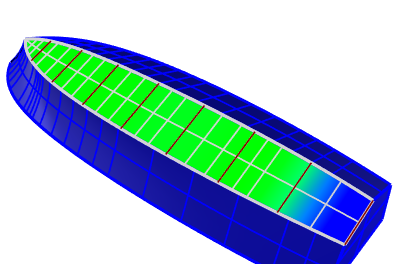
Etkileşimli modda Gauss eğrilik analizi. Mavi alan, yüzey düzleştirildiğinde esneme veya sıkıştırma distorsiyonunun meydana geldiği yerdir. |
Limitations
- Kabul edilebilir sonuçlar malzeme Özellikler ve üretim süreçlerine bağlıdır.
- DevLoft komutu'dan kaynaklanan bir yüzeyin üretilebilir olduğu garanti edilmez.
Ayrıca bkz.

UnrollSrf
Flatten (geliştirin) bir yüzey veya çoklu yüzey ile eğrilik düzlemsel bir yüzey yönünde tek yönde.