Render Sonrası Efektler
Standart işleme penceresi, klonlama, Yüksek Dinamik Aralıklı formatlara kaydetme, post efektleri, yakınlaştırma ve kanal görüntüleme için yerleşik destek içerir.
Araç Çubuğu
 Pencereyi Klonla
Geçerli oluşturma penceresinin ikinci bir pencereye kopyalanmasına neden olur. Tüm kanallar ve efekt sonrası ayarlar korunur.
 Farklı Kaydet
İşlenen görüntüyü bir görüntü dosyasına kaydeder. Oluşturma penceresi ayrıca HDRi ve OpenEXR çıkışı için yerleşik destek içerir, ancak bu formatların oluşturucu tarafından etkinleştirilmesi gerekir.
Desteklenen dosya türleri
- Windows Bitmap (.bmp)
- JPEG - JFIF Uyumlu (.jpg, .jpeg, .jpe)
- Taşınabilir Ağ Grafikleri (.png)
- Etiketli Resim dosya biçimi (.tif, .tiff)
- Truevision Targa (.tga)
- HDRi dosyaları (.hdr, .hdri)
- OpenEXR dosyaları (.exr)
- Rhino İşlemeler (.rimage)
 Kopyala
Görüntüyü Pano'a kopyalar.
 Yakınlaştır
İçeriği görünüm daha yakına getirmek için görüntüyü büyütür.
 Uzaklaştır
Aynı anda daha fazla içerik görmek için görüntüyü küçültür.
 Pencereye sığacak şekilde yakınlaştırın
Görüntüyü, tüm içeriğin pencerede görülebileceği şekilde ayarlar.
 RGB Kanallarını Göster
Görüntüdeki tüm renk bileşenlerini gösterir.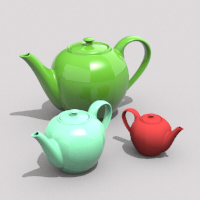
Bakınız: Vikipedi: Kanal (dijital resim).
 RGBA kanallarını göster
Tüm renk bileşenlerini gösterir ve saydam arka plan ızgara olarak.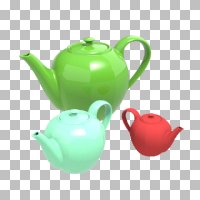
 Kırmızı Kanalı Göster
Yalnızca kırmızı bileşen öğesini görüntüler.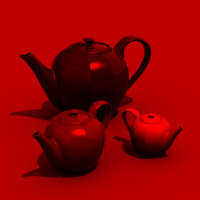
 Yeşil Kanalı Göster
Yalnızca yeşil bileşen öğesini görüntüler.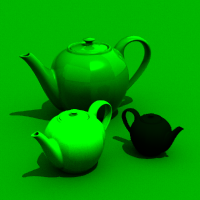
 Mavi Kanalı Göster
Yalnızca mavi bileşen öğesini görüntüler.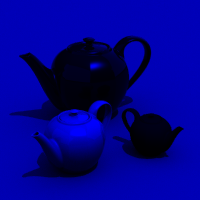
 Alfa Kanalını Göster
Yalnızca alfa (saydamlık) bileşen değerini görüntüler.
Bakınız: Webopedia: Alfa kanalı.
 Derinlik Kanalını Göster
Z-arabelleğini (derinlik bilgisi) gri tonlamalı olarak görüntüler.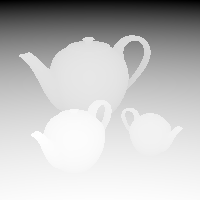
Bakınız: Vikipedi: Z-Tamponlama.
 Normal Kanalı Göster
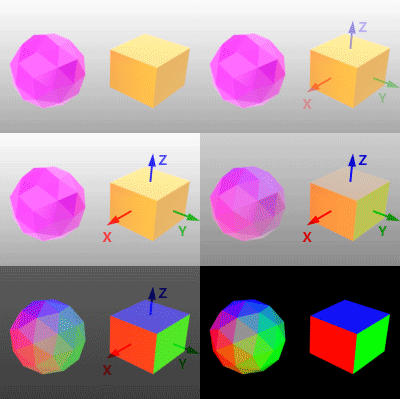
Normal yönleri RGB renkleriyle görüntüler.
Düzlemsel bir yüz normal yönü Dünya +X yönünü işaret ediyorsa, yüz saf kırmızı görüntüler.
 Açık Efektler panel
Şunu açar: Efektler panel görüntünün pozlamasını ayarlayabileceğiniz ve işlem sonrası efektler ekleyebileceğiniz yer.
 Oluşturmayı Durdur
Oluşturma işlemini iptal eder.
 Duraklat
Oluşturma işlemini duraklatır ve devam ettirir.
Dosya menü
Pencereyi Klonla
Geçerli oluşturma penceresinin bir kopyasını oluşturur. Tüm kanallar ve efekt sonrası ayarlar korunur.
Aç
Kaydedilmiş bir Rhino İşleme dosyasını (.rimage) açar. Bu format tüm kanalları kapsayan kayıpsız bir formattır. Bu dosyalar daha sonra eklemek için açılabilir işlem sonrası etkiler.
Farklı Kaydet
İşlenen görüntüyü bir görüntü dosyasına kaydeder. Oluşturma penceresi ayrıca HDRi ve OpenEXR çıkışı için yerleşik destek içerir, ancak bu formatların oluşturucu tarafından etkinleştirilmesi gerekir.
Desteklenen dosya türleri
- Windows Bitmap (.bmp)
- JPEG - JFIF Uyumlu (.jpg, jpeg, .jpe)
- Taşınabilir Ağ Grafikleri (.png)
- Etiketli Resim dosya biçimi (.tif, .tiff)
- Truevision Targa (.tga)
- HDRi dosyaları (.hdr, .hdri)
- OpenEXR dosyaları (.exr)
- Rhino İşlemeler (.rimage)
Recent
Yakın zamanda oluşturulmuş görüntüleri açar. Bu görüntüler otomatik olarak Rhino Oluşturma (.rimage) dosya biçimi içine kaydedilir.
Kapat
İşleme Penceresini kapatır.
menü düzenle
Kopyala
Görüntüyü Pano'a kopyalar.
View menü
Araç Çubuğu
araç çubuğu'ı Gösterir/Gizler.
Efektler panel
Şunu açar: Efektler panel görüntünün pozlamasını ayarlayabileceğiniz ve işlem sonrası efektler ekleyebileceğiniz yer.
İşlenmiş Resmi Göster
Görüntüyü gösterir/gizler.
Yakınlaştır
Penceredeki piksel boyutunu artırarak veya azaltarak görüntüyü yakınlaştırır.
Channels
Varsayılan (RGB)
Görüntüdeki tüm renk bileşenlerini gösterir.
Bakınız: Vikipedi: Kanal (dijital resim).
RGBA
Tüm renk bileşenlerini gösterir ve saydam arka plan ızgara olarak.
Red
Yalnızca kırmızı bileşen öğesini görüntüler.
Green
Yalnızca yeşil bileşen öğesini görüntüler.
Blue
Yalnızca mavi bileşen öğesini görüntüler.
Alpha
Yalnızca alfa (saydamlık) bileşen değerini görüntüler.
Bakınız: Webopedia: Alfa kanalı.
Z-Tampon
Z-arabelleğini (derinlik bilgisi) gri tonlamalı olarak görüntüler.
Bakınız: Vikipedi: Z-Tamponlama.
Normals
Normal yönleri RGB renkleriyle görüntüler.
Düzlemsel bir yüz normal yönü Dünya +X yönünü işaret ediyorsa, yüz saf kırmızı görüntüler.
Yardım menü
Geçerli oluşturucunun Yardım konusunu görüntüler.
İşlenen görüntü için mevcut işleme sonrası efektleri kontrol eder.
 Belgeden gönderi efektlerini yükle
Efekt sonrası ayarlarını son kaydetme durumuna geri döndürür.
 Gönderi efektlerini belgeye kaydet
Geçerli post efekt ayarlarını 3dm dosyasına kaydeder.
 Bunu panel varsayılan olarak göster
Efektleri panel yeni oluşturma pencerelerinde açar.
 Gönderi Efektleri sekme
Gönderi efekti eklemek için
-
tıklayın
 düğme.
 -
Listeden bir gönderi efekti seçin.
Bir gönderi efektini kaldırmak için
- tıklayın X Gönderi efektinin arkasında düğme var.
Bir gönderi efektini etkinleştirmek veya devre dışı bırakmak için
- Gönderi efektinin önündeki onay kutusuna tıklayın.
Gönderi efektlerini yeniden sıralamak için
-
Bir gönderi efektini yukarı veya aşağı sürükleyin.
Post efektleri yukarıdan aşağıya doğru yürütülür.
Eğriler
Oluşturma penceresinde eğrilerin görüntülenip görüntülenmeyeceğini belirler.
Surface kenarlar ve izoeğriler
Oluşturma penceresinde yüzey kenarların ve izoeğrilerin görüntülenip görüntülenmeyeceğini belirler.
Noktalar ve nokta bulutları
İşleme penceresinde nokta nesnelerinin ve nokta bulutlarının görüntülenip görüntülenmeyeceğini belirler.
Boyutlar ve metin
Boyut ve metin nesnelerinin işleme penceresinde görüntülenip görüntülenmeyeceğini belirler.
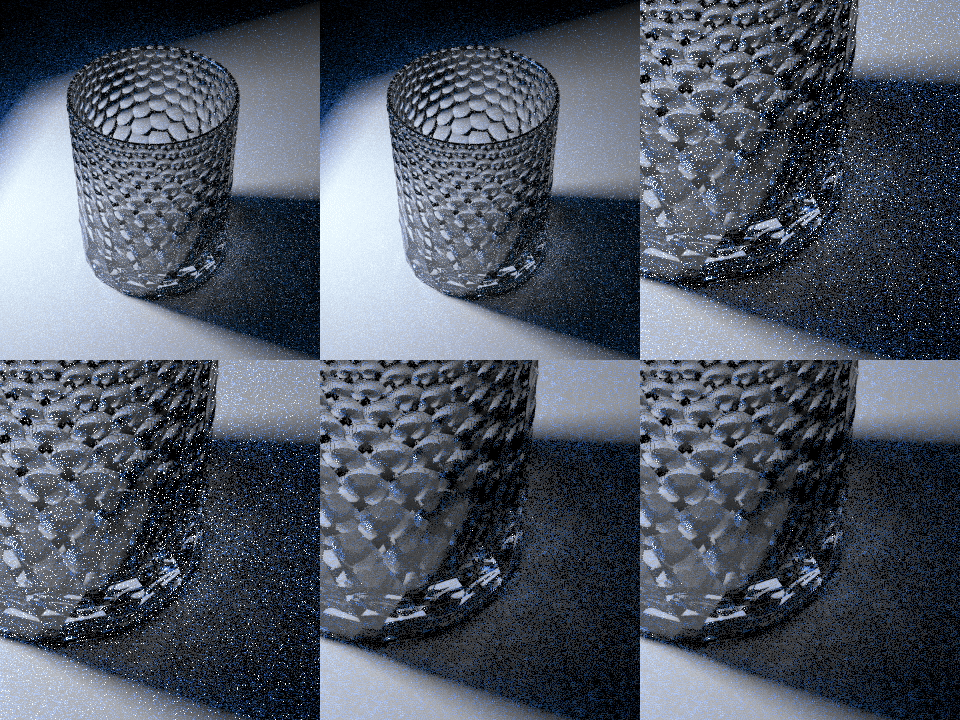
Despeckle
Despeckle post efekti, işlenen görüntünün genel görünümünü korurken, genellikle ateşböcekleri olarak bilinen, çevrelerinden önemli ölçüde daha parlak olan pikselleri algılar ve azaltır. Bu yapay yapılar genellikle kostik oluşturan yansıtıcı veya kırıcı malzemelerin bulunduğu sahnelerde meydana gelir.
Bloom
Bloom post-efekti, karanlık bir sahnedeki ışıkları simüle etmek için görüntüdeki parlak alanları yumuşatır.
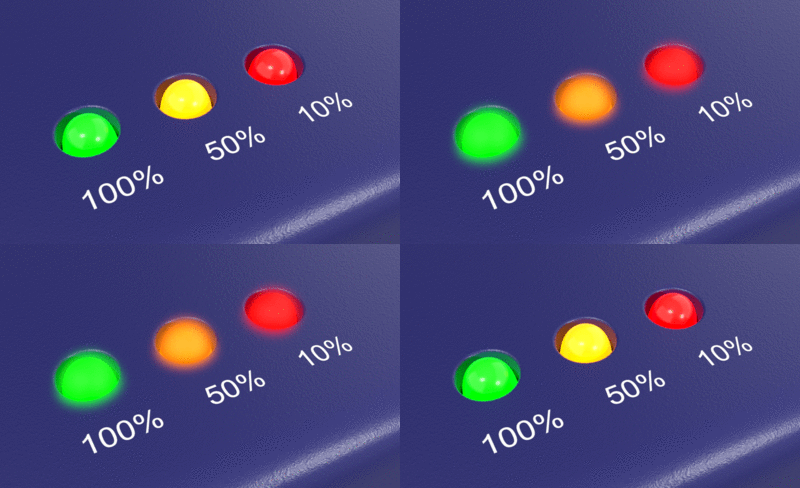
Parlaklık eşiği
Bloom efekti, pikseller bu değerden daha parlak olduğunda ortaya çıkar.
Kaydırıcıyı sola doğru hareket ettirmek görüntüye daha fazla çiçeklenme efekti katacaktır.
Yarıçap
Yarıçap ayarı, parlak alandan geçiş yumuşatma mesafesini kontrol eder.
Intensity
Yoğunluk ayarı parlak alanın parlaklığını değiştirir. Güç, tüylenme sınırına doğru düşer.
-
Değeri değiştirmek için kaydırıcıyı hareket ettirin.
-
Bir sayı girmek için kaydırıcıyı çift tıklayın.
-
Maksimum değeri artırmak için kaydırıcıyı sağ ucun ötesine sürükleyin.
Glow
Belirli renklerin çevresinde parlak bir alan oluşturur. Renkli ışıkların veya nesnelerin parlıyor gibi görünmesini sağlamak için kullanılabilir ve neon tipi ışıklarla iyi çalışır.
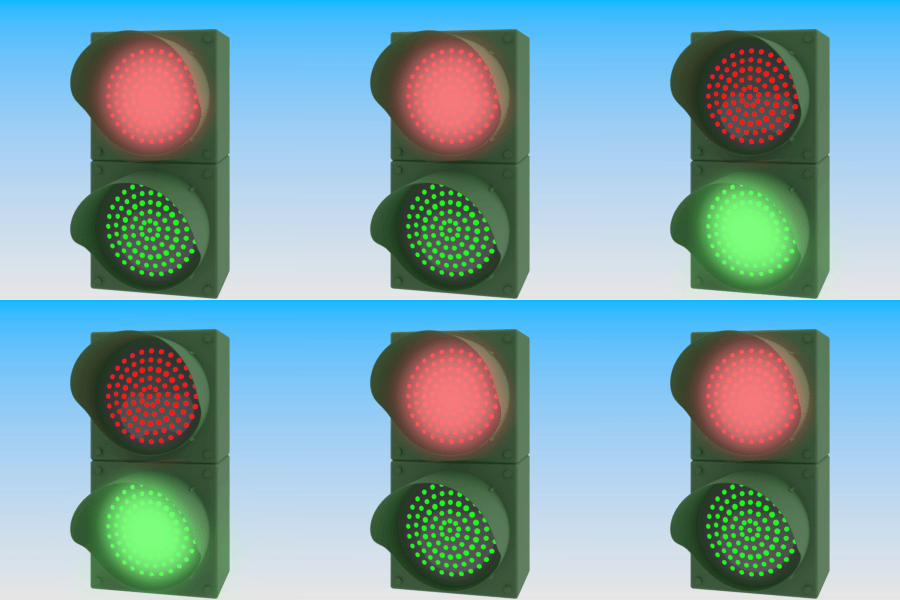
Parıldama Properties
Yarıçap
Parlak pikselin etrafındaki parıltının yarıçapını belirler. Yarıçapın arttırılması parlama efektini bulanıklaştırır.
-
Değeri değiştirmek için kaydırıcıyı hareket ettirin.
-
Bir sayı girmek için kaydırıcıyı çift tıklayın.
-
Maksimum değeri artırmak için kaydırıcıyı sağ ucun ötesine sürükleyin.
Intensity
Işıma renginin parlaklığını değiştirir.
Açık
Rengin parlama efektini açar.
Color
Daha fazla renk eylemi
Daha fazla renk eylemi için renk örneğinin küçük üçgenine tıklayın.
Renk Seçici
Şunu açar: Renk Seç diyalog.
Göz Damlalığı
Ekranın herhangi bir yerinden bir renk seçer.
Kopyala
Geçerli rengi Pano'da saklar.
Yapıştır
Pano öğesinden rengi yapıştırır.
Sensitivity
İlgili renge yakın piksellerdeki parlaklık hesaplanırken, seçilen renkte ne kadar varyasyona izin verildiğini kontrol eder.
 Add
Add
Yeni bir parlaklık rengi ekler. En fazla 8 renk kullanılabilir.
 Sil
Sil
Son parlak rengi siler.
Sis efekti görüntüye derinliğe bağlı renklendirme ekler ve kalın sis efektinden ince derinlik işaretine kadar her şeyi eklemek için kullanılabilir. Bu yönüyle ortam tabanlı Haze'e benzemektedir ancak ışın izleme zamanında oluşturulmak yerine sonradan eklenir ve gerçek zamanlı olarak ayarlanabilir.
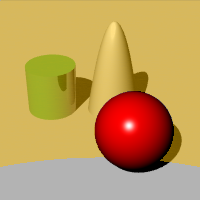
Sis Properties
Strength
Maksimum sislenme miktarını belirler. 0,0, hiç sis olmadığı (ve dolayısıyla etkisinin olmadığı) anlamına gelir; 1,0 ise tamamen sis anlamına gelir. 1,0'dan yüksek değerler kullanılabilir ancak yalnızca gürültüyle birlikte kullanıldığında anlamlıdır.
Sis Rengi
Sisin rengini ayarlar.
Pick
İşlenen görüntüden rengi seçer.
 Bir renk seçmek için resme tıklayın.
Başlangıç mesafesi
Sisin görünmeye başlayacağı kameraya olan mesafeyi belirtir.
Pick
İşlenen görüntüden derinliği seçer.
Bitiş mesafesi
Maksimum sisliliğin elde edildiği kameraya olan mesafeyi belirtir.
Pick
İşlenen görüntüden derinliği seçin.
Alan Seç
Resimdeki alanı seçin.
Sis Arka Planı
Arka plan görüntüsünün de sisli yapılıp yapılmayacağını belirler. Arka plan maksimum güçte buğulanacaktır.
Feathering
Sislilikte kaybolacak sınırlayıcı alanın dışındaki piksel sayısını belirler.
kutu iletişim kutusundaki değerleri değiştirdikçe görüntü üzerindeki efekti önizleyin.
Alan Derinliği
Kameraya olan mesafeye bağlı olarak görüntüyü bulanıklaştırır.
Alan Derinliği Properties
Bulanıklaştırma Gücü
Bulanıklaştırma miktarını belirler. Bu keyfi bir değerdir ve farklı değerlerin farklı görüntülerle daha iyi çalışacağını göreceksiniz.
Maksimum Bulanıklaştırma
Kullanılan maksimum Gauss bulanıklaştırma yarıçapını belirler. Aşırı bulanık alanlar efektin yavaşlamasına neden olabileceğinden bu durum etkiyi sınırlar.
Odak mesafesi
Odaklanmış görüntünün bulanık olmadığı kameraya olan mesafe.
Pick
İşlenen görüntüye olan mesafeyi seçin.
Arka planı bulanıklaştır
Arka planın bulanık olup olmadığını belirler. Arka plan maksimum efektle bulanıklaştırılacaktır.
Multiplier
Çarpan sonrası efekti, tüm piksellerin renk değerlerini belirli bir miktarla çarparak oluşturulan görüntünün genel parlaklığını ayarlar.
Çarpan Properties
Amount
Piksel renk değerlerine uygulanan çarpanı kontrol eder. 1'den büyük değerler görüntüyü aydınlatır, 1'den küçük değerler ise karartır.
Denoise
Denoise post efekti, işlenmiş görüntülerdeki grenli gürültüyü azaltarak daha pürüzsüz ve temiz bir sonuç üretir. Sınırlı sayıda örnekle oluşturulan görüntülerde gürültüyü azaltmak için özellikle kullanışlıdır.
Eğriler
Surface kenarları ve izoeğrileri post efekti, oluşturulan görüntü üzerinde yüzey kenarları ve izoeğrilerinin yanı sıra mesh ve SubD kenarları da dahil olmak üzere nesne kabloları çizer.
Noktalar ve nokta bulutları
Noktalar ve nokta bulutları post efekti, oluşturulan görüntünün üzerine nokta nesneleri ve nokta bulutları çizer.
Boyutlar ve metin
Boyutlar ve metin gönderisi efekti, oluşturulan görüntünün üzerine boyutları, metni ve diğer ek açıklama nesneleri çizer.
 Ton Eşlemesi sekme
Ton eşleme, yüksek dinamik aralıklı bir görüntüyü düşük dinamik aralıklı bir görüntüye dönüştürme işlemidir. HDR, piksel değerlerinin 32 bit kayan nokta sayısıyla temsil edilebilecek kırmızı, yeşil ve mavi değerlere sahip olabileceği anlamına gelir. Bu değerler ya 1'den küçük olabilir, bu da bir niceleme hatası olacağı anlamına gelir (titreme kullanılarak sabitlenir) ya da 1,0'ın üzerinde olabilir, bu da monitördeki renk kanalının maksimum değerinden daha parlak oldukları anlamına gelebilir (örneğin, 255'ten fazla).
Değerler "beyazdan daha parlak" olduğunda ekranda yanacaktır. Daha parlak alanların daha iyi temsil edilmesi için bir görüntüdeki rengin yeniden eşlenmesi işlemi olan ton eşleme kullanılarak ekrana/Bitmap renk gamına geri getirilebilir. Seçenekler bunu yapmanın çeşitli yollarını sunar.
Bakınız: Vikipedi: Yüksek dinamik aralıklı görüntüleme.
Siyah / Beyaz nokta
Siyah ve beyaz olarak belirtilen iki nokta arasındaki doğrusal enterpolasyon. Normal bir görüntüde bunlar 0,0 ve 1,0'dır.
Siyah nokta
Siyah noktanın sayısal değerini belirtir.
Beyaz nokta
Beyaz noktanın sayısal değerini belirtir.
Logarithmic
Bir güç fonksiyonuna verilen yanıtı eğri değiştirir, böylece üst aralığa yavaş yavaş daha az önem verilir. İnsanların ışık tepkisini taklit ederek parlaklık değerlerinin logaritmik sıkıştırılmasına dayanır.
Histogram
Dijital bir görüntüdeki ton dağılımının grafiksel temsili. Her ton değeri için piksel sayısını çizer. Belirli bir görüntünün histogramına bakarak tüm ton dağılımını bir bakışta değerlendirebilirsiniz.
Bakınız: Vikipedi: Görüntü histogramı
 Son Geçiş sekme
Gamma
Görüntü dosyalarının rengi, bir bilgisayar ekranının RGB piksellerine bayt bayt yüklenebilmeleri ve doğrudan monitörde görünebilmeleri için düzeltilmiştir. Bu, standart bir görüntünün renk tepkisinin doğrusal olmadığı, yani gama düzeltmeli olduğu anlamına gelir. Gama, görüntüyü düzeltmek için kullanılan güç işlevini ifade eder. Gama değeri değişir ve dolayısıyla görüntünün çıktısı düzeltilir.
- İşleyici desteklemediğinde Gama sonrası efekti devre dışı bırakılır Doğrusal İş Akışı.
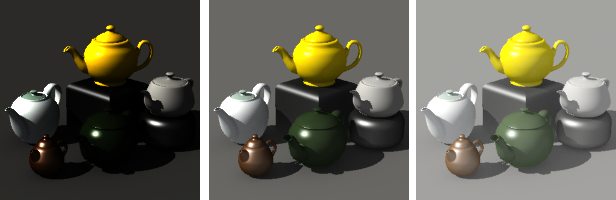
Gama 1'den küçük (solda), 1'de (ortada) ve 1'den büyük (sağda).
Bakınız: Vikipedi: Gama düzeltmesi.
Dithering
Bazı durumlarda, işlemelerde renk bantlaması sorunu ortaya çıkabilir. Dithering'i açarak düzeltmek mümkündür.
|
|
|
|
Bir işlemede renk şeritlenmesi.
|
Renkli şeritler Dithering tarafından kaldırıldı.
|


Bakınız: Vikipedi: Dither.
Yok
Herhangi bir renk taklidi uygulanmaz.
Floyd-Steinberg
Görüntü işleme yazılımı tarafından yaygın olarak kullanılan algoritma; örneğin bir görüntünün maksimum 256 renkle sınırlı olan GIF formatına dönüştürülmesi durumunda.
Basit Gürültü
Rastgele uygulanan gürültü.
Watermark
İşleme görüntüsünün sol alt köşesine, işlemenin ne zaman başladığı, bittiği ve geçen süre hakkında bir metin bloğu ekler.
Font
Filigran metni için kullanılan yazı tipi.
Yazı Tipi Boyutu
Filigran metninin piksel cinsinden yüksekliği.
Yazı Tipi Rengi
Filigran metninin rengi.
Transparency
Filigran metin bloğunun görünürlüğü.
Ton/Doygunluk/Parlaklık
Hue
Oluşturma sonrasında malzeme rengini ayarlar.
Buradaki fikir, tüm sahneyi yeniden oluşturmak zorunda kalmadan farklı renk kombinasyonlarını deneyebilmenizdir.
Renk tonu ayarlayıcısı, oluşturulan görüntünün pikselleri üzerinde çalıştığından, en üstteki nesne dışında pikselin rengine neyin katkıda bulunduğuna dair hiçbir bilgisi yoktur. Örneğin, nesnenin diğer nesneler üzerindeki yansımaları ve saydam nesneler aracılığıyla görülen nesnenin parçaları güncellenmeyecektir.
Sat
Doygunluk miktarını ayarlar. Doygunluk ne kadar küçük olursa görüntü o kadar monokromatik olur.
Lum
Parlaklık miktarını ayarlar.
Parlaklık/Kontrast
Bri
Görüntünün genel parlaklığını değiştirir.
Con
Kontrastı artırmak, koyu pikselleri daha koyu, parlak pikselleri ise daha parlak hale getirir. Görüntüdeki renkler daha belirgin olacaktır.
Kontrastın azaltılması renkleri nötr griye doğru değiştirir. Görüntü daha az keskin görünecektir.
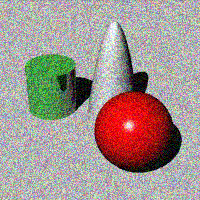
Noise
Gürültü görüntüye gürültü katar. Varsayılan olarak RGB kanalları ayrılmıştır; bu nedenle gri tonlamalı bir görüntüye gürültü eklemek, tek tek piksellerin rastgele renklere doğru kaymasına neden olur.
Monochromatic
Yalnızca pikselin koyuluğu/açıklığı değiştirilir. Renk aynı kalır.
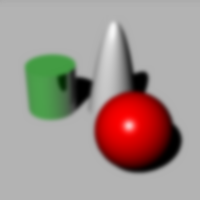
Gauss bulanıklığı
Görüntüye Gauss bulanıklığı ekler. Sayı, boya uygulamalarındaki aynı ayara eşdeğer olan bulanıklaştırma çekirdeğinin yarıçapıdır.
Horizontal
Bulanıklaştırmanın yatay olacağını belirtir. Bu, yatay hareket bulanıklığı efekti oluşturmak için kullanılabilir.
Dikey
Bulanıklaştırmanın dikey olacağını belirtir. Bu, dikey hareket bulanıklığı efekti oluşturmak için kullanılabilir.
Both
Her iki yönde de bulanıklaşıyor.
Rhino Görüntü dosya biçimi (.rimage)
Rhino Render, .rimage dosyalarını kaydedebilir. Bu, renk, alfa, derinlik, normal kanallar dahil olmak üzere render motoru tarafından oluşturulan tüm bilgileri kanal başına 32 bit çözünürlükte saklayan özel bir dosya biçimi'dır.
Bu bilgi, görüntü oluşturma penceresi tarafından son efektleri ve pozlama işleçlerini yürütmek için kullanılır ve ayrıca başka efektleri elde etmek için üçüncü taraf bir oluşturucu tarafından uygulanan özel kontroller tarafından da kullanılabilir.
İşleme süresinden hemen sonra, .rimage formatı verileri depolamak için kullanılabilir, böylece daha sonra işlem sonrası ve pozlama ayarlamaları veya format değişiklikleri (bilgi kaybı olmadan farklı bir formatta kaydetme) yapılabilir.
.rimage formatı yalnızca Rhino oluşturma penceresi tarafından desteklenir. Başka bir yazılıma yüklenemez. .HDR ve .EXR formatlarına kayıpsız bilgi aktarımını destekleyen yüksek dinamik aralık formatıdır. Sıkıştırılmamış olduğundan dosyalar çok büyük olabilir.
Bir .rimage dosyasını açmak için
- Rhino oluşturma penceresinde, menü Dosyasında Aç'a tıklayın.
veya - Kullanın RenderOpenRenderImage Bir oluşturma penceresi açık olmadan bir .rimage dosyasını açmak için komut.
Tamamlanan görselleştirmeler .rimage formatında sabit diskinizde geçici bir konuma kaydedilir. İşlemelerden biri yeniden açıldığında, tüm post efektleri ve pozlama ayarları, işleme henüz tamamlanmış gibi kullanılabilir.
En güncel .rimage dosyasını açmak için
- Rhino oluşturma penceresinde, menü Dosyasında, En Son'a tıklayın ve ardından bir dosya seçin.
Dosyalar, oluşturmanın tarih ve saatine göre adlandırılır.
İşlenen görüntünün sonradan işlenmesi hakkında daha fazla bilgi için bkz.: İşlem sonrası oluşturulan görüntüler.