SubDSweep1
|
Araç Çubuğu |
Menü |
|---|---|
|
|
SubD 1 hatı yürütme |


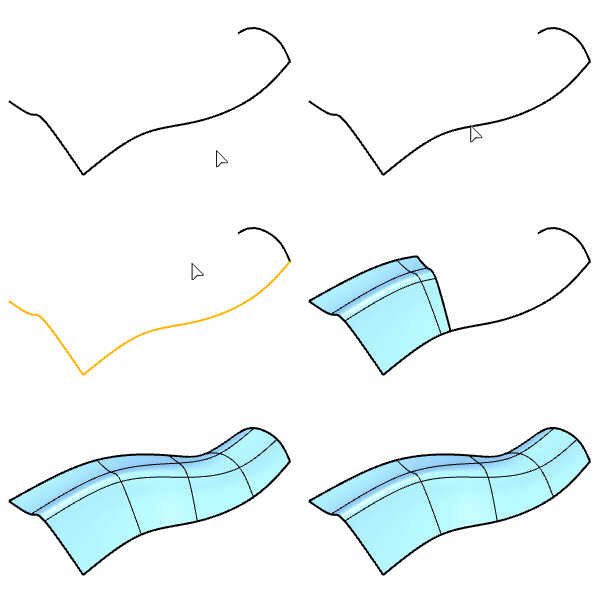
SubDSweep1 komutu, bir eğri şeklini bir hat eğri boyunca süpürerek bir SubD oluşturur. SubD'nin sığması için ek şekil eğrileri seçilebilir.
Adımlar
-
hat olarak bir eğri seçin.
-
Şekil olarak bir veya daha fazla eğri seçin.
-
Kullanım SubDFriendly basit bir SubD oluşturmak için şekil ve hat eğrileri için eğriler.
-
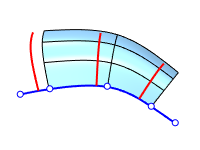
SubD şekil eğrileri her zaman raydaki eğri düzenleme noktalarıyla hizalanacak şekilde ayarlanır.
 Kullanım Kılavuzu - SubD Nesneleriyle Çalışma
Komut satırı seçenekleri
ChainEdges (yalnızca hat)
Segmentler arasındaki süreklilik'a dayalı olarak bağlı kenar/eğri segmentlerini seçer.
Zincirleme seçim nasıl yapılır?
SubDChain
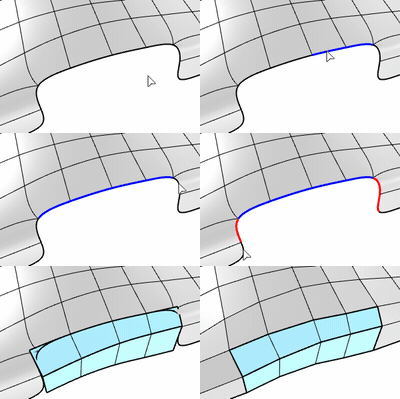
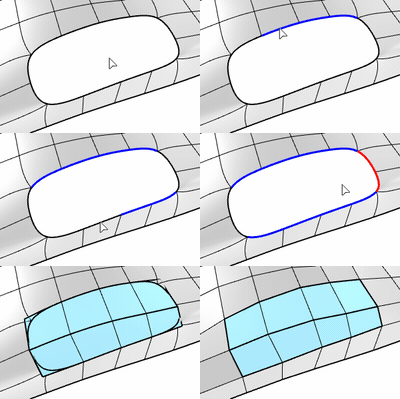
Giriş SubD kenar bölümleriyle eşleşen bir SubD oluşturur.
Adımlar
-
hat için bir SubD kenar zinciri seçin, Enter'a basın.
-
İlk şekil için bir SubD kenar zinciri seçin.
-
İkinci şekil için bir SubD kenar zinciri seçin. (İsteğe bağlı)
İki şeklin aynı sayıda parçaya sahip olması gerekir.
Tip
- Kullanın Join İki SubDs'yi birleştirmek için komut
Options
 Freeform
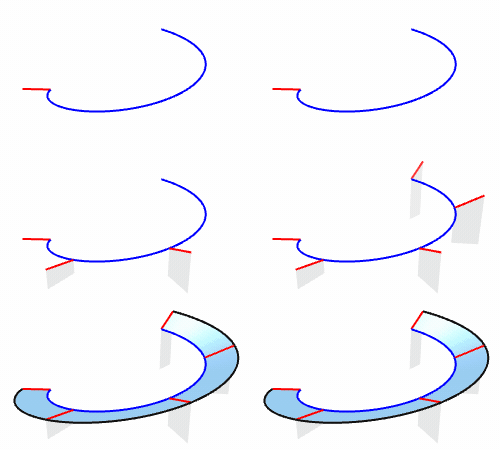
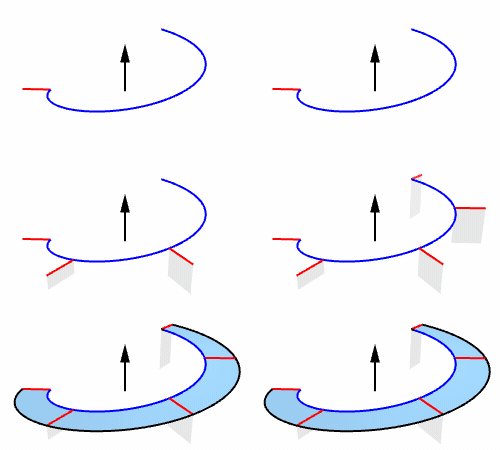
eğri şekli, 3 boyutlu bir hat boyunca süpürürken eğilir.
 Roadlike
eğri şekli bir "YUKARI" yönüne referans verir ve 3 boyutlu bir hat boyunca süpürürken eğilmez.
Click Eksen "YUKARI" yönünü tanımlamak için.
 Corners
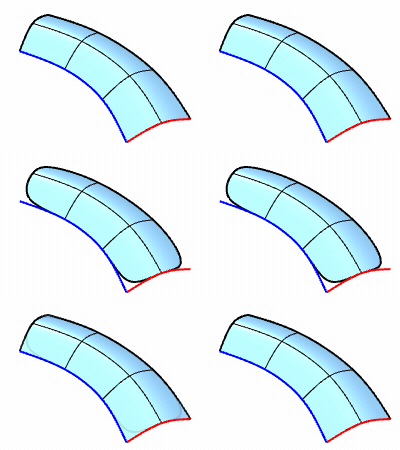
Kırışıklıklar başlangıç ve bitiş kesitlerinin her iki ucundaki SubD köşeleri.
 Closed
Başlangıç ve bitiş kesitleri arasındaki boşluğu doldurur.
Bu seçenek yalnızca kapalı hatlı iki veya daha fazla şekil seçildiğinde kullanılabilir.
Kıvrımlarda kırışıklıklar
Kırışıklıklar kenarlar, şekil eğrilerindeki kıvrımlarda SubD boyunca uzanır.
Doğal şekil segmentleri
Giriş şeklinin bölüm numarası eğri(s).
Doğal hat bölümleri
Giriş hatının segment numarası eğri.
Düzeltilmiş şekil bölümleri
Çıkıştaki kesitlerin segment numarası SubD.
Ayarlanmış hat bölümleri
Çıkışta SubD hat boyunca bulunan segment numarası.
Ayrıca bkz.

Sweep1
Profil eğrilerine bir yüzey ve bir kenar eğri yerleştirin.
SubDSweep2
|
Araç Çubuğu |
Menü |
|---|---|
|
|
SubD 2 hatı yürütme |

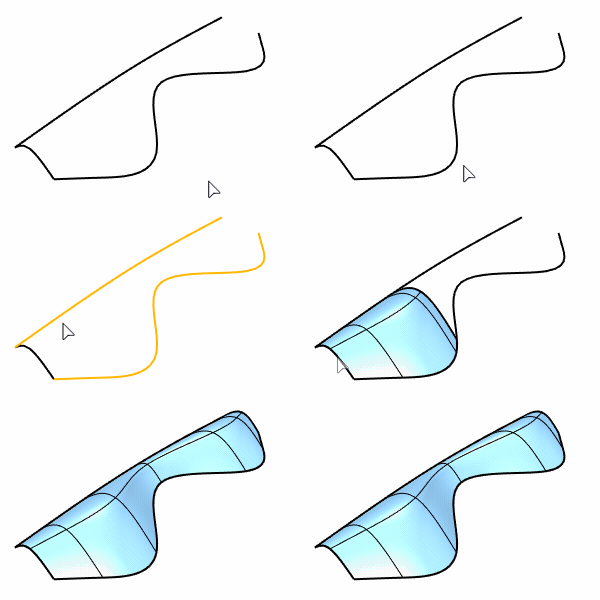
SubDSweep2 komutu, bir eğri şeklini bir SubD oluşturmak için iki hat eğrisi boyunca tarar.
Adımlar
-
hat olarak iki eğri seçin.
-
Şekil olarak bir veya daha fazla eğri seçin.
-
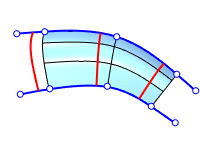
Kullanım SubDFriendly basit bir SubD oluşturmak için şekil ve hat eğrileri için eğriler.
-
SubD kesitleri her zaman hat eğrilerindeki düzenleme noktalarıyla hizalanacak şekilde ayarlanır.
Kullanım Kılavuzu - SubD Nesneleriyle Çalışma
Komut satırı seçenekleri
ChainEdges (yalnızca hat)
Segmentler arasındaki süreklilik'a dayalı olarak bağlı kenar/eğri segmentlerini seçer.
Zincirleme seçim nasıl yapılır?
SubDChain
Giriş SubD kenar bölümleriyle eşleşen bir SubD oluşturur.
Adımlar
-
İlk hat için bir SubD kenar zinciri seçin.
-
İkinci hat için bir SubD kenar zinciri seçin, Enter tuşuna basın.
İki hat aynı sayıda segmente sahip olmalıdır.
-
İlk şekil için bir SubD kenar zinciri seçin.
-
İkinci şekil için bir SubD kenar zinciri seçin. (İsteğe bağlı)
İki şeklin aynı sayıda parçaya sahip olması gerekir.
Tip
- Kullanın Join İki SubDs'yi birleştirmek için komut
Options
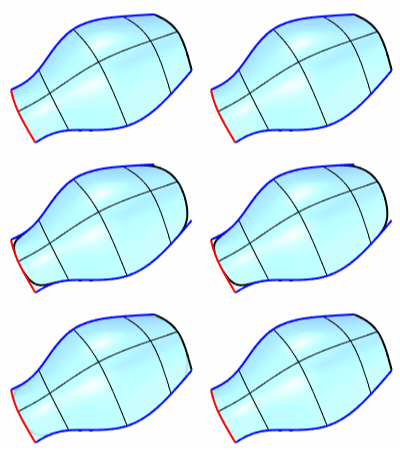
Corners
Kırışıklıklar başlangıç ve bitiş kesitlerinin her iki ucundaki SubD köşeleri.
Closed
Başlangıç ve bitiş kesitleri arasındaki boşluğu doldurur.
Bu seçenek yalnızca kapalı hatlı iki veya daha fazla şekil seçildiğinde kullanılabilir.
Kıvrımlarda kırışıklıklar
Kırışıklıklar kenarlar, şekil eğrilerindeki kıvrımlarda SubD boyunca uzanır.
Doğal şekil segmentleri
Giriş şeklinin bölüm numarası eğri(s).
Doğal hat bölümleri
Giriş hattı eğrilerinin segment numarası.
Düzeltilmiş şekil bölümleri
Çıkıştaki kesitlerin segment numarası SubD.
Ayarlanmış hat bölümleri
Çıkıştaki hatlar boyunca bölüm numarası SubD.
Ayrıca bkz.

Sweep2
Profil eğrilerine bir yüzey ve iki kenar eğrisi sığdırın.