Block
| Araç Çubuğu | Menü | kısayol |
|---|---|---|
|
|
Düzenle Bloklar > Blok Tanımı Oluştur |
Ctrl (CMD) + B |

Block komutu, seçilen nesnelerden bir blok nesnesi tanımlar ve seçilen nesneleri bloğun bir örneğiyle değiştirir.
Blokları kullanmak şunları yapmanızı sağlar
- Parça kitaplıkları oluşturun.
- Blok tanımını değiştirerek tüm örnekleri güncelleyin.
- Aynı geometriyi kopyalamak yerine blok örnekleri kullanarak model boyutunu daha küçük tutun.
- Kullanın BlockManager Modelde tanımlanan bloklar hakkındaki bilgileri görüntüleme komutu.
- Kullanın Insert Örneği ölçeklendiren ve döndüren blok örneklerini modelinize yerleştirme komutu.
Modelde bir blok tanımlama
-
Nesneler seçin.
-
Seçim blok için bir temel noktası.
Bu, örneğin eklendiğinde etrafına yerleştirileceği, ölçekleneceği ve döndürüleceği noktadır.
Bloğun temel noktasına bir blok kontrol noktası yerleştirilir.
-
Blok tanımı için bir ad yazın.
Blok tanımı aktif birim sistemi (model/yerleşim) ile oluşturulur.
Blok Tanımı Özellikleri
Name
Blok tanımının adı.
- Harfle başlayan ilk blok adını seçmek için bir harf yazın.
Bakınız: Rhino'daki adlandırma kuralları
Description
İsteğe bağlı açıklayıcı bilgiler.
Köprü
Bir blok tanımına köprü bilgisi ekler. Bu bilgi şu şekilde alınabilir: Hyperlink komutu.
Description
URL'nin açıklaması.
URL
Bir web adresi. Sayfayı varsayılan tarayıcıda açmak için adrese tıklayın.
Bir modele başka bir dosya ekleyerek bir blok tanımlayın
- Kullanın Insert Komutu, Farklı Ekle seçeneği Blok Örneği olarak ayarlanmış şekilde kullanın.
Modele blok tanımı eklenecektir.
Başka bir dosyayı bir modele sürükleyerek bir blok tanımlayın
- Sürükle ve bırak Windows Gezgini'nden desteklenen bir dosyayı modele yükleyin.
- Dosya ekle seçeneğini belirtin.
Modele blok tanımı eklenecektir.
Bir bloğu yeniden tanımlamak için
- Blok tanımlama adımlarını izleyin ve aynı blok adını yeniden kullanın.
Note
- Bir modelde, modelin kendisiyle aynı adı taşıyan bloklar oluşturmayın.
- ile bir dosya eklerken Insert komutu, dosyanın ModelBasepoint geometrinin yeni dosyada nasıl konumlandırılacağını belirleyecektir.
Blok Örnekleri ve Katmanlar
Özellikleri geometri Blok örneğinde bulunan eğriler, yüzeyler vb.), geometrinin katman özellikleri veya nesne özellikleri tarafından kontrol edilir. Modele eklediğiniz blok örnekleri geçerli katmana eklenir ve başka herhangi bir katmana taşınabilir. Blok örneğinin katmanı ile bloğun içerdiği geometri arasında hiçbir ilişki yoktur. Örneğin blok geometrisi, blok örneğinin eklendiği katman rengiyle eşleşecek şekilde değişmez.
Blok belirli bir katmandaki nesneleri içerdiğinde, bu katmanın kapatılması yalnızca o katmandaki nesneleri kapatacaktır. Ancak blok örneğinin eklendiği katman kapatılırsa tüm nesneler kaybolacaktır.
Katmanları Kilitleme
Bir katmanı kilitlediğinizde yalnızca katmanı içeren katman ekleme noktası blok örneğinin kilitlenmesi. Bir blokta kilitli katmanda nesneler varsa ancak blok örneği ekleme noktası bu katmanda değilse, kontrol faktörü blok ekleme noktasının katmanı olduğundan nesnenin kendisi kilitli değildir.
Gruplar
Gruplandırılmış nesneler bir blok içinde gruplanmış durumlarını koruyacaktır.
Üst öğeye göre özellikler
Bu seçenek yalnızca bloklardaki nesneler için kullanışlıdır. Bir blok örneğini nesneleri (blok üyeleri) içeren bir kap olarak düşünün. Bir blok örneği, blok üyelerinin ebeveynidir. Bir blok örneğinin kendine ait Özellikler. Eğer Ebeveyn tarafından bir blok üyesinin özelliklerinde seçildiğinde, özellikler blok örneği tarafından kontrol edilecektir.
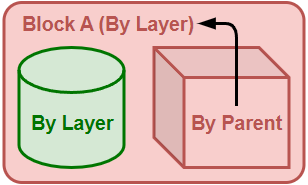
Basit blok örneği:
-
Bu örnekte, A Blok bir silindir ve bir kutu içerir. Ekran Rengi kutunun Ebeveyn tarafından ve ebeveyni (A Blok) tarafından kontrol edilir. Kutu A Blokunun katman rengini gösterecektir çünkü A Blokunun ekran rengi şu şekildedir: Katmana göre. Silindir her zaman kendi katman rengini gösterecek ve Blok A tarafından değiştirilmeyecektir.
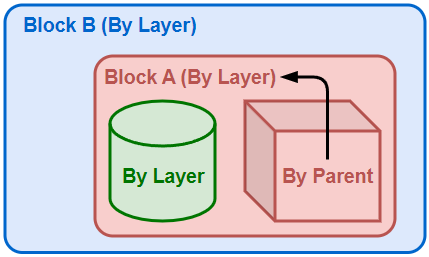
İç içe blok örneği:
-
Şimdi A Blok yuvalanmış B Blok. Kutu hala Blok A'nın katman rengini gösteriyor çünkü Ebeveyn tarafından yalnızca doğrudan ebeveynle çalışır.
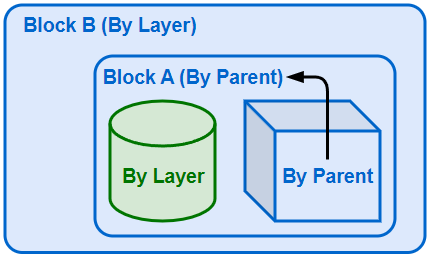
-
Eğer Ekran Rengi A Blok olarak değiştirildi Ebeveyn tarafından, kutunun ekran rengi dolaylı olarak büyük ebeveyn (B Blok) tarafından kontrol edilecektir.
Ebeveyn tarafından için seçilebilir Ekran Rengi, çizgi tipi, Baskı Rengi ve Baskı Genişliği nesne özelliklerinde. için Malzemeyi işleme, seç Nesne Üst Öğesini Kullan. Render malzemeleri yalnızca Render ve Işın İzlemeli varsayılan olarak görüntüleme modları.
| Araç Çubuğu | Menü |
|---|---|
|
|
Düzenle Bloklar > Blok Tanımları Pencere Paneller > Blok Tanımları |

BlockManager komutu, modeldeki blok tanımlarını yönetmek için Blok Tanımları panelini açar.
 Blok Tanımları Paneli
 Blok Tanımı Oluştur
 Seçilen nesnelerden
Modeldeki nesnelerden yeni bir blok tanımı oluşturur. Block komutu yapar.
 Dosyadan
Desteklenen bir dosya formatını modele blok tanımı olarak ekler. Neye benzer Insert komutu yapar.
 Filtreler
<n> gizli blok tanımları
Gizli blok tanımlarını listeler.
Gizli blok tanımlarının * (yıldız işareti) ile başlayan adları vardır; örneğin *Sandalye.
Referans bloğu tanımları
Bağlantılı blok tanımlarındaki blokları ayrı üst düzey öğeler olarak listeler.
Kullanılmayan blok tanımları
Modelde örnekleri olmayan blok tanımlarını listeler.
Blok tanımlarındaki tüm nesneler
Blok tanımlarındaki nesneleri listeler. Aksi takdirde yalnızca üst düzey blok tanımlarını listeler.
İç içe blok tanımları
Diğer blok tanımlarında yuvalanmış olan ve modelde üst düzey örnekleri olmayan blok tanımlarını listeler.
İç içe geçmiş blokların çocukları
İç içe blok tanımlarındaki nesneleri listeler.
Gömülü blok tanımları
Modelde kayıtlı blok tanımlarını listeler.
Gömülü ve bağlantılı blok tanımları
Modelde kayıtlı blok tanımlarını, harici dosyalara da referans vererek listeler.
Bağlantılı blok tanımları
Harici dosyalara referans veren blok tanımlarını listeler.
Çizim bloğu tanımlarının kırpılması
tarafından oluşturulan blok tanımlarını listeler. ClippingDrawings komutu.
Arama kutusu
Listedeki öğeleri filtrelemek için bir metin dizesi girin.
Joker karakterler ekleyebilirsiniz:
* = sıfır veya daha fazla karakterle eşleş
? = tam olarak bir karakter
 Seçenekler menüsü
Tümünü Daralt
Listeyi yalnızca en üst düzeydeki öğeleri gösterecek şekilde daraltır.
Tümünü Genişlet
Tüm düzeylerdeki öğeleri gösterecek şekilde listeyi genişletir.
Görünüm Penceresinden seçim alın
Görünüm Penceresinde seçilen blok örneklerinin referans verdiği blok tanımlarını seçer.
Kullanılmayan blok tanımlarını temizle
Modele veya montaj alanlarına herhangi bir örneği eklenmemiş blok tanımlarını siler.
Kullanın Purge Daha fazla kullanılmayan veri türünü silme komutu.
Bağlantılı blok tanımlarını dışa aktar
Hepsini kaydeder Linked ve Gömülü ve Bağlantılı geçerli modeldeki tanımları bir zip dosyasına aktarın.
Gömülü ve bağlantılı bloklar
Bu seçenekler, bir model her açıldığında "gömülü ve bağlantılı" blok tanımlarının nasıl güncelleneceğine karar verir.
Her zaman güncelle
Herhangi bir uyarı olmadan güncelleyin.
Güncelleme gerektiğinde sor
Güncellenecek Blok Tanımları Eylemler için iletişim kutusu görüntülenir.
Asla güncelleme
Asla güncelleme yapmayın ve sormayın.
Liste yapısı
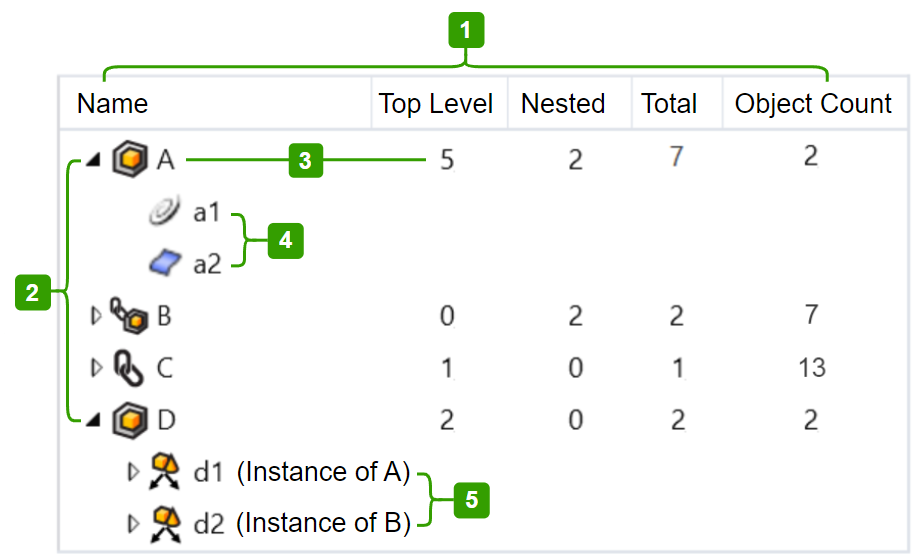
 Columns
Name
Blok tanımı adı.
Üst Düzey
Blok tanımının örnek numarası.
Nested
Diğer blok örneklerine yerleştirilmiş blok tanımının örnek numarası.
Total
Üst Düzey ve İç İçe ne olursa olsun blok tanımının örnek numarası.
Nesne Sayısı
Blok tanımındaki nesnelerin ve doğrudan iç içe geçmiş blokların toplam sayısı.
 blok tanımı
A, B, C ve D blokları blok tanımlarıdır.
-
Bir blok tanımı seçildiğinde blok örnekleri eksen simgeleriyle pembe renkte vurgulanır.
Blok Tanımı paneli odağı kaybettiğinde pembe vurgu silinir.
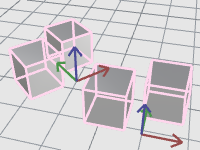
-
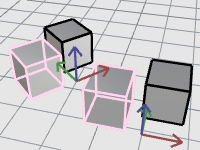
Bir blok örneği seçildiğinde blok tanımı açık mavi renkte vurgulanır.
Simgeler tanım türlerini gösterir:
 Embedded
 Gömülü ve bağlantılı
 Bağlı
Bağlı
- Bağlam menüsünü göstermek için bir blok tanımı adına sağ tıklayın.
 Örnekleri Seçin
Görünüm pencerelerinde seçilen blok tanımının örneklerini seçer.
Ekle
Blok tanımını görünüm pencerelerine blok örnekleri olarak ekler.
Veya bir blok tanımını bir Görünüm Penceresine sürükleyip bırakabilirsiniz.
 Yeniden Adlandır
Blok tanımı adını düzenler.
 Sil
Sil
Seçilen blok tanımını ve modeldeki tüm örneklerini siler.
Başka bir blok tanımında yer alan blok tanımları silinemez.
 Çoğalt
Seçilen blok tanımlarının yeni bir kopyasını oluşturur.
 Güncelle
En son değişiklikleri görmek için harici dosyayı yeniden yükler.
Bağlantılı blok güncel olmadığında blok tanımı adının arkasında simgesi görünür.
- tıklayın bloğu yeniden yüklemek için simge.
 Sayım/Bilgi
Seçilen blok tanımının ayrıntılarını listeler. Blok Örneği Bilgileri iletişim kutusu.
 Dışa Aktar
Blok tanımının bileşen nesnelerini aşağıdakilerden birine kaydeder: dosya formatları Rhino tarafından destekleniyor.
 Örnek/İç içe örnek numaraları
A Blokunun modelde 5 üst düzey örneği ve 2 iç içe örneği vardır.
 Blok tanımındaki nesneler
A Blok bir eğri (a1) ve bir yüzey (a2) içerir.
-
Bir blok tanımının bir nesnesinin seçilmesi, görünüm pencerelerindeki nesneleri vurgular.
Simgeler şunları gösterir: nesne türleri.
- Düzenlemek için blok tanımındaki bir nesneyi seçin Nesne Özellikleri.
Blok nesnesi bağlam menüsü
- Bağlam menüsünü göstermek için bir blok nesnesi adına sağ tıklayın.
Seç
Görünüm pencerelerindeki nesneyi seçer.
Yeniden Adlandır
Blok nesnesinin adını düzenler.
Sil
Blok nesnesini blok tanımından siler.
 İç içe bloklarla blok tanımı
A ve B Blokları D Blokta iç içedir.
 simgesi bunların iç içe geçmiş bloklar olduğunu gösterir.
Durum Çubuğu
Durum çubuğu modelde kaç tane blok tanımının bulunduğunu ve bunlardan kaçının seçili olduğunu gösterir.
-
Farklı blok tanımı türlerinin sayısına ilişkin bir araç ipucu görüntülemek için fare imlecini durum çubuğuna getirin: Gömülü, Gömülü ve bağlantılı ve Bağlantılı.
 Properties
Name
Blok tanımının adı.
 Dışarı çık
Daha büyük ve yeniden boyutlandırılabilir bir Blok Tanımlama Özellikleri penceresi açar.
Description
Blok tanımının metin bilgilerini görüntüler.
Preview
Blok tanımının önizleme görüntüsü.
- Görüntüleme modunu veya görünüm yönünü değiştirmek için sağ tıklayın.
birimler
(Yalnızca gömülü blok tanımları)
Blok birimleri
Blok tanımının birimleri.
Blok birimlerini değiştirirseniz blok tanımını ölçeklendirmek isteyip istemediğiniz sorulacaktır.
Tanım Türü
 Embedded
Geometriyi modele kaydeder. Harici dosya değiştiğinde blok tanımları güncellenmez.
 Gömülü ve Bağlantılı
Geometriyi modele kaydeder ve harici dosyaya olan bağlantıyı korur. Bağlantılı geometri, harici dosya değiştiğinde güncellenecektir. Harici dosya bulunamıyorsa modelde kayıtlı geometri hâlâ mevcuttur.
Bağlı
Yalnızca harici dosyaya olan bağlantıyı korur. Bağlantılı geometri, harici dosya değiştiğinde güncellenecektir. Harici dosya bulunamazsa modelde geometri eksik olacaktır.
Bağlantılı blok tanımları hem mutlak hem de göreceli yolları kullanır.
Bağlantılı bloğun harici dosyası bulunamadığında
Eksik blok konumu, eksik blok adını listeleyen bir metin nokta nesnesi ile işaretlenir.
Rhino'yun çalışma oturumları ve bağlı örnek tanımları tarafından kullanılan dosyaları bulmak için kullandığı sürecin açıklaması için bkz. Rhino Wiki: Dosya bulma.
Sorunu çözmek için
- tıklayın Browse düğme
 Eksik blok dosyasını bulmak için.
Veya blok adına sağ tıklayın ve seçin Delete itibaren bağlam menüsüne sağ tıklayın Bağlantıyı kaldırmak için.
"Gömülü ve bağlı" ve "bağlantılı" seçenekleri
Filename
Harici dosyanın yolu ve adı.
- tıklayın Yakın zamanda kullanılan harici bir dosyayı seçmek için düğmesine basın.
Browse
Harici dosyanın yolunu değiştirin.
Şurada bulundu:
Harici dosyanın yolu.
 Düzenle
Harici dosyayı ilgili uygulamayla düzenleyin.
 Bağlantılı blokları harici dosyadan oku
Eklenmekte olan dosyadaki bağlantılı bloklar da eklenir.
Katman Stili
Katman adlarının nasıl organize edildiğini tanımlar
Active
Aynı adlara sahip katmanları birleştirir.
Reference
Bağlantılı dosyanın adını kullanarak bir üst katman oluşturur. Bağlantılı dosyadaki katmanlar, üst katmanın altında alt katmanlar olarak görünür.
Hyperlink
Bir blok tanımına köprü bilgisi ekler. Bu bilgi şu şekilde alınabilir: Hyperlink komutu.
Description
URL'nin açıklaması.
URL
Bir web adresi. Sayfayı varsayılan tarayıcıda açmak için adrese tıklayın.
Test
URL'yi varsayılan web tarayıcısında açar.
İlgili komutlar
|
Araç Çubuğu |
Menü |
|---|---|
|
V8'deki yenilikler |
Düzenle Bloklar > Bloklara Nesne Ekle |

AddObjectsToBlock komutu, nesneleri mevcut bir gömülü blok tanımına ekler.
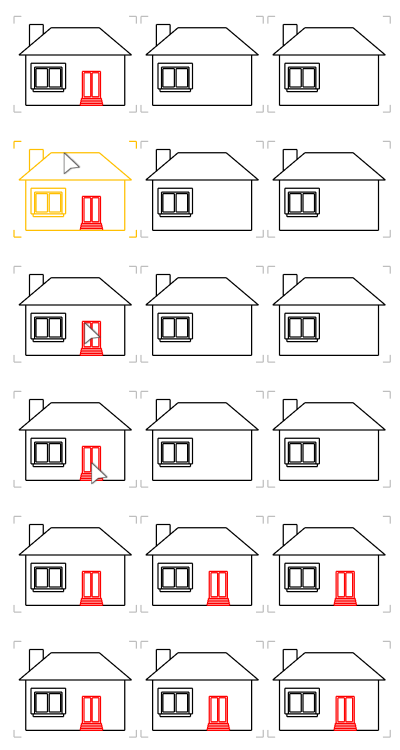
Adımlar
-
Gömülü blok tanımının bir örneğini seçin.
-
Blok tanımına eklenecek nesneleri seçin
Bir blok tanımından nesneleri kaldırmak için BlockEdit komutu.
| Araç Çubuğu | Menü |
|---|---|
|
|
Düzenle Bloklar > Bloğu Yerinde Düzenle |


BlockEdit komutu, blok geometrisini değiştirmek ve blok tanımını güncellemek için bir blok örneğinin seçilmesine olanak tanır.
Adımlar
- Düzenlemek için bir blok örneği seçin.
veya
Bir blok örneğine çift tıklayın.
Blok geometrisi Rhino penceresinde açılır. Diğer tüm nesneler kilitlidir.
Artık herhangi bir düzenleme tekniğini kullanarak bloktaki geometriyi düzenleyebilirsiniz. - Düzenlemeyi kabul etmek için Tamam'ı tıklayın.
İptal etmek için sağ üst köşedeki [X] düğmesine tıklayın.
These komutu dosyası oluşturulabilir -BlockEdit komutu.
Aç
Düzenlenecek bir blok örneğinin seçilmesini ister.
SaveAndClose
Blok tanımında yaptığınız değişiklikleri kaydeder ve iletişim kutusunu kapatır.
DiscardAndCancel
Blok tanımında yaptığınız değişiklikleri göz ardı eder ve iletişim kutusunu kapatır.
-
SaveAndClose ve DiscardAndCancel yalnızca gömülü blok tanımlarını düzenlemek için çalışır. Bağlantılı blok tanımları için kodlanabilir olanı kullanın -Çıkış ikinci Rhino penceresini kapatan script komutu.
Blok düzenleme seçenekleri
Blok Düzenleme iletişim kutusu, blok adını ve içinde yuvalanmış tüm blokların listesini görüntüler.
Nesne Ekle
Seçilen nesneleri blok tanımına ekler. Seçilen nesne bir blok ise, bu iç içe geçmiş bir blok haline gelir ve BlockEdit komutunun bir sonraki çalıştırılışında ağaçta görüntülenecektir.
Eklenen nesne blok tanımına kopyalanır ve orijinal nesne modelde kalır.
Nesneyi Kaldır
Seçilen nesneleri blok tanımından kaldırır.
Blok güncellendiğinde kaldırılan nesneler modele ayrı ayrı nesneler olarak eklenir.
Temel noktasını Ayarla
Blok ekleme noktasını yeniden konumlandırır.
Blok güncellendiğinde, blok örneği kayarak yeni ekleme noktasının blok ekleme konumuna yerleştirilmesini sağlar.
Notes
- Gizli veya kilitli nesneler blok tanımlarında desteklenmez. bu nedenle, kilitli veya gizli nesneleriniz varsa, size nesneleri gizli veya kilitli bırakma ve bunları blok tanımından kaldırma veya daha fazla düzenleme yapmak için nesneleri gösterme ve/veya kilidini açma seçeneği sunan bir uyarı iletişim kutusu görünecektir.
- Başka bir kullanıcı tarafından kullanılan bağlantılı bloklar düzenlenemez.
- Mevcut model kaydedildiğinde ve kapatıldığında Blok Düzenleme iletişim kutusu açık bırakılırsa, model yeniden açıldığında Blok Düzenleme iletişim kutusu görünecektir. Blok düzenlemeye devam edilebilir.
- Blok örneklerinde nesnelerin özellikleri (alt nesne seçimiyle seçilen) doğrudan düzenlenebilir.
- Bir blok örneğindeki nesneler (alt nesne seçimiyle seçilen) doğrudan silinebilir ve blok tanımı güncellenecektir.
BlockResetScale
| Araç Çubuğu | Menü |
|---|---|
|
|
Düzenle Bloklar > Blok Ölçekini Sıfırla |

BlockResetScale komutu bir blok örneğinin x, y ve z ölçeklerini 1'e sıfırlar veya en uygun ölçeği tüm eksenlere uygular.
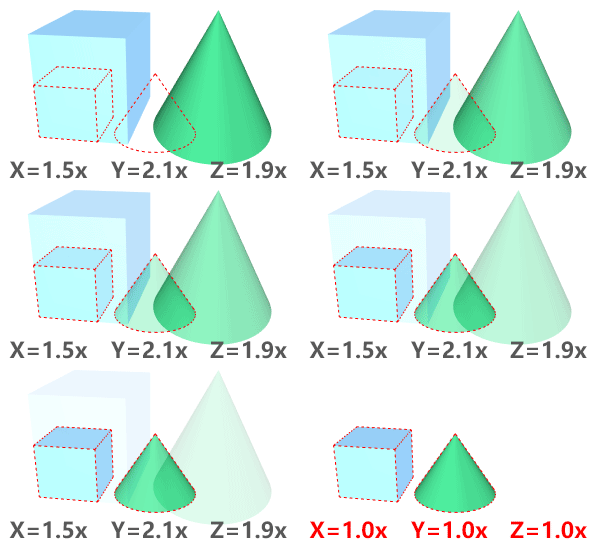
Komut satırı seçenekleri
Mode
One
Bir blok örneğinin x, y ve z ölçeklerini 1'e sıfırlar.
Automatic
Herhangi iki eksen aynı ölçeğe sahipse ölçeği üçüncü eksene uygular.
Üç eksenin tümü farklı ölçeklere sahipse ortalama ölçeği tüm eksenlere uygular.
- The komutu seçenekleri sormayacaktır.
Ayrıca bkz.
CopyLinkedBlockDefinition
| Araç Çubuğu | Menü |
|---|---|
|
|
|


CopyLinkedBlockDefinition bağlantılı bir bloğu şununla kopyalar: Referans stili katmanları.
Kendi örneğinizi oluşturmak için:
- Create a simple file called BlockDef.3dm that will be used as a block definition.
- Start a new model called "FancyModel.3dm".
- Kullanın Insert "referans stili" katmanlarına sahip bağlantılı bir blok tanımı oluşturma komutu.
- Bu bloğa "A" adını verin.
- CopyLinkedBlockDefinition komutunu çalıştırın ve "A"yı "B" adlı yeni bloğa kopyalayın.
- CopyLinkedBlockDefinition komutunu çalıştırın ve "A"yı "C" adlı yeni bloğa kopyalayın.
- Üç blok için katman ayarlarını yapın.
- Run BlockManager and see that you have three linked blocks that reference the same "BlockDef.3dm".
|
Araç Çubuğu |
Menü |
|---|---|
|
|

CreateUniqueBlock komutu, bir blok örneğinin blok tanımını çoğaltır ve blok örneğini yeni blok tanımına referans verecek şekilde değiştirir.
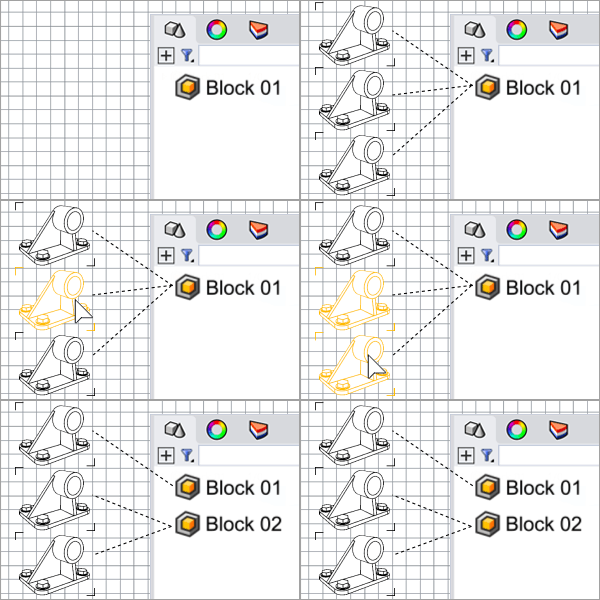
Adımlar
-
Aynı blok tanımının bir blok örneğini veya birden fazla blok örneğini seçin.
| Araç Çubuğu | Menü |
|---|---|
|
|
|

ReplaceBlock komutu, seçilen blok örneklerini farklı bir blok tanımıyla yeniden tanımlar.
Adımlar
- Görünüm pencerelerinde değiştirilecek blok örnekleri seçin.
Modeldeki birkaç örnekten birini seçerseniz, bir komutu satırı mesajı modeldeki ek örneklerin sayısını görüntüler. - İstediğiniz blok tanımını kullanan bir blok örneği seçin.
Komut satırı seçenekleri
SelectFromBlockDefinitionList
Aralarından seçim yapılabilecek modeldeki blok tanımlarının bir listesini görüntüler.
All
Seçilmemiş, gizli ve kilitli örnekler de dahil olmak üzere geçerli blok tanımının tüm örneklerini seçer.
Yok
Hiçbir ek örneği seçmez. Yalnızca seçilen örnekler değiştirilecek.
BlockDefinitionName
Adını girerek değiştirme blok tanımını seçer.
|
Araç Çubuğu |
Menü |
|---|---|
|
|
Düzenle Bloklar > Bağlantılı Blok Tanımlarını Dışa Aktar |

ExportLinkedBlocks komutu tüm verileri kaydeder. Linked ve Gömülü ve Bağlantılı geçerli modeldeki tanımları bir zip dosyasına aktarın.
|
Araç Çubuğu |
Menü |
|---|---|
|
|
Düzenle Bloklar > Blok Niteliklerini Dışa Aktar |

ExportBlockAttributes komutu, seçilen blok örneklerinin blok tanımı özelliklerini ve kullanıcı metnini bir .csv dosyasına kaydeder.
Adımlar
-
Bir veya daha fazla blok örneği seçin.
-
Dışa aktarmak istediğiniz blok tanımı özelliklerini ve nitelik kullanıcı metnini seçin.
-
Sürekli olmayan veya aralık seçimi yapmak için Ctrl (CMD) veya Shift tuşunu basılı tutun.
-
tıklayın +/- tümünü seçmek veya seçimi kaldırmak için başlık.
-
tıklayın Özellik veya Özellik Listeyi artan veya azalan düzende sıralamak için başlık.
-
Ayrıca bkz.
Bloklarla, gruplarla ve çalışma oturumlarıyla çalışma