Oluşturuldu görüntüleme modu
Araçlar > Options > View > Görüntüleme Modları > Oluşturulan
Oluşturulan görüntüleme modu, Görünüm Penceresi'i, oluşturulan görünüm simülasyonuyla gölgeli moda ayarlar.
Gölgeli modlar, katman renklerini kullanarak yüzeyleri gölgelemek için bir mesh kullanır.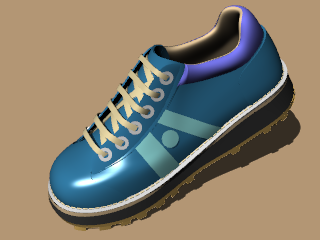
Note: İşlenen görüntüleme modu doğrusal bir iş akışını destekler. Doğrusal bir iş akışı, daha iyi görünen görseller elde etmek için doku haritaların gama düzeltmesine tabi tutulduğu bir iş akışıdır.
 Kullanım Kılavuzu - Oluşturmanın Temelleri
Bakınız: LinearWorkflow.
görüntüleme modu Seçenekler
Name
Name / görüntüleme modu.
Viewport ayarları
Background
Görünüm Penceresi arka plan rengini belirtir.
Uygulama ayarlarını kullan
Belirtilen ayarları kullanın Görünüm -> Renk Options.
Solid renk
Bir renk seçmek için
- Renk örneğini tıklayın.
Resim dosyası
Görünüm Penceresi arka planı için bir görüntü belirtir.
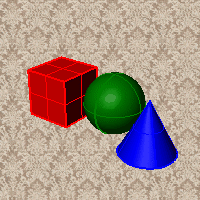
Görüntü dosyası isim
- isim dosyasını yazın veya bu dosyaya göz atın.
Degrade 2 renk
Üst ve alt renk arasında karışır.
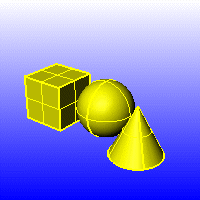
Üst renk / Alt renk
Bir renk seçmek için
- Renk örneğini tıklayın.
Gradyan 4 renk
Görünüm Penceresi köşelerinden başlayarak dört renk arasında karışımlar yapar.
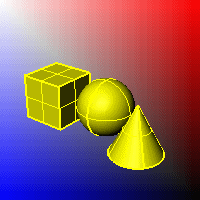
Sol üst renk / Sağ üst renk / Sol alt renk / Sağ alt renk
Bir renk seçmek için
- Renk örneğini tıklayın.
Oluşturma ayarlarını kullan
Geçerli oluşturucu tarafından belirlenen arka plan ayarları tarafından kullanılan renkleri ve aydınlatmayı görüntüler.
Transparent
Siyah ve %0,0 alfa değeri kullanarak Görünüm Penceresi arka planı oluşturur. Bu işe yarar Render çıktı ve için ViewCaptureToFile.
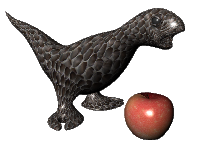
Gölgeleme ayarları
Nesneleri gölgeleme
Görünüm Penceresi'ı opak gölgeli moda ayarlar.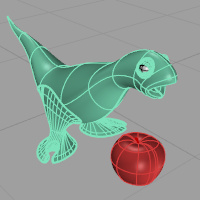
Tüm kabloların röntgenini çekin
Öndeki nesneler tarafından kapatılmayan izoeğrili gölgeler.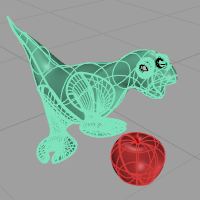
Düz gölgeleme
Mevcut Görünüm Penceresi'u yumuşatma olmadan gölgeler, böylece bireysel oluşturma mesh yüzleri görünür olur. 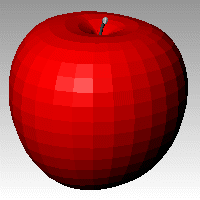
Bakınız: FlatShade.
Gölge köşesi renkleri
nesne köşe renklerini kullanarak gölgeler.
Bakınız: ComputeVertexColors .
yer düzlemi ekranına izin ver
görüntüleme modu için yer düzlemi'i açar.
Ortam gösterimine izin ver
görüntüleme modu için ortamı açar.
Doğrusal iş akışını kullanın
Bitmap görüntüler için gama düzeltmesi kaldırıldı. Gama düzeltmesi, bitmiş görüntünün tamamına uygulanır. Bu, işlenmiş görüntülerdeki rengin işlenmesinde daha iyi bir iş çıkarabilir.
Renk ve malzeme
Oluşturulan görüntüleme modu için bu ayar otomatik olarak ayarlanır.
malzeme oluşturuluyor
Oluşturmayı kullanan gölgeler malzeme.
Gelişmiş doku önizleme
Görünüm Pencereleri'da prosedürel dokuları görüntüleme yeteneğini ekler. Kapatıldığında, Görünüm Pencereleri'deki prosedür dokuları işlemeden farklı görünür.
- Bir bilgisayar pil gücüyle çalışırken, enerji tasarrufu için Gelişmiş doku önizleme devre dışı bırakılır.
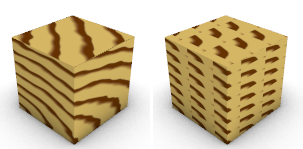
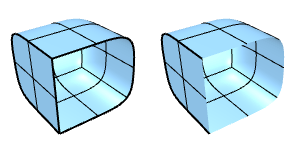
Gelişmiş doku önizleme açık (solda) ve kapalı (sağda).
Arka yüz ayarları
Arka yüzün rengini değiştirir (karşı taraftaki taraf) yüzey normal yön).
Ön yüz ayarlarını kullan
Renk değişimi yok.
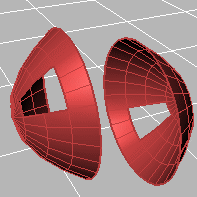
Arka yüzleri ayır
Arkadan görülen yüzeyler saydam olacaktır.
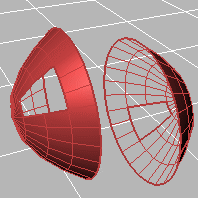
nesnenin rengini kullan
Arkadan görüntülenen yüzeyler nesne'da belirtilen rengi kullanır Properties.
Tüm arka yüzler için tek renk
Tüm arka yüzler, nesne rengine bakılmaksızın belirli bir rengi görüntüler.
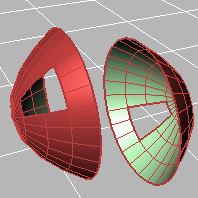
Gloss
Şunu ayarlar: parlak arka yüz için malzeme. Bu, ön yüz malzeme'den farklı olabilir.
Transparency
Şunu ayarlar: saydamlık arka yüz için malzeme. Bu, ön yüz malzeme'den farklı olabilir.
Tek arka yüz rengi
Tüm arka yüzler için tek bir renk ayarlar.
Bir renk seçmek için
- Renk örneğini tıklayın.
malzeme oluşturuluyor
Oluşturmayı kullanan gölgeler malzeme.
Tüm arka yüzler için özel malzeme
tıklayın Customize Özel malzeme'ı belirtmek için düğme
Customize
Şunu açar: Özel nesne Nitelik Ayarları iletişim kutusu kutu.
Görünürlük
görüntüleme modu'da hangi öğelerin görüneceğini belirtir.
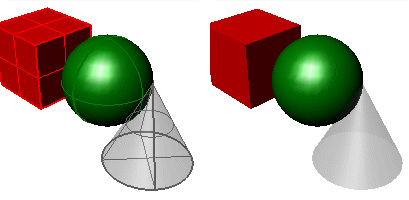
Surface Kenarlar
NURBS yüzeylerinin kenarlarını gösterir.
Teğet Kenarlar
Teğet çoklu yüzey kenarlar, bir çoklu yüzeyin farklı yüzleri arasındaki yumuşat kenarlardır.
Teğet Dikişler
Teğet dikişler, küre veya silindir gibi yüzeyleri kapatan yumuşat kenarlardır.
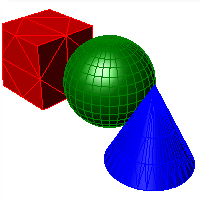
Gösteriler mesh kablolar.
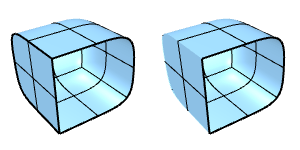
SubD Creases
SubD kırışık kenarların görünürlüğünü değiştirir.
SubD Wires
SubD yumuşat kenarlarının görünürlüğünü değiştirir.
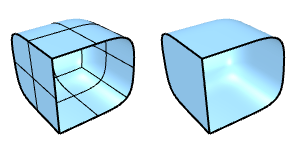
SubD Boundaries
SubD çıplak kenarların görünürlüğünü değiştirir.
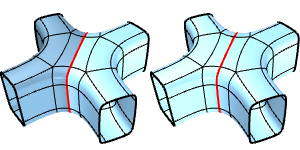
SubD Symmetry
SubD simetri alt öğelerinin renk farklılaşmasını açar/kapatır.
Mesh Kablolar
Görünürlüğünü değiştirir kaynaklı mesh kenarlar.
Eğriler
Gösteriler eğriler nesneler.
Işıklar
Gösteriler ışıklar nesneler
Kesim Düzlemleri
Gösteriler Kırpma düzlemleri nesneler.
Metin
Gösteriler metin bloklar.
Annotations
Gösteriler ek açıklamalar nesneler.
Noktalar
Gösteriler noktalar nesneler.
Nokta Bulutları
Gösteriler nokta bulutları nesneler
Aydınlatma şeması
Bkz. Aydınlatma şeması ayarlar.
Grid
Nesneler
Bkz. Nesne ayarları.
Noktalar
Bkz. Nokta Ayarları.
Eğriler
Bkz. Eğri Ayarları.
SubD
Bkz. SubD ayarları.
Yüzeyler
Bkz. Yüzey ayarları.
Mesh'ler
Bkz. Mesh'ler ayarları.
Işıklar
Bkz. Işık ayarları.
Kesim Düzlemleri
Gölgeler
Bkz. Gölge ayarları.
Diğer Ayarlar
Bkz. Diğer Ayarlar.
Varsayılanları Geri Yükle
Varsayılan sistem değerlerini geri yükler. Tüm özel görünüm ayarları kaybolacak.