nesne yakalamaları
| Araç Çubuğu | Menü |
|---|---|
|
|
Araçlar Object Snap > menü sürümleri, nesne yakalamaları'ı yalnızca bir seçim için açar. |

nesne yakalamaları şunları kısıtlar: işaretleyici bir nesne üzerinde, örneğin bir çizgi'nin sonu veya bir çember'in merkezi gibi tam bir konuma.
-
Rhino sizden bir nokta seçmenizi istediğinde, işaretleyici nesne yakalama modlarını açarak mevcut nesnelerin belirli bölümlerine.
-
Bir nesne yakalama aktif olduğunda, imleci bir nesne üzerinde belirli bir noktanın yakınına hareket ettirmek şuna neden olur: işaretleyici o noktaya atlamak için.
-
nesne yakalamaları bir seçimden diğerine devam edebilir veya yalnızca bir seçim için etkinleştirilebilir.
-
Osnap kontrolünde birden fazla kalıcı nesne yakalamaları ayarlanabilir.
-
Tüm nesne yakalamaları benzer şekilde davranır, ancak yakalama mevcut geometrinin farklı bölümlerine göre davranır.
Örneğin, Bitiş nesne yakalama, bir eğrinin bitiş noktasını bulur. Etkinleştirildiğinde, nesne yakalama sonu şunu kısıtlar: işaretleyici imlece en yakın eğri uç noktasına.
 Kullanım Kılavuzu - Doğru Modelleme
Çoklu nesne yakalamaları
Aynı anda birden fazla nesne yakalama aktif olabilir. İmleç bir nesne üzerinden geçerken, uygun nesne yakalama görüntülenir.
Kalıcı nesne yakalamaları
nesne yakalama'ü yeniden etkinleştirmek zorunda kalmadan birkaç nokta seçerek bir nesne yakalama'yi korumak için kalıcı nesne yakalamalarını kullanın. Yalnızca Cen, End, Dahili, Knot, Orta, Near, Fail, Point, Dörtlü, ten rengive Vertex nesne yakalamaları devam edebilir.
Ayarlayabilirsiniz Snap yarıçap nesne yakalamaları için. Bu, imleci görüntüden önceki noktaya ne kadar yaklaştırmanız gerektiği anlamına gelir. işaretleyici noktaya atlıyor.
Anlık Görüntüyü görüntülemek için panel
-
Nesne Yakalaması panel görünmüyorsa, tıklayın Osnap üzerinde durum çubuğu onu gündeme getirmek için.
Tüm kalıcı nesne yakalamaları askıya almak için
-
Tıklama Disable tüm etkin kalıcı nesne yakalamaları geçici olarak askıya alınır. Tıklama Disable yeniden kullanmak için bir kez daha.
Yalnızca bir nesne yakalama etkinleştirmek için
-
Sağ tıklayın bir nesne yakalama.
nesne yakalama etkinleştirildi ve yakın zamanda etkinleştirilen tüm nesne yakalamaları devre dışı bırakıldı.
-
Sağ tıklayın aynı nesne yakalama.
nesne yakalama devre dışı bırakılır ve daha önce devre dışı bırakılan tüm nesne yakalamaları yeniden etkinleştirilir.
Tüm kalıcı nesne yakalamaları'ı etkinleştirmek/devre dışı bırakmak için
-
Sağ tıklayın Disable.
Tüm nesne yakalamaları etkin/devre dışı.
nesne yakalamaları'ı geçici olarak askıya almak için
-
Basın Alternatif bir komutu bir nokta seçmeyi istediğinde.
Ne zaman Disable açık, işaretli nesne yakalamaları geçici olarak etkinleştirildi.
Ne zaman Disable kapalıysa, işaretli nesne yakalamaları geçici olarak devre dışı bırakılır.
Tek seferlik nesne yakalamaları
Tek atış nesne yakalamaları yalnızca Rhino bir nokta istediğinde çalışır, bir nokta için açılır seçmek yalnızca ve o seçim için tüm kalıcı nesne yakalamaları geçersiz kıl. Örneğin, eğer End, Nearve Point kalıcı nesne yakalamaları, Osnap'te panel ayarlanır ve siz Orta Bir seçim için nesne yakalama, End, Nearve Point bu seçim için işe yaramayacak. Seçimden sonra kalıcı nesne yakalamaları yeniden etkinleştirilecektir.
Tek seferlik nesne yakalama ayarlamak için
-
Bir nokta seçmenizi isteyen bir komutu başlatın, örneğin Curve.
-
Fare imlecini Nesne Yakalama panel üzerine getirin.
-
Basın Shift ve bir nesne yakalama düğme öğesine tıklayın.
Bir nesne yakalama ile sürüklemeye başlayın
Bir nesne yakalama açık olduğunda, nesne yakalama'yi etkinleştirmek için sol fareyi düğme bir yapışma konumunun yakınında 0,25 saniye basılı tutun ve ardından nesneyi sürükleyin.
Sürükleme için nesne yakalamaları'ı askıya almak için tuşunu basılı tutun Alternatif.
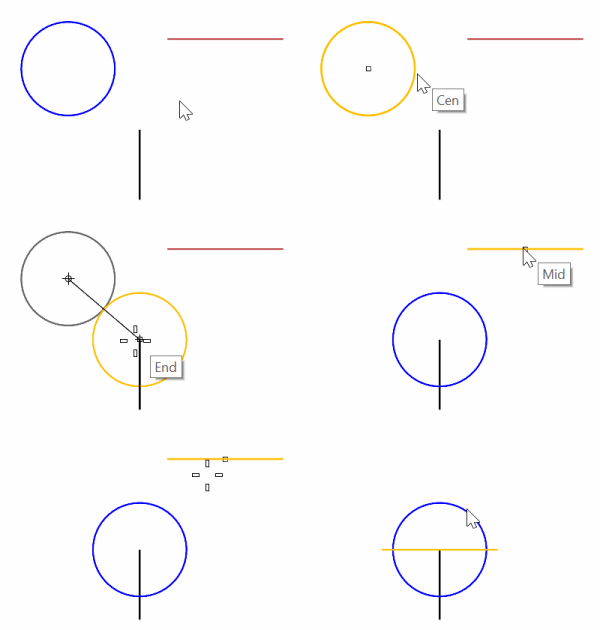
Proje nesne yakalamaları
Project düğme Osnap kontrol herhangi bir nesne yakalama öğesini geçerli Çalışma Düzlemi öğesine yansıtır. Örneğin, çizimde, eğri, bir nesne üzerindeki yakalanmış konumlardan Çalışma Düzlemine yansıtılıyor.
Bakınız: ProjectOsnap
Object yakalama ayıklama
nesne yakalamaları varsayılan olarak yalnızca görünür nesneler üzerinde çalışır. Başka nesneler tarafından gizlenen nesneler yakalanamaz.
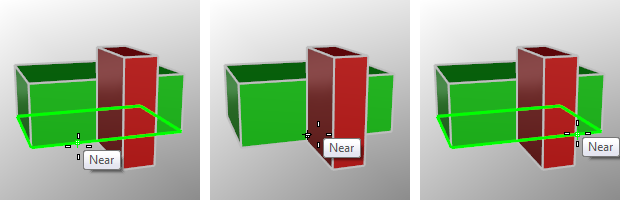
İmleç kırmızı kutu arkasına geçtiğinde, nesne yakalama kapanır.
-
Snap engellenen nesnelere Options > Modelleme Yardımları'ndaki ayar bu davranışı değiştirir.
Basit nesne yakalamaları
nesne yakalamaları yakalama'yi nesne üzerindeki bir konuma basitleştirin.
Adımlar
- İmleci hedefin nesne yakınına taşıyın.
ne zaman işaretleyici yakalama konumuna atlar, sol fare düğme.
 NoSnap
Bir komutu etkinse, NoSnap bir seçim için kalıcı nesne yakalamaları özelliğini kapatır.
 Merkez (Cen)
Şunun merkezine oturur:
-
Kapalı bir düzlemin çoklu çizgi köşelerinin ortalama koordinatları.
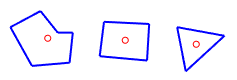
-
Kesin veya merkez noktası yaklaşık çember, elips veya yay.
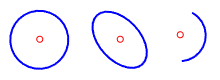
-
Yukarıdaki (1) veya (2) sınırına sahip düzlemsel bir yüzey, çoklu yüzey yüz veya bir ekstrüzyon yüz. (Delik yok)
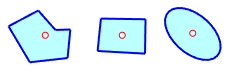
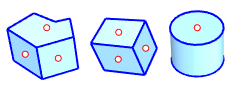
-
Bir ek açıklama metninin sınırlayıcı kutu'i.

-
Düzlemsel bir SubD'nin tüm kontrol noktaları'larının ortalama koordinatları.
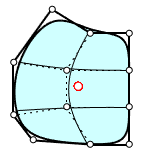
Bakınız: Modelleme Yardımları Options.
 Uç
Uç
Snap'den bir eğrinin sonuna kadar, metin köşeleri, iç köşeleri sürekli çizgiler ve birleştirilmiş eğriler, dikiş kapalı eğrilerdeki nokta ve yüzeylerin ve çoklu yüzeylerin "köşeleri".
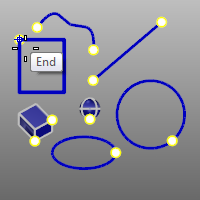
 Kavşak (Uluslararası)
Snap eğrilerin, kenarların, mesh kabloların ve izoeğriler yüzey üzerinde.
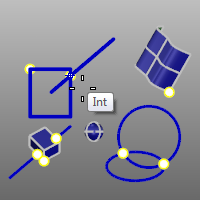
Izoeğriler için önce OnSurface veya OnPOlySurface nesne yakalama'yi kullanın.
yakalama - mesh kablolarına, SnapToMeshes komutu etkinleştirilmelidir.
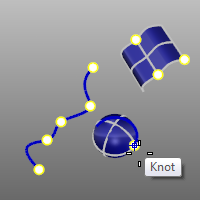
 Düğüm Noktası
Snap ile bir düğüm eğri veya yüzey üzerinde.
 Orta Nokta (Orta)
Snap, bir eğri, yüzey kenarı, mesh telin, çok eğrili segmentin, SubD kenar veya fare imlecine yakın bitişik akıllı noktaların Orta Noktasına.
Yalnızca Orta Nokta etkinleştirildiğinde, fare imlecini bir bölümün herhangi bir bölümünün yakınına hareket ettirmek orta noktasına yakalama gidebilir.
Doğrusal/açısal boyutun çizgi/yay orta noktası da yakalanabilir.
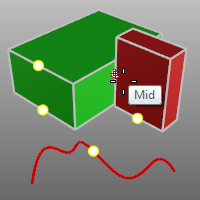
A, B, C ve D olmak üzere dört akıllı nokta yerleştirirseniz yalnızca A ile B, B ile C veya C ile D arasındaki orta noktalar yakalanabilir.
yakalama - mesh kablolarına, SnapToMeshes komutu etkinleştirilmelidir.
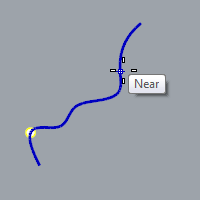
 Yakın
Yakın
İmleç konumundaki bir eğri, mesh kabloya, yüzey kenarı veya SubD kenar üzerine Snap.
yakalama - mesh kablolarına, SnapToMeshes komutu etkinleştirilmelidir.
 Dik (Perp)
Snap bir eğri, mesh kabloya veya yüzey kenarı'a diktir.
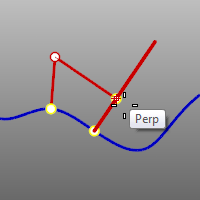
Perpendicular nesne yakalama, bir komutu'ın ilk noktası için etkili değil.
yakalama - mesh kablolarına, SnapToMeshes komutu etkinleştirilmelidir.
 Nokta
Nokta
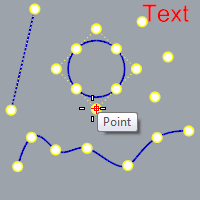
Snap ile bir nokta nesnesi, ekstrüzyon noktası, kontrol noktası, düzenleme noktası, blokve metin ekleme noktaları.
Ayrıca kontrol noktaları görüntülenmese bile dikdörtgen ışıkların merkezlerini ve köşelerini ve blok ekleme noktalarını yakalar.
 Çeyrek (Dörtlü)
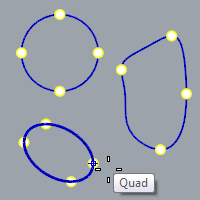
Snap'yi mevcut Çalışma Düzlemine göre maksimum x veya y noktasında olan bir eğri üzerindeki noktaya kadar.
Note
- Çeyrek noktaları daireler ve yaylar her Çalışma Düzlemi eksen yönünün uç noktalarındadır.
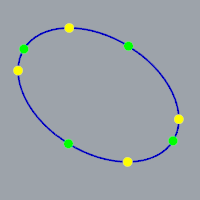
- Elipsler elips, Çalışma Düzlemi uç noktalarındakilere ek olarak eğikse, elips eksenlerinin uçlarında çeyrek daire noktalarına sahip olur.
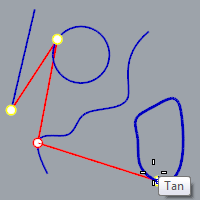
 Teğet (Tan)
Snap bir eğriye teğettir.
ten rengi nesne yakalama, komut için ilk nokta için etkili değil.
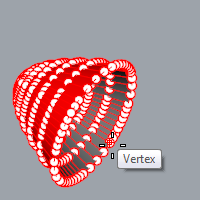
 Köşe
Köşe
Snap'den mesh veya SubD köşe noktasına.
Note
- Kullanın CullControlPolygon mesh nesnelerinin arka tarafındaki köşelere yapışmayı devre dışı bırakmak için.
- Mesh köşe noktaları değil Vertex yakalama kullanılırken açılması gerekir.
nesne yakalamaları referansları kullanarak
Bu adımlar sırasında noktaları seçerken basit yakalamalar kullanın (End, Near, Point, Orta nokta, Center, Intersectionve Çeyrek daire) daha fazla hassasiyet için.
Osnap kontrolünden nesne yakalamaları referansına erişmek için
-
tuşuna basın Ctrl (CMD) tuşuna basın ve fareyle Osnap kontrol.
Alternatif referans nesne yakalamaları görünür.
 Along
Along
çizgi boyunca takip edin.
Örnek boyunca
çember merkezi ile çizgi sonu arasındaki çizgi üzerinde bulunan bir çember başlatın.
Adımlar boyunca
- Pick izlemenin başlangıcı çizgi (çember merkezi).
- İzlemenin sonunu çizgi seçin (çizgi'in sonu).
- işaretleyici yalnızca çizgi izleme boyunca hareket eder.
- tıklayın sol fare düğme konumu belirtmek için.
Bu nesne yakalama'e erişmek için Osnap kontrol
- tuşunu basılı tutun Ctrl tuşuna basın ve fareyi Osnap kontrol.
 AlongParallel (AlongP)
İki nokta arasındaki çizgi referansına paralel bir çizgi boyunca takip edin.
AlongParallel example
çember'ın merkezinden geçen dikdörtgene paralel bir çizgi boyunca bir çizgi başlatın.
AlongParallel steps
- Pick tabanın başlangıcı çizgi (kutu köşesi).
- Tabanın çizgi ucunu seçin (kutu'in diğer köşesi).
- Paralel izleme için başlangıç noktasını seçin (çember Merkezi).
işaretleyici yalnızca çizgi izleme boyunca hareket eder. - tıklayın sol fare düğme çizgi başlangıcının konumunu belirtmek için.
Bu nesne yakalama'e erişmek için Osnap kontrol
- tuşunu basılı tutun Ctrl tuşuna basın ve fareyi Osnap kontrol.
 Arasında
Snap belirtilen iki konumun ortasında.
Örnek arasında
İki dikdörtgen arasında bir çember ortalayın.
Adımlar arasında
- Pick ilk referans noktası.
- İkinci referans noktasını seçin.
Bu nesne yakalama'e erişmek için Osnap kontrol
- tuşunu basılı tutun Shift tuşuna basın ve fareyi Osnap kontrol.
 Başlangıç
Belirtilen bir temel noktadan Snap.
Note
- From nesne yakalama, nesne yakalama'in geri kalanından farklıdır çünkü temel noktayı ayarlamak için kullanılır Ortho, mesafe kısıtlaması, açı sınırlamasıve bağıl koordinat girişi.
- Ortho kısıtlar işaretleyici son seçim noktasından yayılan çizgilere. Benzer şekilde, mesafe kısıtlaması da işaretleyici son seçim noktasından belirli bir yarıçaptaki çember'a. Bu noktayı seçmeden ayarlayabilirsiniz. From nesne yakalama.
- Başka bir "Kimden"den sonra "Başlangıç" noktasını kullanmak, temel nokta olarak önceki "Başlangıç" noktasını kullanır.
Örnekten
Bir çember dört birimler'i, çizgi uç noktasından ortalayın.
Adımlardan
- Snap temel noktası çizgi'in sonuna kadar.
- Type 4 ve Enter tuşuna basın.
- işaretleyici çizgi uç noktasından dört birimler ile sınırlıdır.
- çember'ın Merkez noktasını yerleştirmek ve yarıçapı seçmek için tıklayın.
Bu nesne yakalama'e erişmek için Osnap kontrol
- tuşunu basılı tutun Ctrl tuşuna basın ve fareyi Osnap kontrol.
 PerpendicularFrom (PerpFrom)
Bir eğri veya yüzeye dik bir çizgi boyunca takip edin.
PerpendicularFrom example
çember ile kesişme noktasında bir çizgi'den bir çizgi dik çizin.
PerpendicularFrom steps
- Eğri seçin.
- İmleç yalnızca eğri boyunca hareket eder. Artı işaretleri, uzat üzerinde eğri üzerindeki herhangi bir noktadan gelen dik ve teğet çizgileri gösteriyor gibi görünüyor.
- Pick eğri ile uzat arasındaki çizgi noktasına dik nokta.
işaretleyici çizgi dikeyi boyunca izler. - tıklayın sol fare düğme çizgi başlatmak için.
Bu nesne yakalama'e erişmek için Osnap kontrol
- tuşunu basılı tutun Ctrl tuşuna basın ve fareyi Osnap kontrol.
 TangentFrom (TanFrom)
Bir çizgi'e eğri teğet boyunca takip edin.
TangentFrom example
çizgi ile kesişme noktasında çember'dan bir çizgi teğet çizin.
TangentFrom steps
- Çember seçin.
işaretleyici yalnızca çember boyunca hareket eder. Artı işaretleri, çember üzerindeki herhangi bir noktadan uzat uzanan dik ve teğet çizgileri gösterir. - Pick çember ile uzat arasındaki nokta, çizgi'den teğettir.
işaretleyici çizgi teğeti üzerinde izler. - tıklayın sol fare düğme çizgi başlatmak için.
Bu nesne yakalama'e erişmek için Osnap kontrol
- tuşunu basılı tutun Ctrl tuşuna basın ve fareyi Osnap kontrol.
nesne üzerinde nesne yakalamaları
 OnCurve (OnCrv)
Snap bir seçim için seçilen eğriye gidip onu takip edin.
Notlar
- OnCrv nesne yakalama, model karmaşıksa kullanışlıdır ve Near nesne yakalama tek başına istediğiniz nesneye kilitlenmez.
- Fareyi eğri üzerinde hareket ettirirken eğri parametresi durum çubuğu içinde görüntülenir.
OnCurve example
Bir kontrol noktası'ı birlikte taşımak için eğriyi seçin.
OnCurve steps
- Eğri seçin.
işaretleyici yalnızca seçilen eğri boyunca hareket eder. - tıklayın sol fare düğme noktayı yerleştirmek için.
Bu nesne yakalama'e erişmek için Osnap kontrol
- tuşunu basılı tutun Ctrl tuşuna basın ve fareyi Osnap kontrol.
 PersistentOnCurve (POnCrv)
the komutu tamamlanana kadar takip edin.
Bu nesne yakalama'e erişmek için Osnap kontrol
- tuşunu basılı tutun Ctrl tuşuna basın ve fareyi Nesne Yakalama kontrolünün üzerine getirin.
 OnPolysurface (OnPSrf)
Snap ile bir seçim için çoklu yüzeye gidin ve onu takip edin.
OnPolysurface example
çoklu yüzey üzerine bir nesne noktası yerleştirin.
OnPolysurface steps
- Çoklu yüzey seçin.
işaretleyici yalnızca çoklu yüzey üzerinde hareket eder. - tıklayın sol fare düğme noktaları yerleştirmek için.
Bu nesne yakalama'e erişmek için Osnap kontrol
- tuşunu basılı tutun Ctrl tuşuna basın ve fareyi Osnap kontrol.
 PersistentOnPolysurface (POnPSrf)
Snap ile çoklu yüzey arasında gidip, komut tamamlanana kadar takip edin.
Bu nesne yakalama'e erişmek için Osnap kontrol
- tuşunu basılı tutun Ctrl tuşuna basın ve fareyi Nesne Yakalama kontrolünün üzerine getirin.
OnMesh
Bir seçim için seçilen mesh nesneye Snap gidin ve onu takip edin.
OnMesh steps
- Mesh seçin.
işaretleyici yalnızca seçilen mesh boyunca hareket eder. - tıklayın sol fare düğme noktayı yerleştirmek için.
Bu nesne yakalama'e erişmek için Osnap kontrol
- tuşunu basılı tutun Ctrl tuşuna basın ve fareyi Nesne Yakalama kontrolünün üzerine getirin.
PersistentOnMesh (POnMesh)
Snap seçilen mesh'ye gidip komutu tamamlanana kadar takip edin.
Bu nesne yakalama'e erişmek için Osnap kontrol
- tuşunu basılı tutun Ctrl tuşuna basın ve fareyi Nesne Yakalama kontrolünün üzerine getirin.
 OnSurface (OnSrf)
Snap ile bir seçim için yüzeye gidin ve onu takip edin.
OnSurface example
yüzey üzerine bir nesne noktası yerleştirin.
OnSurface steps
- Yüzey seçin.
işaretleyici yalnızca yüzey üzerinde hareket eder. - tıklayın sol fare düğme noktayı yerleştirmek için.
Bir çoklu yüzey üzerinden izleme yapıyorsanız işaretçi, seçilen tek yüz ile sınırlıdır. İmleç, seçim yapamayacağınızı belirtmek için şeklini değiştirir. çoklu yüzey tamamını izlemek için bkz. OnPolysrf nesne yakalama.
Bu nesne yakalama'e erişmek için Osnap kontrol
- tuşunu basılı tutun Ctrl tuşuna basın ve fareyi Osnap kontrol.
 PersistentOnSurface (POnSrf)
Snap ile yüzey arasında gidip, komut tamamlanana kadar takip edin.
Bu nesne yakalama'e erişmek için Osnap kontrol
- tuşunu basılı tutun Ctrl tuşuna basın ve fareyi Nesne Yakalama kontrolünün üzerine getirin.
Yüzde (Yüzde)
Seçilen eğri, nesne yakalama Noktası devre dışı bırakıldığında yakalanabilen geçici siyah noktalarla işaretlenir.
Yüzde 50'den azsa, eğri birden fazla yakalama noktasıyla işaretlenir. Örneğin, 30'u kullandığınızda %30, %60 ve %90'da yakalama noktaı alırsınız.
Bu nesne yakalama'e erişmek için Osnap kontrol
- tuşunu basılı tutun Shift tuşuna basın ve fareyi Nesne Yakalama kontrolünün üzerine getirin.
Izoeğri yakalama
yakalama ile yüzey arasında yapabilirsiniz izoeğriler kullanarak Dahili Giriş bir yüzey ile sınırlandırıldığında nesne yakalama, örneğin ExtractIsocurve, InsertKnot, OrientOnSrfve ile OnSrfve OnPolysrf tek seferlik nesne yakalamaları.
izoeğriler nesne yakalama normalden nesne yakalamaları "daha zayıftır". Önce normal nesne yakalamaları değerlendirilir ve yalnızca başarısız olmaları durumunda Rhino izoeğri kesişimlerine yakalama ulaşmayı deneyecektir.
Tek seferlik komutu dosyası oluşturma nesne yakalamaları
Tek çekim nesne yakalamaları otomatik olarak saydamtır. Başka bir deyişle, bunları komut dosyası yazarken, komut çalışırken nesne yakalama öğesinin çalışmasını sağlamak için kesme işareti karakterini kullanmanıza gerek yoktur.
İlgili komutlar
| Araç Çubuğu | Menü | Durum Çubuğu |
|---|---|---|
|
|
Araçlar Object Snap > <Options> |

Osnap komutu, Komut Satırı'dan nesne yakalamaları durumunu ayarlar.
Note
- This komutu, komut dosyası oluşturma için kullanışlıdır çünkü Komut Satırı'dan herhangi bir nesne yakalama kombinasyonunu ayarlayabilir.
- nesne yakalamaları efektini geçici olarak askıya alabilirsiniz. DisableOsnap komutu.
| Araç Çubuğu | Menü |
|---|---|
|
|
Araçlar Object Snap > Kalıcı Anlık Görüntü İletişim Kutusu Pencere Paneller > Osnap |

ShowOsnap komutu, Nesne Yakalama kontrolünü açar, kapatır veya geçerli durumu değiştirir.
| Komut satırı seçenekleri | |
|---|---|
|
Show |
Nesne Yakalama kontrolünü açar. |
|
Hide |
Nesne Yakalama kontrolünü kapatır. |
|
Toggle |
Yakalama kontrolünü değiştirir. |
| Araç Çubuğu | Menü |
|---|---|
|
|
Araçlar Object Snap > nesne yakalamaları'ı devre dışı bırak |

DisableOsnap komutu kalıcı nesne yakalamaları durumunu yönetir.
Kalıcı nesne yakalamaları'yı kontrolden geçici olarak kapatmak için
- içinde Osnap kontrol edin, tıklayın Disable düğme. nesne yakalamaları devre dışı bırakıldığında, kalıcı nesne yakalamaları geçici olarak askıya alınır.
Kalıcı nesne yakalamaları'yı kontrolden yeniden etkinleştirmek için
- içinde Osnap kontrol edin, devre dışı bırakın Disable düğme. Tüm kalıcı nesne yakalamaları yeniden etkinleştirilecek.
Tüm kalıcı nesne yakalamaları öğelerini kontrolden temizlemek için
- içinde Osnap kontrol, sağ tıkla the Disable düğme.
| Araç Çubuğu | Menü |
|---|---|
|
|
Araçlar Object Snap > Düzleme Yansıt |

ProjectOsnap komutu, nesne yakalamaları'i gerçek yakalama noktasından Çalışma Düzlemi noktasına yansıtır.
Adımlar
- Bir Komut Satırı seçeneği belirtin.
Snap projeksiyonu açıkken ve imleç bir nesne yakalama noktasının üzerindeyken, işaretleyici mevcut Çalışma Düzlemi ile imleç arasında beyaz bir izleme çizgi ile yansıtılır.
Eğer Planar modu açıksa, ProjectOsnap komutu, nesne yakalama'yi Düzlemsel mod tarafından ayarlanan "sanal düzlem"'e yansıtacaktır.
Yansıtma açıkken, hatırlatma amacıyla "Yansıtılan" öneki araç ipucuna eklenir.
| Komut satırı seçenekleri | |
|---|---|
|
Enable |
nesne yakalamaları, Çalışma Düzlemine yansıtılacak. |
|
Disable |
Yakalanan nesne üzerindeki nesne yakalamaları arazisi. |
|
Toggle |
|
| Araç Çubuğu | Menü |
|---|---|
|
|
Araçlar Object Snap > Snap Kilitli Nesnelere |

SnapToLocked komutu snap'leri çalışıyor kilitli nesneler ve üzerindeki nesnelerde kilitli Katmanlar.
SnapToMeshes
| Araç Çubuğu | Menü |
Seçenekler |
|---|---|---|
|
|
|
Modelleme Yardımcıları Near, Mid, Int ve Perp yakalama - mesh nesneleri |

SnapToMeshes komutu, Near, Mid, Int ve Perp nesne yakalamaları kullanarak mesh kenarlarına yapışmayı etkinleştirir/devre dışı bırakır.
| Araç Çubuğu | Menü |
|---|---|
|
|
|
SnapToOccluded komutu, nesne yakalamaları'ın diğer nesnelerin arkasına gizlenmiş nesneler üzerinde çalışmasına olanak tanır.