InsertControlPoint
| Araç Çubuğu | Menü |
|---|---|
|
|
Düzenle kontrol noktaları > Kontrol Noktası Ekle |

InsertControlPoint komutu ekler kontrol noktaları bir eğri veya bir yüzey üzerindeki kontrol noktaları satırında.
Adımlar
- A eğri veya yüzey seçin.
- Pick kontrol noktası veya kontrol noktası satırı için bir konum.
kontrol noktaları eklemek, eğri veya yüzey biçimini etkiler. InsertKnot komutu, eğri veya yüzey şeklini değiştirmez. - Basın Enter komutu işlemini tamamlamak için.
| Komut satırı seçenekleri | |
|---|---|
|
Direction |
u, v veya her ikisini de belirtin yol tarifi. |
|
Toggle |
Şunu açar: yön sen ve v arasında. |
|
Extend |
yüzeyi, yüzeyin ucundan sonraki kontrol noktalarına kadar olan mesafenin yarısı kadar uzatır. |
|
Orta nokta |
kontrol noktası'i iki kontrol noktalarının ortasına yerleştirir. |
| Araç Çubuğu | Menü |
|---|---|
|
|
Düzenle kontrol noktaları > Kontrol Noktasını Kaldır |

RemoveControlPoint komutu kaldırır kontrol noktaları bir eğri'den veya bir yüzey'den bir kontrol noktaları satırından.
Adımlar
Notlar
- kontrol noktalarının kaldırılması, eğri veya yüzeyin şeklini etkiler.
- Ayrıca mevcut bir tanesini de seçebilirsiniz. kontrol noktaları ve tuşuna basın Delete.
| Araç Çubuğu | Menü |
|---|---|
|
|
Düzenle kontrol noktaları > Düzenleme Noktası Ekle |

InsertEditPoint komutu ekler noktaları düzenle bir eğriye.
Adımlar
| Komut satırı seçenekleri | |
|---|---|
|
Type alt crv eğri öğesinin bir kısmını giriş olarak seçmek için. |
|
| Araç Çubuğu | Menü |
|---|---|
|
|
Düzenle kontrol noktaları > Kırılma Ekle |

InsertKink komutu ekler keskin kırılmalar eğri veya yüzeye.
Adımlar
- Eğri veya yüzey seçin.
- Eklemek istediğiniz yerleri seçin keskin kırılma.
- Basın Enter komutu sonlandırmak için.
Bir eğri, birden fazla birleştirilmiş eğriye bölünmüş böl şeklindedir.
| Komut satırı seçenekleri | |
|---|---|
|
Type alt crv eğri öğesinin bir kısmını giriş olarak seçmek için. |
|
| Araç Çubuğu | Menü |
|---|---|
|
|
Düzenle kontrol noktaları > Düğüm Ekle |

InsertKnot komutu ekler deniz mili eğrilerde veya yüzeylerde.
Adımlar
- Nesne seçin.
- Düğüm için bir yer seçin.
Note
- Bir ekleme düğüm yüzey'da ayrıca bir izoeğriler izoeğriler görüntüleniyorsa düğüm konumunda.
- durum çubuğu mesafe bölmesi, bir eğriye düğüm eklenirken parametre değerini görüntüler. Yeni bir düğüm eklemek için bir parametre değeri de yazabilirsiniz.
| Komut satırı seçenekleri | |
|---|---|
|
Automatic |
Bir ekler düğüm/knot çizgi Mümkün olduğu kadar tek tip bir yapıyı korumak için mevcut düğümlerin ortasında. Daha iyi nokta çekme davranışı için eşit düğüm dağılımını korurken, daha fazla kontrol noktaları eklemek için eğri veya yüzey düğüm yoğunluğunu artırır. |
|
Midpoints |
Mevcut düğümlerin/düğüm çizgilerinin arasına, mevcut düğümlerin ortasına düğüm eklemek için kılavuz görevi görebilecek işaretleyicileri yerleştirir. |
|
Symmetrical |
eğri veya yüzey merkezinin her iki tarafına düğümler ekler. |
|
Undo |
Son eylemi tersine çevirir. |
|
Direction |
u, v veya her ikisini de belirtin yol tarifi. |
|
Toggle |
Şunu açar: yön sen ve v arasında. |
|
Type alt crv eğri öğesinin bir kısmını giriş olarak seçmek için. |
|
| Araç Çubuğu | Menü |
|---|---|
|
|
Düzenle kontrol noktaları > Düğümü Kaldır |

RemoveKnot komutu bir dosyayı siler düğüm eğri veya yüzey'dan.
RemoveKnot komutu, birleştirilmiş iki eğri arasındaki bağlantı noktasını kaldırmak için kullanılabilir. Ortaya çıkan eğri, Explode ayrı parçalara.
| Komut satırı seçenekleri | |
|---|---|
|
Direction |
u, v veya her ikisini de belirtin yol tarifi. |
|
Toggle |
Şunu açar: yön sen ve v arasında. |
|
Undo |
Son eylemi tersine çevirir. |
|
Type alt crv eğri öğesinin bir kısmını giriş olarak seçmek için. |
|
| Araç Çubuğu | Menü |
|---|---|
|
|
|


RemoveMultiKnot komutu, yapılarını basitleştirmek için eğriler veya yüzeyler üzerinde aynı konumlarda biriken fazladan düğümleri kaldırır. Tamamen çoklu düğümler, kıvrımlardaki kıvrımlar veya yüzeylerdeki kırışıklıklar isteğe bağlı olarak giderilebilir.
- Çoklu düğüm, bir yerde birden fazla düğüm anlamına gelir. Tam çoklu düğüm, dereceye eşit bir konumda mümkün olduğu kadar çok düğüm anlamına gelir.
- olabilir keskin kırılma işte o noktada istenilen şey. ile oluşturulan yüzeyler Sweep2, BlendSrfve OffsetSrf komutlar birden fazla düğümle oluşturulabilir.
- Basit yürütme seçeneği Sweep2 iletişim kutusu kutu birden fazla düğüme sahip olmayan yüzeyler oluşturur, ancak bu seçenek yalnızca tüm eğrilerin mükemmel şekilde eşleştiği ve doğru yerleştirildiği sınırlı durumlarda kullanılabilir. Her zamanki davranış Sweep2 komutu, çeşitli girdilerden doğru taramaların yapılmasına olanak tanır.
- RemoveMultiKnot komutu yığılmış düğümleri kaldırır. Birden fazla düğümün kaldırılması, yüzey hassasiyetinde bir miktar kayba neden olabilir, ancak pratikte bu genellikle bir sorun değildir.
- Bu düğümleri kaldırmanın avantajı, yüzey nokta sayısının azalmasıdır.
Komut satırı seçenekleri
RemoveFullyMultipleKnots (Yes/No)
Select Yes ayrıca eğri'daki bükülmeleri de kaldırmak için.
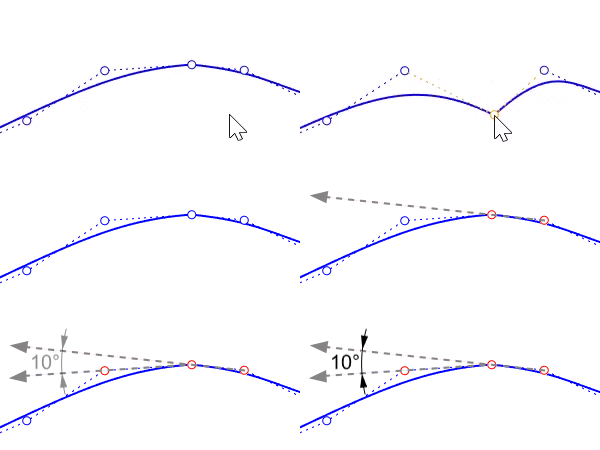
MaxKinkAngle
"Kıvrılma açısı" iki bitişik bölüm arasındaki teğet yön farkıdır.
Açısı MaxKinkAngle değerinden küçük olan tüm bükülmeler kaldırılacaktır.
-
Derece-1 eğri veya yüzey'den tamamen çoklu bir düğümün (kıvrıklığın) kaldırılması, yanındaki açıklıkları doğrusal bir açıklığa birleştirir.