Rhino penceresi
Aşağıdaki resimde Rhino penceresinin bazı önemli özellikleri gösterilmektedir.
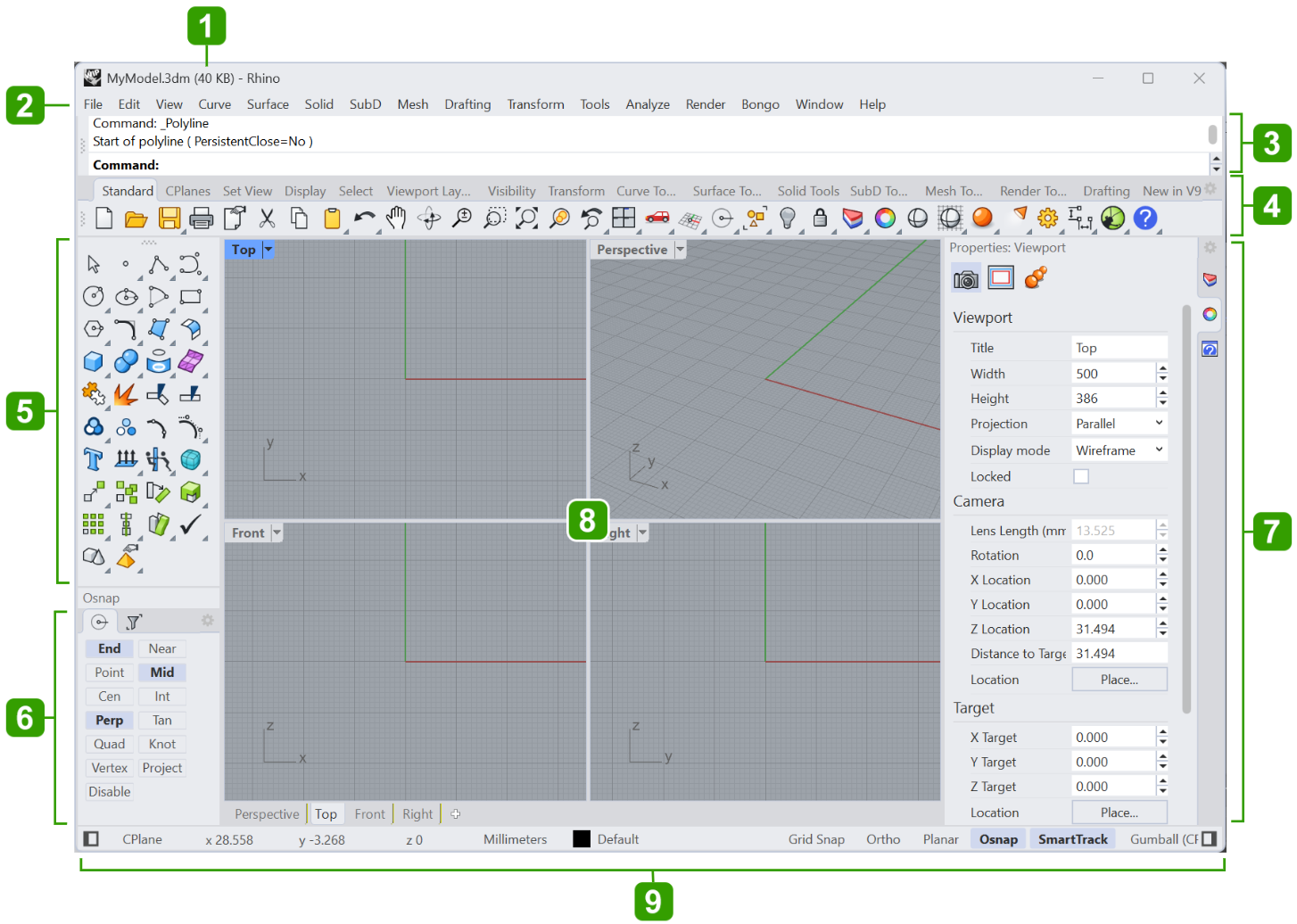
 Başlık çubuğu
 menü çubuğu
menü çubuğu, Rhino komutlarını işlevlere göre gruplandırır. En sık kullanılan komutlar menülerde bulunabilir.
 komut penceresi
The komutu-çizgi geçmiş ve komutu-çizgi istem olarak bölünmüştür.
komut penceresindeki metin, Rhino veya metin düzenleme uygulamalarındaki metin iletişim kutularına kopyalanıp yapıştırılabilir.
- Metin eylemleri için bir bağlam menü açmak veya son kullanılan komutları tekrarlamak için sağ tıklayın.
komut-çizgi geçmiş
Önceki komutları ve istemleri görüntüler.
- all komutu-çizgi geçmiş'i silmek için menü bağlamında "Temizle"yi seçin.
komut-çizgi istem
for komutu adlarının ve Seçenekler yazılmasına izin verir. Rhino penceresi aktif olduğunda, panel üzerine bir kutu değeri yazmadığınız sürece yazdıklarınız komut-çizgi'ya girilecektir.
komut seçenekleri, komut'nin nasıl davranacağını değiştirir. Örneğin, bir çember çizdiğinizde, varsayılan olarak çember etkin Çalışma Düzlemi üzerine çizilir. Davranışı değiştirmek için bir seçeneğe isim tıklayın veya seçeneğin altı çizili harfini yazın.
Circle komutu komutunu çalıştırmak için
-
"Circle" yazın.
komut'ı benzersiz şekilde tanımlamak için yeterli sayıda harf yazdığınız anda, Circle komutu otomatik olarak tamamlanır. Enter tuşuna basın veya otomatik tamamlama listesindeki komutu isim öğesine tıklayın. Otomatik tamamlama listesi, girişinize göre olası komutları filtreler. Genellikle kullanılan komutlar en üstte listelenir.
-
Circle komutu için Seçenekler görünür.
-
Etkin Çalışma Düzlemine dikey bir çember çizmek için Dikey seçeneğini seçin.
Bulanık otomatik tamamlama
Bir komutu isim yazarken otomatik tamamlama listesi görünür. Otomatik tamamlama listesi şunları kullanır: bulanık eşleşme. Boş bir çizgi ile bölünmüş iki komutu listesinden oluşur. İlk liste, yazdığınız dizeyle başlayan tam eşleşmeleri içerir. İkinci liste, yazılan dizeyle ne kadar yakından eşleştiklerine göre sıralanmış, tam olmayan eşleşmeleri içerir.
 Toolbar kapsayıcı
araç çubuğu kapsayıcısı bir araç çubukları koleksiyonudur. Kaptaki her araç çubuğu, bir sekme olarak görüntülenir. Araç çubukları arasında geçiş yapmak için sekmeleri tıklayın.
Araç çubukları, komutları başlatmak için grafik simgeler içerir. Pek çok simgenin, sağ fareyi düğme tıklayarak erişebileceğiniz ikinci bir komutu vardır. Farenizi simge üzerine getirdiğinizde görünen araç ipucu size sol ve sağ farenin düğme ne yaptığını anlatır.
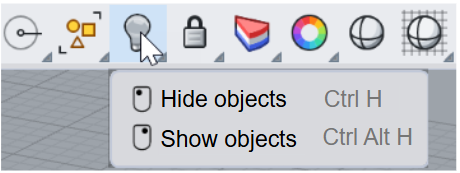
-
tıklayın
 düğme - kapsayıcıi özelleştir.
 -
Araç çubuklarını göstermek veya gizlemek için "+" düğme işaretine tıklayın.

 Sidebar
"Sidebar", mevcut etkin araç çubuğu sekme'ye göre mevcut bir kapsayıcıyı görüntüleyen özel bir kapsayıcıdır. Varsayılan çalışma alanında, Curve Araçlar sekme, Curve çizimi kenar çubuğu kapsayıcı Sidebar içinde görüntülenecektir.
Bir kapsayıcıyı sekme'e kenar çubuğu olarak bağlamak için
- Bir araç çubuğu sekme öğesine sağ tıklayın ve Properties öğesini seçin.
- içinde Kapsayıcı Properties iletişim kutusunda kutu tıklayın
 Sidebar bölümünde düğme.
 Yakalama panel
nesne yakalama geçişlerini içerir.
Seçim Filtreleri panel, bir kapsayıcıda Osnap panel ile gruplandırılmıştır.
 Sağ Kapsayıcı
Sağ Kapsayıcı, bazı genel Seçenekler, Belge Özellikleri veya komutu iletişim kutularına hızlı erişim sağlayan bir panel koleksiyonuna sahiptir.
-
tıklayın
düğme - kapsayıcıi özelleştir. -
Panelleri göstermek veya gizlemek için "+" düğme işaretine tıklayın.
 Görünüm Penceresi alanı
Bir Görünüm Penceresi, nesne ekranı, Görünüm Penceresi başlığı, arka planı, Çalışma Düzlemi ızgara, dünya eksenini simge içeren Rhino modelleme ortamını görüntüler.
Hiçbir nesne seçilmediğinde, Properties panel görüntülenir Görünüm Penceresi Özellikler
Görünüm Penceresi başlık
Her Görünüm Penceresi, sol üst köşede bir Görünüm Penceresi başlığına sahiptir.
-
görünüm yönetim komutları için menü'ü göstermek için düğme üçgenine tıklayın veya Görünüm Penceresi başlığına sağ tıklayın. Komutların çoğu, menü çubuğunun görünüm menü kısmında bulunabilir.
-
Nesnelerin seçimini kaldırmadan Görünüm Penceresi'i etkinleştirmek için Görünüm Penceresi başlığına tıklayın.
-
Görünüm Penceresi'i büyütmek veya çoklu Görünüm Penceresi düzenini geri yüklemek için bir Görünüm Penceresi başlığına çift tıklayın.
-
Görünüm Penceresi öğesini hareket ettirmek için bir Görünüm Penceresi başlığını sürükleyin.
Görünüm Penceresi Sekmeleri
Görünüm Penceresi sekmeleri varsayılan olarak ana Görünüm Penceresi çerçevesinin altında bulunur. Her model ve düzende Görünüm Penceresi bir sekme bulunur. Sekmeler, özellikle Görünüm Penceresi ekranı kapladığında Görünüm Pencereleri arasında geçiş yapmanıza olanak tanır.
ViewportTabs komutu sekmelerin görünümünü yönetir.
Bağlam menüleri
Görünüm Penceresi içinde sağ fareyi düğme tıklattığınızda, basılı tuttuğunuzda ve bıraktığınızda üç bağlam menüsünden biri görünür.
Select Buna menü öğe ekle... belirli menü üzerindeki öğeleri özelleştirmek için Options diyalog.
- Seçimde hiçbir şey olmadığında, Görünüm Penceresi Bağlam menü görünür.
- Nesneler seçimdeyken, nesne Bağlam menü görünür.
- kontrol noktaları seçimde olduğunda, kontrol noktası Bağlam menü görünüyor.
 Durum Çubuğu
durum çubuğu, Rhino penceresinin altında bulunur. Geçerli koordinat sistemini, imlecin geçerli konumunu ve deltasını ve durum çubuğu bölmelerini görüntüler.

|
CPlane |
x |
sen |
z |
Inches |
■ Layer |
Grid Snap |
Ortho |
Planar |
Osnap |
SmartTrack |
|
Gumball |
Kaydet Geçmiş |
Filter |
Bilgi |

|
Sol kenar çubuğu görünürlük aç/kapat
tıklayın Solu genişletmek veya daraltmak için düğme kenar çubuğu.
Daraltıldığında, kapsayıcıyı geçici olarak göstermek için bir simge öğesine tıklayın.
menü Yardım
Fare bir menü öğesinin üzerine geldiğinde, o öğenin açıklaması durum çubuğu üzerinde görüntülenir.
CPlane / Dünya
Çalışma Düzlemi/dünya aç/kapat koordinatlarını verir.
x/y/z
Fare imleci konumunun x/y/z koordinatları.
birimler / Delta
Geçerli birimler ayarı.
Çizim komutları sırasında son seçilen noktadan geçerli konuma olan mesafeyi görüntüler.
Layer bölmesi
Nesneler seçilirse, Layer bölmesi seçilen nesnelerin katman değerini görüntüler.
Hiçbir nesne seçilmemişse, Layer bölmesi geçerli katman öğesini görüntüler.
-
tıklayın Layer seçilen nesnelerin katman ayarlanması veya katman görünürlüğünü ve durumunu değiştirmek için hızlı kontrollere erişmek için bölme. katman liste açılır penceresinde, menü içeriğini göstermek için sağ tıklayın.
Bağlam menü
Nesneleri Seç
katman üzerindeki tüm nesneleri seçer. Alt-Katmanlar üzerindeki nesneler hariç tutulur.
Nesne Katmanını Değiştir
Seçilen nesneleri katman'a taşır.
Nesneleri Katmana Kopyala
Seçilen nesneleri katman'a kopyalar.
-
Sağ tıklayın Layer açmak için bölmeyi Layers panel.
- Ara StatusBarLayerPaneWidth içinde Gelişmiş ayarlar Layer bölmesini genişletmek (daha fazla katman bilgisi gösterir) veya daraltmak (daha az yer kaplar) yapmak için.
Izgara Yakalama bölmesi
-
tıklayın Izgara Yakalama bölmesini aç/kapat Izgara Yakalama konumuna getirin.
Mod açıldığında bölme yanar.
-
Seçenekler ayarını yapmak için bölmeye sağ tıklayın.
 Izgara Yakalama Seçenekler
Grid Snap Açık/Kapalı
Şunu açar: Izgara Yakalama açık/kapalı durumu. Bu, tıklamakla aynı şeydir Snap bölmesi.
Etkin Görünüm Penceresi / Tümü Görünüm Pencereleri Seçenekler
Grid Satırları Göster
Çalışma Düzlemi görünürlüğünü değiştirir ızgara.
Grid Eksenleri Göster
ızgara görünürlüğünü değiştirir x ve y eksenleri.
Dünya Eksenlerini Göster simge
Görünürlüğünü değiştirir dünya ekseni simge Görünüm Penceresi öğesinin sol alt köşesinde.
Snap Boyutunu Ayarla <Değer>
ızgara belirtir yakalama boyutu ve geçerli boyutu gösterir.
Settings
Şunu açar: Grid Belge Özellikleri.
Ortho bölmesi
-
tıklayın Ortho aç/kapat bölmesi Ortho modu.
Mod açıldığında bölme yanar.
-
Seçenekler'ı ayarlamak için bölmeye sağ tıklayın.
Ortho Seçenekler
Ortho Açık/Kapalı
Şunu açar: Ortho açık/kapalı durumu. Bu, tıklamakla aynı şeydir Ortho bölmesi.
Ortho Açısını Ayarla <Değer>
şunları belirtir: Ortho açı ve geçerli açıyı gösterir.
Karma işaretleri, Ortho etkinleştirildiğinde mevcut Ortho açısını gösterir.
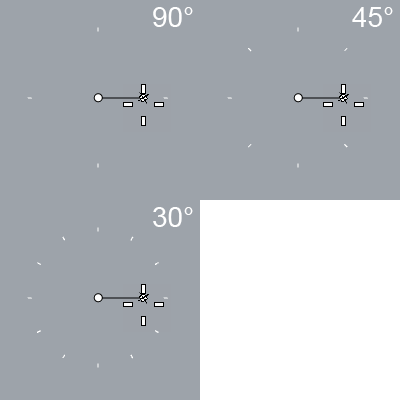
-
Devre dışı bırak ShowOrthoHashMarks içinde Gelişmiş Ayarlar karma işaretlerini gizlemeyi tercih ederseniz.
-
Gelişmiş Ayarlar'da DominantOrtho etkinleştirilirse ve Ortho modu etkinse, fare imlecini bir yakalama konumu etrafında doğrudan yakalama konuma taşıyabilir veya nesne yakalama'i bir Ortho yönüne yansıtabilirsiniz.
Snap CPlane Z'ye
Fare imleci görünüm içinde önceki seçilmiş konumun üstüne veya altına hareket ettiğinde CP Düzleminin Z yönüne yapışır.
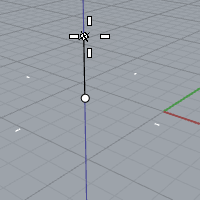
Bu menü öğesi, Ortho Snap'den CPlane Z'ye Rhino Options > Modelleme Yardımları'ndaki onay kutusu.
Settings
Şunu açar: Modelleme Yardımları Options.
Düzlemsel bölme
-
tıklayın Planar aç/kapat bölmesi Planar modu.
Mod açıldığında bölme yanar.
-
Seçenekler'ı ayarlamak için bölmeye sağ tıklayın.
Düzlemsel seçenek
Düzlemsel mod Açık/Kapalı
Şunu açar: düzlemsel açık/kapalı durumu. Bu, tıklamakla aynı şeydir Planar bölmesi.
Yakalama bölmesi
-
Osnap kontroller o anda hangi nesne yakalamaları'nin etkin olduğunu seçmenizi sağlar.
-
Nesne Yakalaması panel kapalıyken, Nesne Yakalama bölmesine tıklamak panel'i getirir. panel zaten açıksa, Devre dışı bırak onay kutusu değiştirilir.
-
Seçenekler'ı ayarlamak için bölmeye sağ tıklayın.
Yakalama Seçenekler
Nesne Yakalama Kontrolü Açık/Kapalı
Şunu açar: Yakalama kontrolü açık/kapalı durumu. Bu, tıklamakla aynı şeydir Osnap bölmesi.
Snap engellenen nesnelere
Diğer nesnelerin arkasına gizlenmiş nesnelere yapışmayı açar.
Snap kilitli nesnelere
Yakalamayı açar kilitli nesneler.
Seçilen nesnelere yalnızca yakalama
Yalnızca seçilmiş nesneler çekilebilir.
Snap görünür kavşaklara
Yakalamayı açar görünür kavşaklar.
Settings
Şunu açar: Modelleme Yardımları Options.
SmartTrack pane
-
tıklayın SmartTrack aç/kapat bölmesi SmartTrack modu.
Mod açıldığında bölme yanar.
-
Seçenekler'ı ayarlamak için bölmeye sağ tıklayın.
SmartTrack Seçenekler
SmartTrack On/Off
Şunu açar: SmartTrack açık/kapalı durumu. Bu, tıklamakla aynı şeydir SmartTrack bölmesi.
Settings
Şunu açar: SmartTrack Options.
Gumball bölmesi
-
tıklayın Gumball bölmesinde seçilen nesne üzerinde aç/kapat Gumball widget ekranına gidin.
Gumball açıldığında bölme yanar.
-
Gumball menü'yi göstermek için bölmeye sağ tıklayın.
Gumball menü
Gumball yerini değiştir
Gumball widget'ını varsayılan konumundan uzağa taşımak için sürükleyin.
-
Gumball konumu, SubD alt-nesne seçim kümeleri için hatırlanır.
Gumball sıfırla
Gumball için varsayılan yerleşimi ve yönlendirmeyi geri yükler.
AutoReset Gumball
Bir nesne döndürüldüğünde, ilk hizalamaya bağlı olarak CPlane veya Dünya eksenleriyle hizalamak için Gumball'ı sıfırlar.
Gumball Açık
Nesneler seçildiğinde Gumball widget'ını açar.
Gumball Kapalı
Otomatik Gumball'ı devre dışı bırakır.
CPlane'e hizalayın
Gumball widget'lar şuna hizalanır: Çalışma Düzlemi xyz yol tarifi. Gumball başlangıç noktası, nesnenin CPlane odaklı sınırlayıcı kutu merkezinde olacaktır.
nesneye hizala
Gumball widget'ları nesne ile hizalanır.
Farklı nesne türleri için varsayılan hizalama farklıdır.
-
Bir kontrol noktası seçildiğinde, Taşıma tutamaçları kontrol çokgenleriyle hizalanır. Bu noktada U veya V yönü mevcut değilse karşılık gelen U veya V tutamacı görünmez.
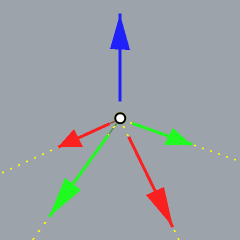
Dünyaya Hizala
Gumball widget'lar şuna hizalanır: dünya xyz yönleri. Gumball başlangıç noktası, nesnenin Dünya odaklı sınırlayıcı kutu merkezinde olacaktır.
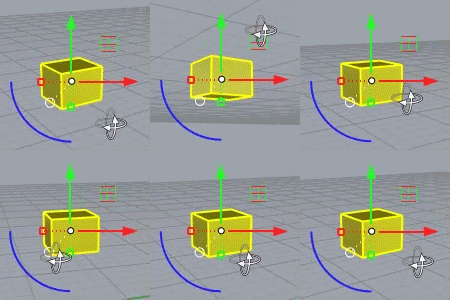
Hızlı Sürükleme
Sürüklerken nesne yakalamaları kullanılır.
Smooth Sürükleme
Sürüklerken nesne yakalamaları göz ardı edilir.
-
menü top Smooth Sürükleme için çember ve Hızlı Sürükleme için bir kare olarak görüntülenir.
-
Bir tutamacı sürüklerken, komut-çizgi Stil seçeneği, Smooth ve Snappy modları arasında geçiş yapmanızı sağlar.
uzat sonrasında yüzleri birleştir
Mümkün olduğunda ekstrüzyon işlemiyle ilgili eş düzlemli yüzleri birleştirir.
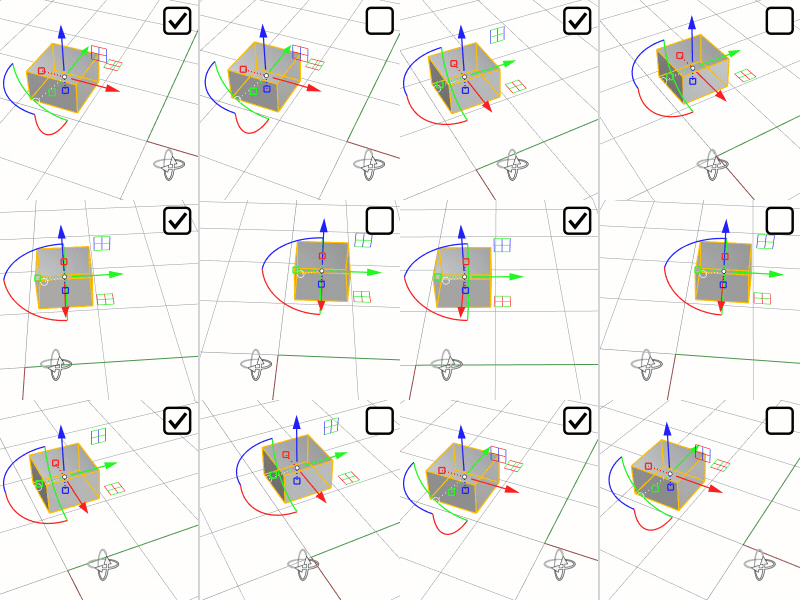
görünüm'i Gumball etrafında döndür
Gumball widget'ı görünür olduğunda, görünüm'yi Gumball orijini etrafında döndürün. Aksi takdirde, görünüm'ü merkezin etrafında döndürün.
Sürtünme Gücü
Gumball hareketinin hızını kontrol etmek için Gumball sürükleme miktarını fare hareketinin yüzdesi olarak ayarlar. Varsayılan %100 değerinde, Gumball fareyle tutarlı bir şekilde hareket eder.
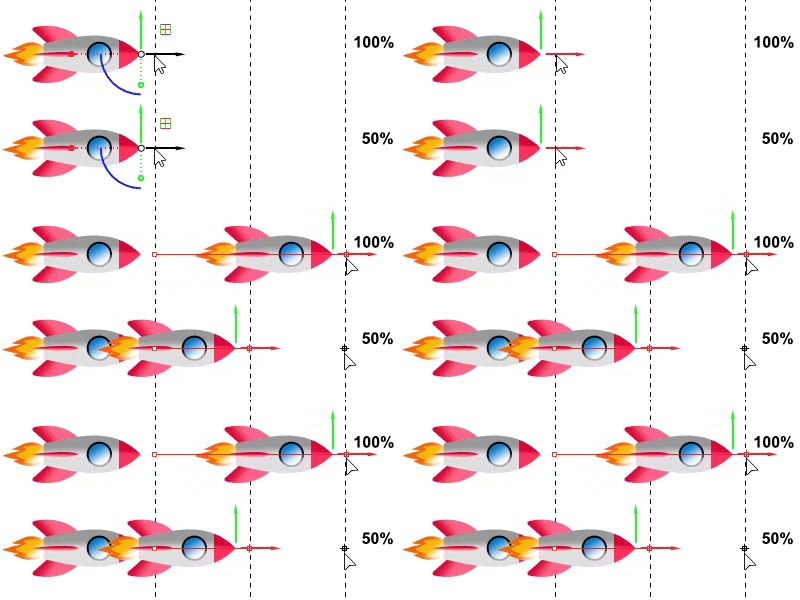
Nesnelerin yerleştirilmesinde ince ayar yapmak için (kontrol noktası düzenleme gibi) gücü daha düşük bir değere ayarlayın; böylece büyük el/fare hareketleri daha küçük Gumball değişiklikleriyle sonuçlanır. Kontrol kapatıldığında sürükleme gücü %100'e sıfırlanır.
Ayarlar...
Açılır Gumball Seçenekler.
Otomatik CPlane bölmesi
-
tıklayın Otomatik CPlane bölmesini aç/kapat açıp kapatabilirsiniz.
Mod açıldığında bölme yanar.
Daha fazla bilgiyi şu adreste bulabilirsiniz: AutoAlignCPlane komutu konu.
-
Seçenekler'ı ayarlamak için bölmeye sağ tıklayın.
Otomatik CP Düzlemi Seçenekler
Yapışkan Otomatik CPlane
CPlane, başka bir düzlem seçilene kadar önceden seçilen düzlemsel nesne/alt-nesne üzerinde kalır.
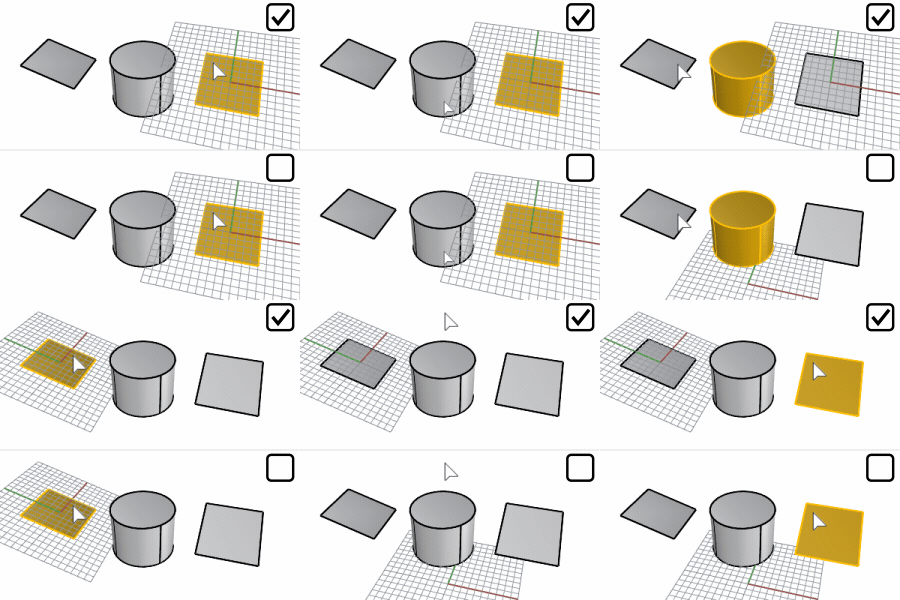
Otomatik CPIane'i Kilitle
CPlane'i geçerli konuma ve yönelime kilitler.
Klavye: Ctrl(CMD)+1
Kilit /
/ Otomatik CPlane bölmesindeki simge mevcut kilitleme durumunu gösterir.
-
Kilitleme durumunu aç/kapat yapmak için simge kilidine tıklayın.
nesneye hizala
CPlan'ı seçilen eğri veya yüzeyin düzlem'si ile hizalar.
Dünyaya Hizala
CPlane'in X ve Y eksenlerini en yakın dünya eksenleriyle aynı hizada tutmaya çalışır.
görünüm'a hizala
CPlane Y'yi görünüm üzerindeki kamerayla aynı hizada tutmaya çalışır.
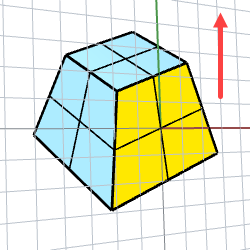
-
Presleme Ctrl(CMD)+R nesne, Dünya ve görünüm aracılığıyla hizalama modunu değiştirir.
Geçmiş bölmesini kaydet
-
tıklayın Geçmiş kaydet aç/kapat bölmesi geçmiş kayıt açık/kapalı.
Geçmiş kaydı açıldığında bölmenin ışığı yanar.
-
Seçenekler'ı ayarlamak için bölmeye sağ tıklayın.
Geçmiş Seçenekler kaydet
Her Zaman Kaydet Geçmiş
Kapatılana kadar Geçmiş destekleyen tüm komutlar için Geçmiş kaydını açar.
Çocukları Güncelleme
Giriş nesneleri değiştirildiğinde alt nesneleri otomatik olarak günceller.
Çocukları Kilitle
geçmiş ile oluşturulan nesneleri kilitler.
Geçmiş Kesme Uyarısı
Üst ve alt nesneler arasındaki bağlantı koptuğunda uyarı mesajı gösterir.
Filtre bölmesi
-
ne zaman Seçim Filtreleri panel kapalı, Filtre bölmesine tıklamak panel'i getirir. panel zaten açıksa, Devre dışı bırak onay kutusu değiştirilir.
Filtre Seçenekler
Seçim Filtre Kontrolü Açık/Kapalı
Şunu açar: Seçim Filtresi kontrolü açıp kapatabilirsiniz.
Bilgi bölmesi
- tıklayın Bilgi Geçerli Rhino oturumu hakkındaki bilgileri görüntülemek için bölme. Bilgi bölmesi, belirtilen kategorilerin listesi arasında geçiş yapar.
Bilgi Seçenekler
Seçilen nesne sayısı
Seçilen nesne katman
Göreli koordinatlar
Curve parametresi/UV koordinatları
ek açıklama stili
Notes
Mutlak tolerans
Açı tolerans
Mevcut katman
Geçerli katman çizgi tipi
Kapalı sayısı Katmanlar
Geçerli metin yazı tipi
Çalışma Düzlemi ismi
Çalışma Düzlemi/UPlane
Paralel görünüm lens uzunluğu
Son kaydetmeden dakikalar sonra
Bellek kullanımı
Sağ kenar çubuğu görünürlük aç/kapat
tıklayın Sağdaki kenar çubuğu öğesini genişletmek veya daraltmak için düğme
Daraltıldığında, panel'i geçici olarak göstermek için bir panel simge öğesine tıklayın.
İlgili komutlar
| Araç Çubuğu | Menü | Durum Çubuğu |
|---|---|---|
|
|
|
|


ToggleLeftSidebar komutu, Rhino penceresinin sol kısmını kenar çubuğu gösterir veya gizler.
ToggleRightSidebar
| Araç Çubuğu | Menü | Durum Çubuğu |
|---|---|---|
|
|
|
|
ToggleRightSidebar komutu, Rhino penceresinin sağ kenar çubuğu kısmını gösterir veya gizler.